
Tutos PC / Messageries
Comment transférer ses contacts emails entre deux messageries ?
Transfert de contacts entre deux boites mails (Orange, Bouygues, SFR, Free, Hotmail, Outlook, La Poste…)
[yoast_breadcrumb]

Comment transférer ses contacts emails : intro
Changer de messagerie électronique peut vite devenir source d’inquiétude, surtout lorsqu’on craint de perdre ses contacts emails. Par exemple, beaucoup de personnes utilisent leur boîte mail Orange depuis des années et y ont accumulé de nombreuses adresses importantes : famille, amis, associations ou encore services administratifs. Heureusement, il est tout à fait possible de transférer facilement ses contacts emails d’une messagerie à une autre, sans tout ressaisir à la main. Cette méthode fonctionne pour Orange, Gmail, Outlook, Yahoo et la plupart des services de messagerie. Le principe repose sur l’exportation et l’importation des contacts via un fichier au format CSV.

Vous changez d’opérateur internet ? Vous déménagez ?
Si vous déménagez ou que vous changez de FAI (Fournisseur d’Accès à Internet), il est de plus en plus probable que votre FAI vous laisse 6 mois avant de fermer votre boite mail actuelle. En effet, la nouvelle législation européenne autorise les FAI à supprimer les boites mails des utilisateurs qui ne sont plus leurs clients.
Vous aurez alors une nouvelle adresse email que je vous déconseille d’utiliser. Mais notez-la bien, cette nouvelle adresse email vous permettra de vous connecter à votre espace client pour gérer votre contrat (voir vos factures, gérer vos options…). C’est un identifiant de connexion (Orange, Free, SFR, Bouygues…)
Pour avoir une nouvelle adresse email, je vous conseille de créer une nouvelle adresse email indépendante des FAI : vous pourrez ainsi la conserver à vie. Vous pouvez utiliser par exemple les messageries Gmail ou encore Proton Mail. A ce titre, n’hésitez pas à consulter mon article détaillé pas-à-pas : comment créer un compte Gmail
J’ai de plus en plus de clients qui sont confrontés à ce problème et sont naturellement un peu perdus. Je leur explique alors les procédures des FAI – ou plutôt leur politique de gestion des boites mails – et comment faire pour ne plus être embêté dans le futur en cas de nouveau changement d’opérateur FAI ou de déménagement. Car, en effet, chez Orange par exemple, déménager correspond à clôturer et ouvrir un contrat : vous ne pourrez plus utiliser votre adresse email actuelle ! Donc en pratique, lors de mes interventions d’assistance informatique à domicile, je récupère tous les contacts, je crée une nouvelle adresse email pour mon client, et j’importe les nouveaux contacts. No stress ! 😉
Sommaire
- Ouvrir sa boîte mail en ligne
- Aller dans la section des Contacts
- Exporter les contacts (fichier CSV)
- Importer les contacts

Si vous déménagez ou que vous changez de FAI (Fournisseur d’Accès à Internet), il est de plus en plus probable que votre FAI vous laisse 6 mois avec de fermer votre boite mail actuelle. Mon conseil : créer une nouvelle adresse email chez une messagerie indépendante des FAI, comme Proton ou Gmail.
1. Ouvrir sa boîte mail en ligne
La première étape consiste à ouvrir votre messagerie directement sur Internet. Pour cela, lancez votre navigateur (Google Chrome, Firefox, Edge ou Safari) et rendez-vous sur le site de votre fournisseur de messagerie. Par exemple, les utilisateurs Orange doivent aller sur orange.fr, puis cliquer sur « Mail ». Connectez-vous avec votre adresse email et votre mot de passe habituels. Il est important de faire cette manipulation depuis un ordinateur si possible, car l’interface est plus complète et plus facile à utiliser que sur un smartphone ou une tablette, et l’exportation des contacts sera plus aisée. Une fois connecté, vérifiez que vous êtes bien sur votre boîte mail principale avant de passer à l’étape suivante.
2. Aller dans la section des Contacts
Après avoir ouvert votre messagerie, cherchez la rubrique appelée « Contacts », « Carnet d’adresses » ou parfois « Adresses ». Sur Orange, cette section est clairement visible en haut ou dans le menu principal. En cliquant dessus, vous accédez à la liste complète de toutes les personnes enregistrées dans votre messagerie. Prenez un moment pour vérifier que vos contacts sont bien présents et à jour. Cette étape est importante car seuls les contacts affichés ici seront transférés. Si certains contacts manquent, assurez-vous qu’ils sont bien enregistrés dans le carnet d’adresses et non uniquement dans les anciens emails reçus.
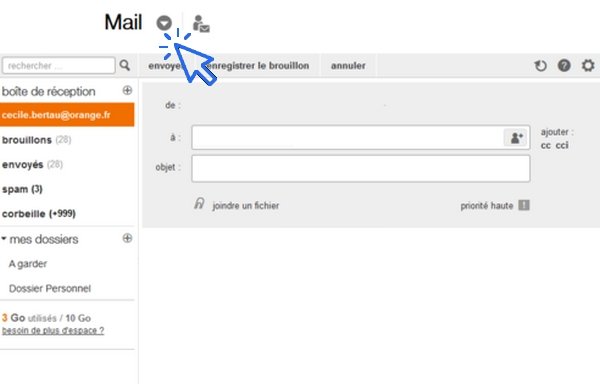
Exemple : comment accéder à ses contacts dans Orange Mail ?
Pour accéder à votre carnet d’adresse, rendez-vous directement ici
Sinon, ouvrez votre messagerie Orange en ligne, cliquez sur la flèche située à côté de « Mail » et cliquez sur « Contacts ».
3. Exporter les contacts au format CSV
Une fois dans la section Contacts, recherchez une option nommée « Exporter », « Sauvegarder les contacts » ou « Exporter au format CSV ». Le format CSV est un format universel reconnu par presque toutes les messageries. Sur Orange, cette option se trouve généralement dans les paramètres ou dans un menu d’actions. En cliquant dessus, votre messagerie va créer un fichier contenant tous vos contacts (noms, prénoms, adresses emails, parfois numéros de téléphone). Ce fichier est ensuite téléchargé sur votre ordinateur. Pensez à noter l’endroit où il est enregistré, par défaut dans le dossier « Téléchargements », car vous en aurez besoin pour l’étape suivante. Si vous souhaitez importer les contacts avec un autre appareil qui a servi à l’exportation, envoyez-vous le fichier de contacts CSV par email, pour le récupérer sur le second appareil.

Il faut admettre que récupérer et transférer ses contacts emails et beaucoup plus simple qu’avant. Faites simple : exportez vos contacts emails et importez-les dans une messagerie Gmail, par exemple. L’appli Google Contacts s’occupera alors de conserver vos contacts, très pratique pour les futures mises en route de vos nouveaux appareils Android (PC, téléphone, tablette).
3. Importer les contacts dans la nouvelle messagerie
Connectez-vous maintenant à votre nouvelle messagerie (Gmail, Outlook, une autre adresse Orange, etc.). Comme précédemment, allez dans la section « Contacts ». Recherchez l’option « Importer des contacts » ou « Importer un fichier ». Sélectionnez le fichier CSV que vous avez téléchargé auparavant, puis validez. La messagerie va alors importer automatiquement tous vos contacts. Selon leur nombre, cela peut prendre quelques secondes. Une fois l’importation terminée, vérifiez que les contacts apparaissent bien et que les adresses emails sont correctes. Cette méthode évite toute saisie manuelle et limite fortement les erreurs. Ensuite, à chaque fois que vous répondrez à un email, le contact sera automatiquement enregistré (fonctionnement par défaut de la majorité des messageries).
4. Conclusion
Transférer ses contacts emails entre deux messageries est une opération simple lorsqu’on connaît la bonne méthode. Grâce au format CSV, vous pouvez conserver l’ensemble de vos contacts, même après un changement de fournisseur de messagerie. En suivant ces étapes pas à pas, vous gagnez du temps et vous évitez le stress lié au changement de boîte mail. N’hésitez pas à refaire cette manipulation régulièrement pour sauvegarder vos contacts et les conserver en sécurité.
Vous configurez un nouveau téléphone ? Consultez également le tuto Comment transférer vos contacts téléphoniques.
Thibaut MATHIEU
Fin de l’article
Vous savez maintenant récupérer et transférer vos contacts emails entre 2 messageries.



Cours « Smartphones et tablettes »
1. Allumer et configurer sa tablette
2. Présentation de l’écran d’accueil
3. Personnaliser l’écran d’accueil
4. Ajouter des applications
5. Régler sa tablette
6. Ouvrir les paramètres
7. Déplacer et organiser les icônes
8. Changer le fond d’écran
9. Désactiver certaines notifications
10. Régler la luminosité
11. Régler la mise en veille
12. Connecter un appareil Bluetooth
13. Transférer les photos sur son PC
14. Désinstaller des applications
15. Imprimer avec son appareil
15 leçons

Cours « Internet »
- Installer Google Chrome
- Définir la page d’accueil
- Ouvrir un nouvel onglet
- Ouvrir un lien dans un onglet
- Afficher les derniers onglets
- L’historique de navigation
- L’historique des téléchargements
- La barre de favoris
- Retrouver un mot de passe oublié
- Supprimer les cookies
- Agrandir une page web
- Comparer les prix sur internet
- Créer une adresse email
- Envoyer des emails
- Enregistrer une pièce jointe
- Converser en webcam avec Skype
16 leçons
Logiciels utilisés : Chrome, Skype

Cours « Windows »
- La souris
- Le clavier
- Le bureau
- Le menu Démarrer
- La barre des tâches
- L’explorateur de fichiers
- Créer un raccourci
- Épingler un programme
- Supprimer les icônes inutiles
- Vider la corbeille
- Couper, Copier, Coller
- Manipuler les fenêtres
- Créer des dossiers
- L’apparence des fichiers
- Réduire toutes les fenêtres
- Utiliser le menu contextuel
- Configurer la mise en veille
- Les Paramètres de Windows
- Désinstaller un programme
- Sauvegarder mon PC
- Faire une capture écran
- Changer le fond d’écran
- Modifier la résolution d’écran
- La vitesse de la souris
- Ajouter un nouvel utilisateur
- Ecrire un courrier
- Créer un fichier PDF
- Ecouter de la musique
- Convertir mes CD Audio
- Vérifier l’espace libre
- Personnaliser son PC
31 leçons

Thibaut MATHIEU
Editeur de Premiers Clics
Éditeur et rédacteur de Premiers Clics, auteur du livre « Je me mets à l’informatique », je mets à votre disposition toutes mes connaissances en informatique afin de vous aider à vous former, à l’aide des cours d’informatique gratuits en ligne pour débutants Premiers Clics.
Également gérant d’une entreprise d’assistance et de dépannage informatique, je connais au mieux vos besoins en matière de formation et d’assistance informatique. Tous les jours je réponds aux questions de mes clients sur le fonctionnement de leur ordinateur, de leur téléphone ou de leur tablette.
Ceci m’a permis d’acquérir une incroyable expérience dans le domaine du numérique grand public, d’y démêler le vrai du faux en matière de protection de nos appareils, d’identifier les fausses manips les plus courantes, de donner de nombreux conseils afin d’utiliser au mieux PC, smartphone et tablette.

0 commentaires