PC & Windows / Tutos de Dépannage
Mon disque dur externe ne s'affiche plus ! Que faire ?
Difficulté : Facile
[yoast_breadcrumb]

Comment tenter de réparer un disque dur ou au moins d'extraire les fichiers ?
Lorsqu’un disque dur externe n’apparaît plus dans Windows, cela peut venir de plusieurs types de pannes : panne mécanique, panne logique, format de partition abîmé ou problème de contrôleur. Dans tous une majorité des cas, les pannes de DDE (Disque Dur Externe) sont malheureusement matérielles.
Sur cette page, nous allons voir les trois principaux cas de figure que je rencontre souvent dans mon atelier de réparation informatique, à savoir Panne matérielle majeure, panne matérielle mineure ou encore panne logique ainsi que les solutions possibles pour récupérer vos données.
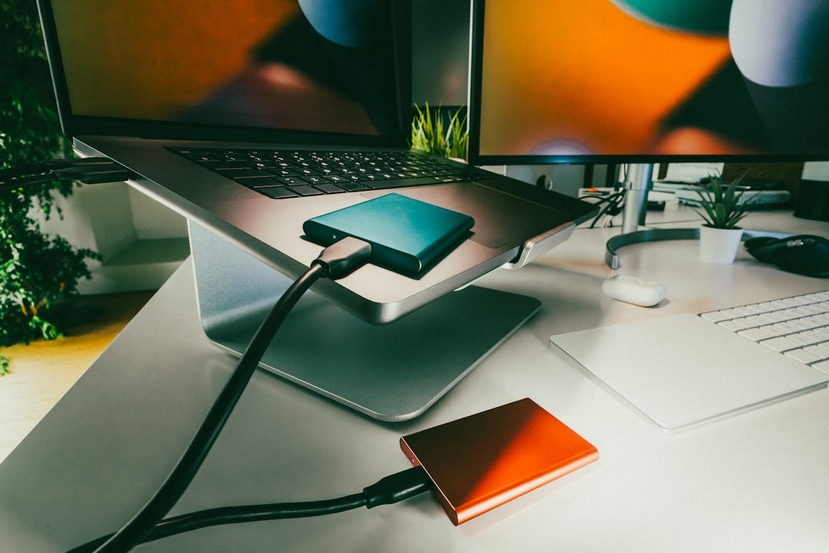
Il existe plusieurs types de panne pouvant toucher les DDE ( Disques Durs Externes)
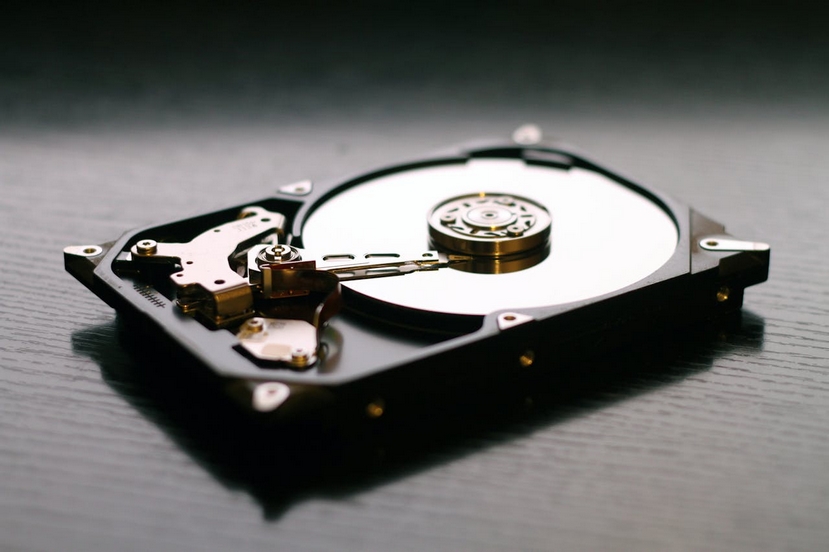
Les disques durs mécaniques sont très fragiles de part leur conception
Sommaire
- Panne matérielle majeure (chute, choc, coup...)
- Panne matérielle mineure (usure, boitier, connecteur, contrôleur...)
- Panne logicielle (système de fichier, type de partition...)
1. Panne matérielle majeure
C’est la panne la plus grave. Elle survient très souvent après un choc, une chute, ou simplement en fin de vie.
Si votre disque dur externe émet un claquement, un tic-tic régulier, ou tout autre bruit inhabituel, il est presque certainement HS mécaniquement.
Dans ce cas, seule une intervention en chambre blanche (ouverture du disque dur en environnement stérile pour extraire les plateaux) peut permettre de récupérer les données.
➡️ Attention : ce type d’intervention est très coûteux, et même le simple diagnostic peut être facturé cher; aux alentours de 200 à 300 euros. Aucun logiciel ne peut réparer une panne mécanique.
Bref, vous l'aurez compris, si vous êtes dans ce cas de figure, vous pouvez oublier vos données...
2. Panne matérielle mineure
Il arrive que le disque dur ne soit pas complètement mort : il tourne, ne fait pas de bruit étrange, mais n’est pas reconnu par Windows. Cela peut être une usure interne des têtes de lecture ou des secteurs défectueux.
Dans ce genre de situation, la récupération de fichiers est souvent possible. Des outils comme PartRecovery (payant) peuvent fonctionner, tout comme certaines manipulations avancées avec Diskpart ou d’autres utilitaires spécialisés.
Cependant, chaque manipulation comporte un risque d’aggravation car l'usure du disque dur s'accentue au fur et à mesure des lectures/écritures sur les plateaux. En cas de données importantes, il vaut mieux éviter de lancer des scans trop longs et consulter un professionnel. Tenter de réparer un disque dur avec une commande comme "chkdsk/f/r" dans Windows continuera d'user et d'endommager le disque dur, si la panne se trouve ailleurs.
À noter : la panne du contrôleur USB
Parfois, ce n’est pas le disque lui-même qui est en panne, mais la carte électronique du boîtier (le contrôleur USB). C’est plus rare, mais cela peut arriver. Si la carte n’est pas soudée au disque, il est possible d’ouvrir le boîtier et extraire le disque dur interne pour le connecter autrement.
Là encore, mieux vaut confier cela à un professionnel pour éviter toute erreur, sauf si vous êtes assez bon bricoleur et minutieux. Je réalise régulièrement ce type d’intervention dans mon atelier DK Dépann pour mes clients Dunkerquois.
3. Panne logicielle (ou encore nommée "Panne logique")
Ce cas est fréquent lorsque le disque dur a été branché sur une box TV, une télé, une console, ou d’autres appareils. Windows peut alors ne plus reconnaître le format de partition : le disque apparaît en RAW, non formaté, ou demande à être initialisé.
- Le système de fichiers peut être simplement corrompu et nécessiter une reconstruction.
- Un autre cas de figure est que la partition principale est enveloppée dans une seconde, une corruption du système de partitionnement.
Dans ces cas-là, un dépanneur peut souvent régler le problème et vous rendre le disque dur externe à nouveau fonctionnel, avec tous vos fichiers,
➡️ Ne formatez surtout pas votre DDE, même si Windows vous le propose.
Conclusion et conseils
Un disque dur externe qui n’apparaît plus dans Windows n’est jamais à prendre à la légère. Derrière ce symptôme, il peut y avoir une panne mécanique grave, un disque en fin de vie ou un simple système de fichiers abîmé.
Dans tous les cas, si vos fichiers sont importants (documents, photos, vidéos), il est fortement conseillé de faire appel à un dépanneur professionnel, seul capable d’effectuer une récupération sécurisée sans risque d’aggravation. Nous, les dépanneurs informatiques, sommes équipés en logiciels spécifiques et complémentaires, qui peuvent résoudre plusieurs types de panne, à savoir les pannes matérielles légères et les pannes logiques ("logicielles").
- Pour le futur, optez pour un disque dur externe SSD et non mécanique. Certes un peu plus cher à l'achat, les SSD Externes ont le double avantage d'être beaucoup plus rapides et beaucoup plus fiables.
- N'oubliez jamais le principe de la sauvegarde en informatique; vos fichiers importants doivent être stockés sur deux supports. Par exemple dans votre PC + sur un support de stockage externe.
Le cloud est également une très bonne alternative aux disques durs externes pour faire des sauvegardes. L'espace de stockage est souvent important, moyennant une dizaine d'euros par mois, et, gros avantage, la sauvegarde de vos fichiers est automatique, vous n'avez rien à faire; vos documents étant directement synchronisés sur les serveurs de votre prestataire de cloud.
Thibaut MATHIEU
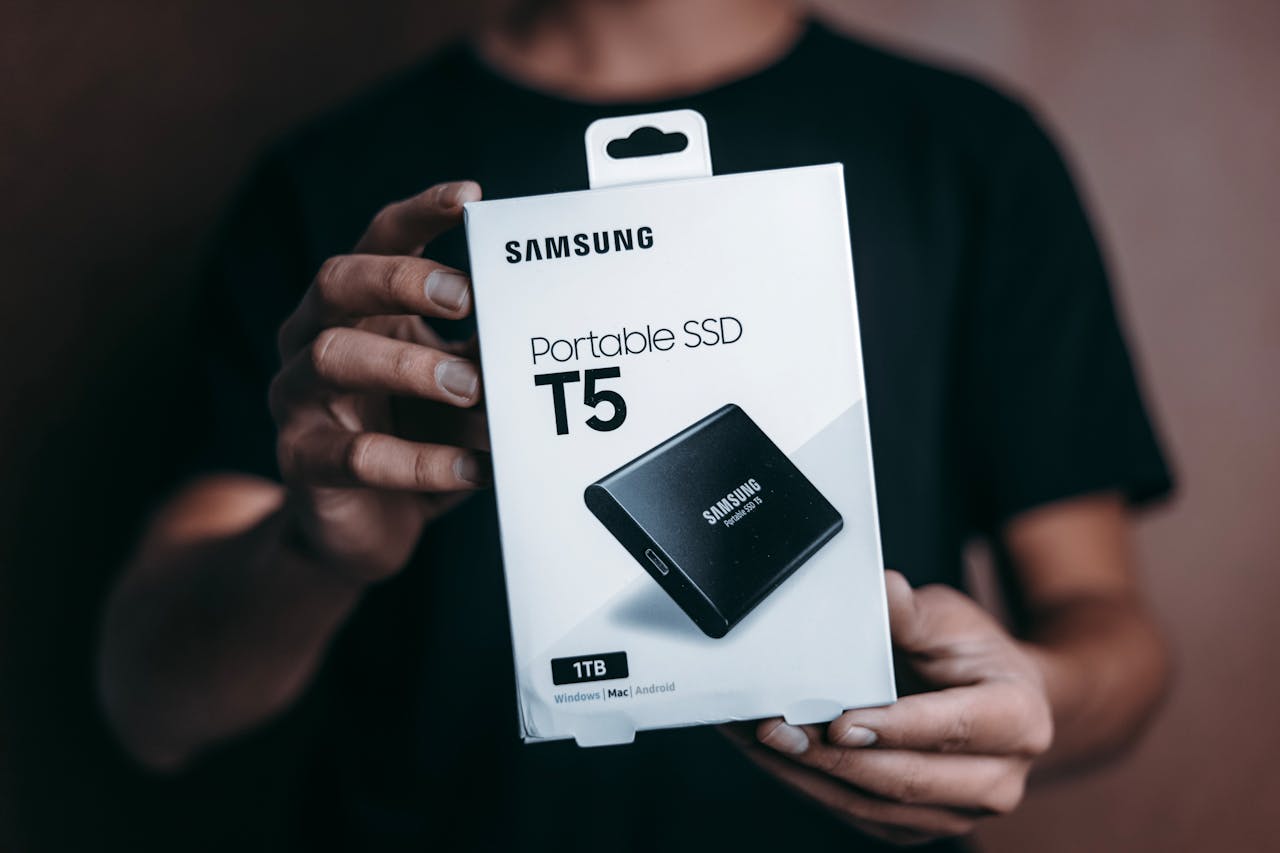
Les disques durs externes SSD sont plus rapides mais aussi plus costauds !
Voir le SSD SanDisk 1To, un excellent rapport qualité prix.
Articles similaires
- Comment faire des sauvegardes de son PC ?
- Comment vérifier l'espace libre sur son PC ?
- Comment créer une seconde adresse email ?
- Comment créer une adresse email avec Gmail ?
Fin du tuto
Vous savez maintenant diagnostiquer voir dépanner un disque dur externe.
Et si je me formais avec un livre?




Cours "Smartphones et tablettes"
1. Allumer et configurer sa tablette
2. Présentation de l’écran d’accueil
3. Personnaliser l’écran d’accueil
4. Ajouter des applications
5. Régler sa tablette
6. Ouvrir les paramètres
7. Déplacer et organiser les icônes
8. Changer le fond d’écran
9. Désactiver certaines notifications
10. Régler la luminosité
11. Régler la mise en veille
12. Connecter un appareil Bluetooth
13. Transférer les photos sur son PC
14. Désinstaller des applications
15. Imprimer avec son appareil
15 leçons


Cours "Internet"
- Installer Google Chrome
- Définir la page d'accueil
- Ouvrir un nouvel onglet
- Ouvrir un lien dans un onglet
- Afficher les derniers onglets
- L'historique de navigation
- L'historique des téléchargements
- La barre de favoris
- Retrouver un mot de passe oublié
- Supprimer les cookies
- Agrandir une page web
- Comparer les prix sur internet
- Créer une adresse email
- Envoyer des emails
- Enregistrer une pièce jointe
- Converser en webcam avec Skype
16 leçons
Logiciels utilisés : Chrome, Skype

Cours "Windows"
- La souris
- Le clavier
- Le bureau
- Le menu Démarrer
- La barre des tâches
- L'explorateur de fichiers
- Créer un raccourci
- Épingler un programme
- Supprimer les icônes inutiles
- Vider la corbeille
- Couper, Copier, Coller
- Manipuler les fenêtres
- Créer des dossiers
- L'apparence des fichiers
- Réduire toutes les fenêtres
- Utiliser le menu contextuel
- Configurer la mise en veille
- Les Paramètres de Windows
- Désinstaller un programme
- Sauvegarder mon PC
- Faire une capture écran
- Changer le fond d'écran
- Modifier la résolution d'écran
- La vitesse de la souris
- Ajouter un nouvel utilisateur
- Ecrire un courrier
- Créer un fichier PDF
- Ecouter de la musique
- Convertir mes CD Audio
- Vérifier l'espace libre
- Personnaliser son PC
31 leçons

Thibaut MATHIEU
Editeur de Premiers Clics
Éditeur et rédacteur de Premiers Clics, auteur du livre "Je me mets à l'informatique", je mets à votre disposition toutes mes connaissances en informatique afin de vous aider à vous former, à l'aide des cours d'informatique Premiers Clics.
Également gérant d'une entreprise d'assistance et de dépannage informatique, je connais au mieux vos besoins en matière de formation et d'assistance informatique. Tous les jours je réponds aux questions de mes clients sur le fonctionnement de leur ordinateur, de leur téléphone ou de leur tablette.
Ceci m'a permis d'acquérir une incroyable expérience dans le domaine du numérique grand public, d'y démêler le vrai du faux en matière de protection de nos appareils, d'identifier les fausses manips les plus courantes, de donner de nombreux conseils afin d'utiliser au mieux PC, smartphone et tablette.

0 commentaire