
Accueil / Tutos PC & Windows / Messageries
Outlook indique que le stockage est plein ? Libérez rapidement de l'espace
Difficulté : Moyen
OS requis : Windows 11 ou autre version

Problème Messagerie Outlook saturée
Outlook Live, ou Outlook.com, est la messagerie en ligne de Microsoft. Elle permet de consulter plusieurs adresses emails gérées par Microsoft, comme les @yahoo.fr, @hotmail.fr ou encore @outlook.com. Le problème fréquent de cette messagerie est l'espace de stockage. En effet, il est seulement de 5Go, mais surtout, cet espace de stockage est utilisé à la fois par la messagerie et à la fois par OneDrive.
Il va donc falloir trouver l'origine de votre problème de stockage : un problème de boîte mail saturée, ou un problème de OneDrive saturé... ou pire, les deux ! Microsoft ne souhaitant qu'une seule chose : vous vendre de l'espace de stockage.
Je vais voir avec vous comment identifier l'origine du problème, et comment y remédier. Donc en pratique comment afficher ce qui prend de la place, et comment faire du ménage ensuite. On y va ?

Pourquoi Outlook indique que votre espace de stockage est plein ?
Si Outlook affiche "Stockage plein", "Boîte aux lettres pleine" ou "Quota dépassé", cela signifie généralement que votre espace Outlook ou OneDrive est saturé. Dans ce guide, nous allons voir comment identifier l'origine du problème et récupérer rapidement plusieurs gigaoctets d'espace libre.
Sommaire
- Afficher l'espace de stockage
- Supprimer les plus gros emails
- Réafficher un tri par date FAQ
4. FAQ

La manipulation en résumé
Voici en 3 grandes étapes ce que vous devez faire pour résoudre le problème d'espace de stockage saturé dans Outlook.
1️⃣ Identifier ce qui prend de la place : vos emails dans Outlook et/ou vos fichiers dans Onedrive car l'espace de stockage est commun à ces 2 services
2️⃣ Faire du ménage dans la messagerie ou dans OneDrive (désactiver OneDrive)
3️⃣ Apprendre à afficher les plus gros emails
1. Afficher l'espace de stockage
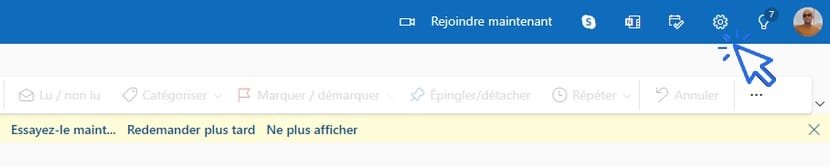
Connectez-vous à votre messagerie en ligne et cliquez en bas à gauche sur la barre représentant le quota, affiché en rouge si votre quota est atteint ou dépassé. Autre façon d'afficher le quota, cliquez en haut à droite sur "Paramètres", représenté par la roue crantée :
Puis cliquez sur "Général" / "Stockage" :
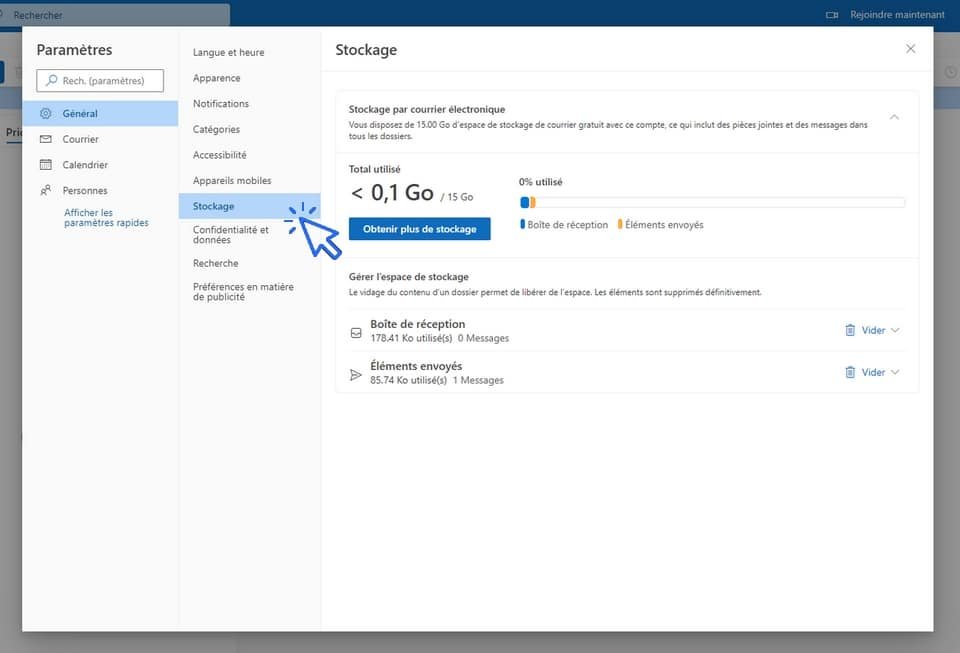
Vous verrez alors rapidement ce qui prend de la place dans votre espace de stockage : vos emails ou le OneDrive. Si c'est OneDrive qui remplit votre espace de stockage, je vous conseille de désactiver OneDrive sur votre PC puis de vider le OneDrive en ligne. A faire donc en 2 temps.
Si le problème vient de vos emails, on continue sur cette page !
2. Supprimer les plus gros emails
Vous l'avez compris, vous allez devoir faire du ménage pour retrouver de l'espace de stockage libre. Et encore rien n'est garanti, je préfère vous prévenir, car j'ai vu des comptes Microsoft dont le quota ne s'actualisait pas alors que la messagerie (qui était en cause) avait été entièrement vidée. A croire que Microsoft nous force à acheter de l'espace de stockage supplémentaire. Mais comme on dit, qui ne tente rien n'à rien... Donc on essaie et on croise les doigts 🙂
Pour récupérer rapidement de l'espace de stockage, inutile de supprimer 1000 mails de 5Ko. La technique la plus efficace consiste à supprimer les plus gros mails. Pour cela nous allons faire un tri par taille.
Revenez à l'écran principal de votre messagerie Cliquez sur "Filtrer", "Trier", "Trier par Taille" :

Supprimez alors quelques pages entières d'emails (vous pouvez sélectionnez tous les emails d'une page affichée en cochant la case sur la 1ère ligne). Vous devriez voir rapidement votre quota diminuer.
3. Réafficher un tri par date
Cette étape est nécessaire pour réafficher correctement vos emails. Ceux-ci doivent s'afficher des plus récents aux plus anciens. Cliquez sur "Filtrer", Trier", "Trier par Date" :

Profitez-en également pour personnaliser aussi l'affichage des dossiers, fichiers et miniatures dans Windows afin d'utiliser au mieux votre PC : comment agrandir ou modifier l'affichage des fichiers dans Windows
4. FAQ
Pourquoi Outlook indique-t-il que mon espace de stockage est plein ?
Le plus souvent, le stockage est occupé par des emails contenant de grosses pièces jointes ou par des fichiers enregistrés dans OneDrive. Les deux services partagent le même espace de stockage sur les comptes Microsoft personnels.
Pourquoi le stockage ne diminue-t-il pas après avoir supprimé des emails ?
Les messages supprimés restent dans le dossier Éléments supprimés, qui continue de compter dans le quota. Il faut également vider ce dossier ainsi que le dossier Courrier indésirable. Dans certains cas, la mise à jour du quota peut prendre plusieurs heures.
Comment retrouver rapidement les emails qui prennent le plus de place ?
Dans Outlook en ligne, utilisez le filtre Trier par taille afin d'afficher les plus gros messages en premier. Vous pourrez ainsi supprimer en priorité les emails contenant des pièces jointes volumineuses et récupérer rapidement de l'espace.
OneDrive peut-il remplir l'espace de stockage d'Outlook ?
Oui. Sur les comptes Microsoft, Outlook et OneDrive utilisent un espace de stockage commun. Si votre OneDrive est presque plein, Outlook peut afficher une alerte de stockage même si votre boîte mail contient peu de messages.
Faut-il acheter de l'espace Microsoft 365 ?
Pas forcément. Avant de payer un abonnement, il est conseillé de vérifier quels dossiers utilisent le plus d'espace et de supprimer les emails ou fichiers inutiles. Dans de nombreux cas, cela suffit à résoudre le problème.
Conclusion
Lorsque Outlook vous indique que votre espace de stockage est presque plein, il n'est pas toujours nécessaire d'acheter immédiatement de l'espace supplémentaire. Dans de nombreux cas, quelques minutes suffisent pour identifier l'origine du problème et récupérer plusieurs gigaoctets, en supprimant les emails les plus volumineux, en vidant définitivement les dossiers inutiles ou en nettoyant OneDrive.
Si, malgré ces manipulations, le quota reste bloqué, il peut simplement s'agir d'un délai de mise à jour du stockage côté Microsoft. Patientez quelques heures avant de vérifier à nouveau l'espace disponible.
En appliquant les méthodes présentées dans ce guide, vous devriez pouvoir retrouver rapidement une boîte mail fonctionnelle et continuer à recevoir vos messages sans devoir souscrire à un abonnement Microsoft 365. En pratique, dans la grande majorité, le problème vient de Onedrive, activé par défaut dans Windows...
Envie d'en apprendre encore ? Consultez tous nos tutos pour Windows & Internet
Fin du tuto
Vous savez maintenant faire de la place sur votre messagerie Outlook en ligne (Outlook Live).

Thibaut MATHIEU
Editeur de Premiers Clics
Éditeur et rédacteur de Premiers Clics, auteur du livre "Je me mets à l'informatique", je mets à votre disposition toutes mes connaissances en informatique afin de vous aider à vous former, à l'aide des cours d'informatique Premiers Clics.
Également gérant d'une entreprise d'assistance et de dépannage informatique, je connais au mieux vos besoins en matière de formation et d'assistance informatique. Tous les jours je réponds aux questions de mes clients sur le fonctionnement de leur ordinateur, de leur téléphone ou de leur tablette. Des questions courantes sur l'utilisation d'un smartphone que vous pouvez trouver en détail dans la section Tutos pour Smartphones et Tablettes.
Ceci m'a permis d'acquérir une incroyable et riche expérience dans le domaine du numérique grand public, d'y démêler le vrai du faux en matière de protection de nos appareils, d'identifier les fausses manipulations les plus courantes, de donner de nombreux conseils afin d'utiliser au mieux PC, smartphone et tablette. C'est une expérience de plus de 20 ans en assistance et dépannage informatique que je transmets à travers les cours et tutos informatiques disponibles sur Premiers Clics.

Ça peut vous intéresser...

Cours "Internet"
- Installer Google Chrome
- Définir la page d'accueil
- Ouvrir un nouvel onglet
- Ouvrir un lien dans un onglet
- Afficher les derniers onglets
- L'historique de navigation
- L'historique des téléchargements
- La barre de favoris
- Retrouver un mot de passe oublié
- Supprimer les cookies
- Agrandir une page web
- Comparer les prix sur internet
- Créer une adresse email
- Envoyer des emails
- Enregistrer une pièce jointe
- Converser en webcam avec Skype
16 leçons
Logiciels utilisés : Chrome, Skype

Cours "Maîtriser Windows"
- La souris
- Le clavier
- Le bureau
- Le menu Démarrer
- La barre des tâches
- L'explorateur de fichiers
- Créer un raccourci
- Épingler un programme
- Supprimer les icônes inutiles
- Vider la corbeille
- Couper, Copier, Coller
- Manipuler les fenêtres
- Créer des dossiers
- L'apparence des fichiers
- Réduire toutes les fenêtres
- Utiliser le menu contextuel
- Configurer la mise en veille
- Les Paramètres de Windows
- Désinstaller un programme
- Sauvegarder mon PC
- Faire une capture écran
- Changer le fond d'écran
- Modifier la résolution d'écran
- La vitesse de la souris
- Ajouter un nouvel utilisateur
- Ecrire un courrier
- Créer un fichier PDF
- Ecouter de la musique
- Convertir mes CD Audio
- Vérifier l'espace libre
- Personnaliser son PC
31 leçons
Ça peut vous intéresser...

Modifier le mot de passe Outlook (logiciel)
Comment modifier un mot de passe dans le logiciel de messagerie Outlook si vous venez de le changer.
Modifier le mot de passe dans Outlook Live (en ligne)
Comment changer le mot de passe Outlook pour son email @outlookfr ou @hotmail.fr

Créer une nouvelle adresse email
Découvrez comment créer une nouvelle adresse email indépendante de votre FAI. Exemple avec Gmail.

Contacter le service client de Vinted
En fonction de votre demande, voici comment contacter Vinted (site web ou appli).

0 commentaire