
Dépannage / Imprimantes
Pourquoi je n'ai pas le bouton imprimer ? La soluce !
Comment faire apparaître le bouton "Imprimer" au lieu de "Enregistrer"
Difficulté : Facile

Mon appareil ne me propose pas d'imprimer
Cela arrive souvent. Avec votre téléphone, votre tablette ou votre ordinateur, vous cliquez sur "Menu" / "Imprimer", la fenêtre d'impression s'ouvre bien, mais impossible d'y trouver un bouton "Imprimer". A la place, le bouton "Enregistrer" s'affiche. Nous allons ici voir ensemble pourquoi ce phénomène a lieu, et comment réafficher le bouton "Imprimer". Pour les plus frileux et frileuses en informatique (à ce titre, découvrez mes cours gratuits), rassurez-vous, c'est un jeu d'enfant 😉
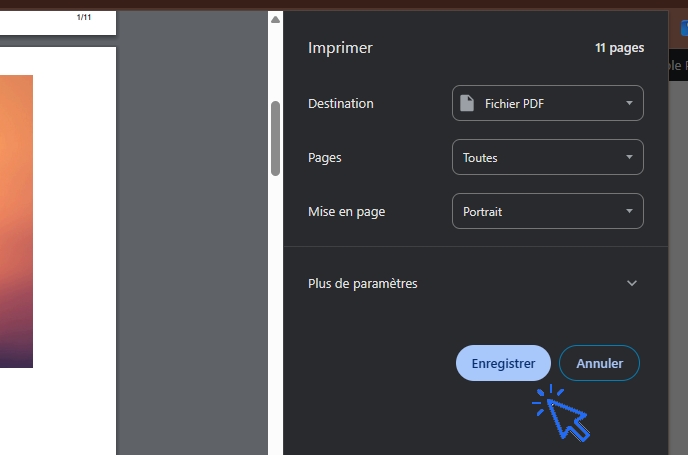
Vous voulez imprimer une page ou un document, seulement, le bouton "Imprimer à été remplacé par le bouton "Enregistrer". Un classique ! Heureusement, rien de plus simple à dépanner...
Sommaire
- Pourquoi je ne vois pas le bouton imprimer ?
- Comment afficher le bouton imprimer
- Conclusion
1. Pourquoi je ne vois pas le bouton imprimer ?
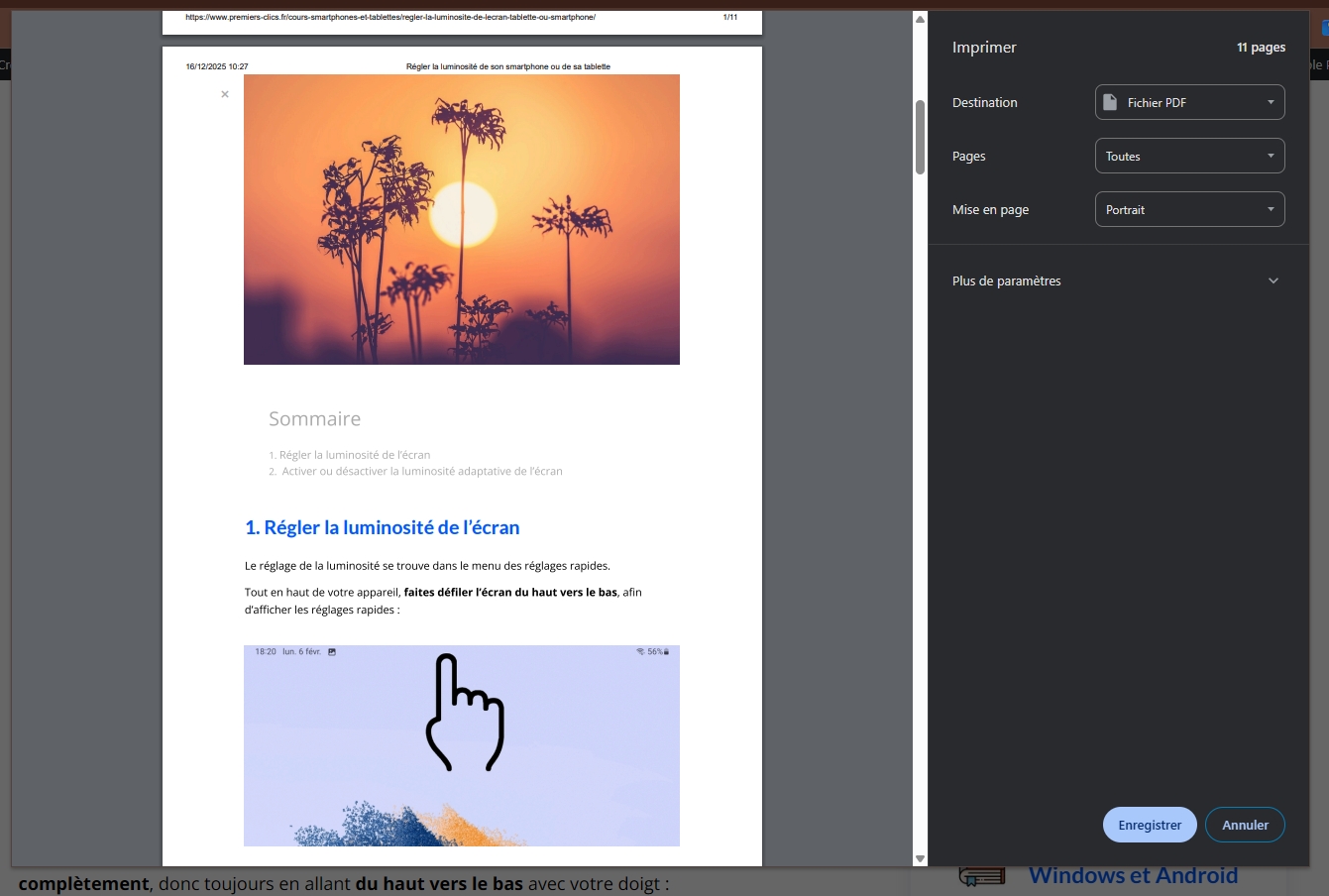
Dans Windows ou Android, parfois, l'imprimante par défaut n'est pas prise en compte. Or, le menu d'impression permet de réaliser ce que l'on appelle une émulation, qui permet de créer un fichier PDF, à la place de faire une impression. Certes très pratique, cette fonctionnalité est peu utilisée, mais nous embrouille fortement au moment d'imprimer... Si l'enregistrement en PDF de la page actuelle ou du document vous est proposé par défaut, au lieu de l'impression, alors vous ne verrez pas le bouton "Imprimer" mais "Enregistrer".
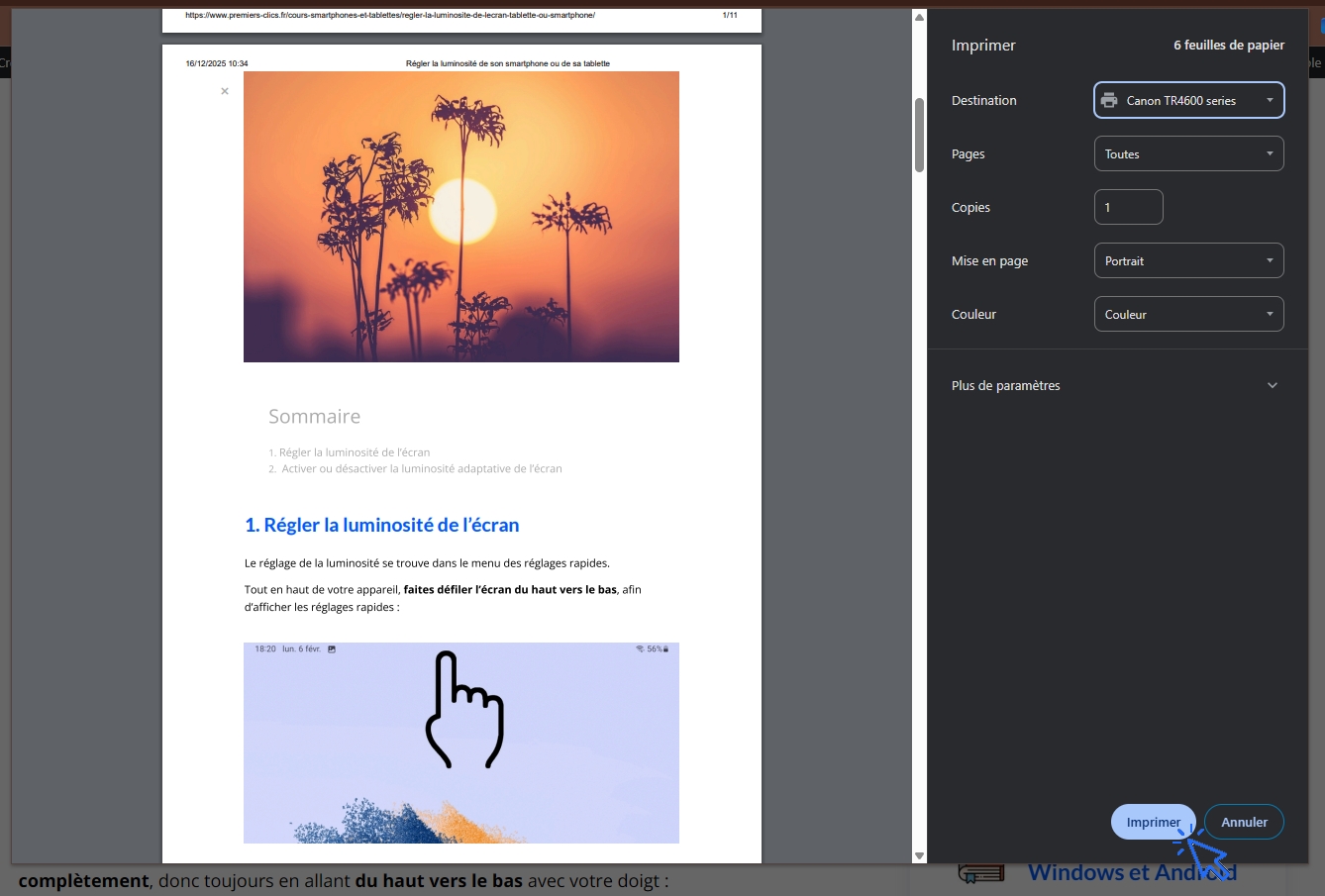
Typiquement, si vous êtes confronté au problème, vous devriez voir ceci :
Zoom :
Il va donc tout simplement falloir dire à votre appareil que vous ne souhaitez pas créer de fichier PDF mais que vous souhaitez imprimer le document.
2. Comment afficher le bouton "Imprimer"
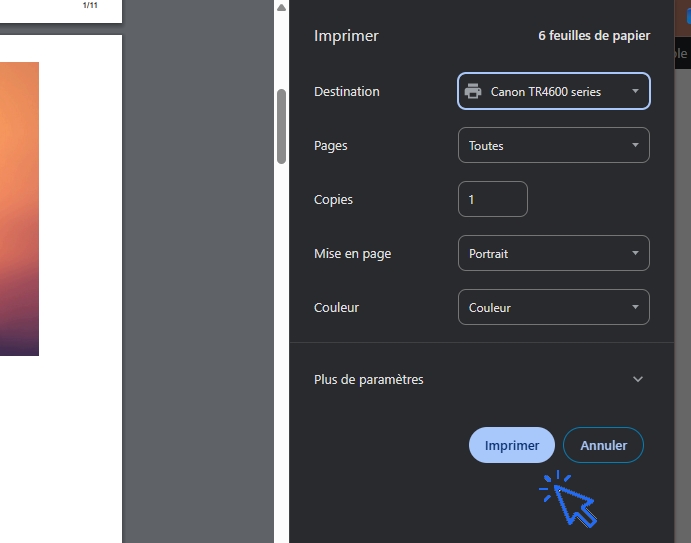
Pour réafficher le bouton "Imprimez", vous devez sélectionner votre imprimante en face du champ "Destination" :
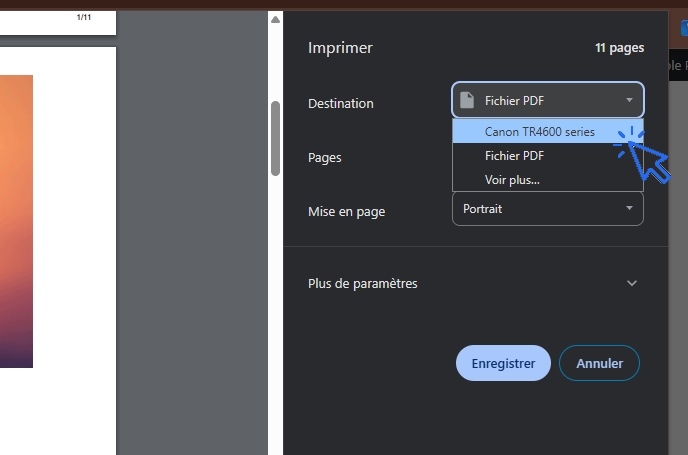
Si vous ne voyez pas votre imprimante, cliquez alors sur "Voir plus..." :
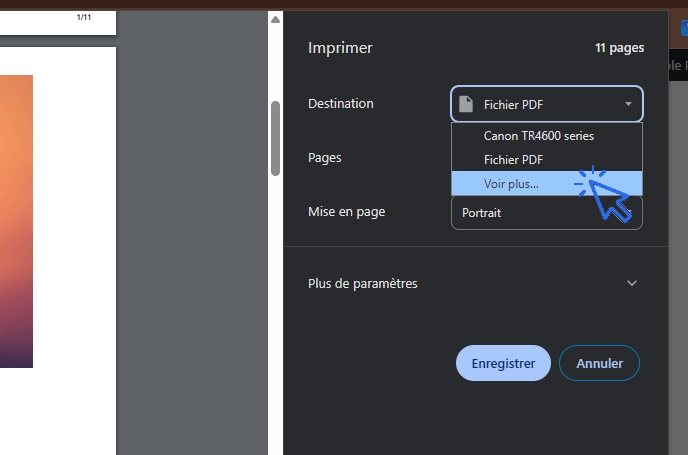
Vous pourrez alors sélectionner votre imprimante. Si votre imprimante n'apparait toujours pas, il va falloir la réinstaller (voir le tuto dédié à l'installation d'une imprimante).
Maintenant que vous avez sélectionné votre imprimante, vous pouvez imprimer !
Zoom :
3. Conclusion
Le problème du remplacement du bouton "Imprimer" par "Enregistrer" est un grand classique rencontré sur tous les appareils : ordinateur, tablette, smartphone. La soluce : bien sélectionner votre imprimante. Profitez-en pour retenir que vous saurez vous dépanner, mais aussi enregistrer une page web ou un fichier en PDF !
Thibaut MATHIEU
Fin du tuto
Vous savez maintenant réafficher le bouton "Imprimer".

Connecter son imprimante au wifi
Ce tuto vous explique comment connecter une imprimante à un réseau wifi.
Dépanner une imprimante Hors ligne
Le tuto pour dépanner un PC qui affiche que votre imprimante wifi est hors ligne. Difficutté moyenne.
Et si je me formais avec un livre?



Cours "Smartphones et tablettes"
1. Allumer et configurer sa tablette
2. Présentation de l’écran d’accueil
3. Personnaliser l’écran d’accueil
4. Ajouter des applications
5. Régler sa tablette
6. Ouvrir les paramètres
7. Déplacer et organiser les icônes
8. Changer le fond d’écran
9. Désactiver certaines notifications
10. Régler la luminosité
11. Régler la mise en veille
12. Connecter un appareil Bluetooth
13. Transférer les photos sur son PC
14. Désinstaller des applications
15. Imprimer avec son appareil
15 leçons

Cours "Internet"
- Installer Google Chrome
- Définir la page d'accueil
- Ouvrir un nouvel onglet
- Ouvrir un lien dans un onglet
- Afficher les derniers onglets
- L'historique de navigation
- L'historique des téléchargements
- La barre de favoris
- Retrouver un mot de passe oublié
- Supprimer les cookies
- Agrandir une page web
- Comparer les prix sur internet
- Créer une adresse email
- Envoyer des emails
- Enregistrer une pièce jointe
- Converser en webcam avec Skype
16 leçons
Logiciels utilisés : Chrome, Skype

Cours "Windows"
- La souris
- Le clavier
- Le bureau
- Le menu Démarrer
- La barre des tâches
- L'explorateur de fichiers
- Créer un raccourci
- Épingler un programme
- Supprimer les icônes inutiles
- Vider la corbeille
- Couper, Copier, Coller
- Manipuler les fenêtres
- Créer des dossiers
- L'apparence des fichiers
- Réduire toutes les fenêtres
- Utiliser le menu contextuel
- Configurer la mise en veille
- Les Paramètres de Windows
- Désinstaller un programme
- Sauvegarder mon PC
- Faire une capture écran
- Changer le fond d'écran
- Modifier la résolution d'écran
- La vitesse de la souris
- Ajouter un nouvel utilisateur
- Ecrire un courrier
- Créer un fichier PDF
- Ecouter de la musique
- Convertir mes CD Audio
- Vérifier l'espace libre
- Personnaliser son PC
31 leçons

Thibaut MATHIEU
Editeur de Premiers Clics
Éditeur et rédacteur de Premiers Clics, auteur du livre "Je me mets à l'informatique", je mets à votre disposition toutes mes connaissances en informatique afin de vous aider à vous former, à l'aide des cours d'informatique Premiers Clics.
Également gérant d'une entreprise d'assistance et de dépannage informatique, je connais au mieux vos besoins en matière de formation et d'assistance informatique. Tous les jours je réponds aux questions de mes clients sur le fonctionnement de leur ordinateur, de leur téléphone ou de leur tablette.
Ceci m'a permis d'acquérir une incroyable expérience dans le domaine du numérique grand public, d'y démêler le vrai du faux en matière de protection de nos appareils, d'identifier les fausses manips les plus courantes, de donner de nombreux conseils afin d'utiliser au mieux PC, smartphone et tablette.

0 commentaire