
Accueil / Tutos PC Windows & Internet / Photos
Impossible d’ouvrir une photo iPhone (fichiers HEIC) dans Windows ? La solution rapide
Difficulté : Moyenne

Ouvrir un fichier HEIC dans Windows
Vous avez transféré des photos depuis votre iPhone ou votre smartphone Android vers votre ordinateur, mais Windows refuse de les ouvrir ? Les fichiers portent l’extension .HEIC et s’affichent sous forme d’icônes blanches ou génèrent un message d’erreur ?
Rassurez-vous : ce problème est très courant et se résout en quelques minutes, même si vous débutez en informatique. Dans ce guide simple, nous allons voir comment afficher et ouvrir les fichiers HEIC dans Windows 10 et Windows 11.
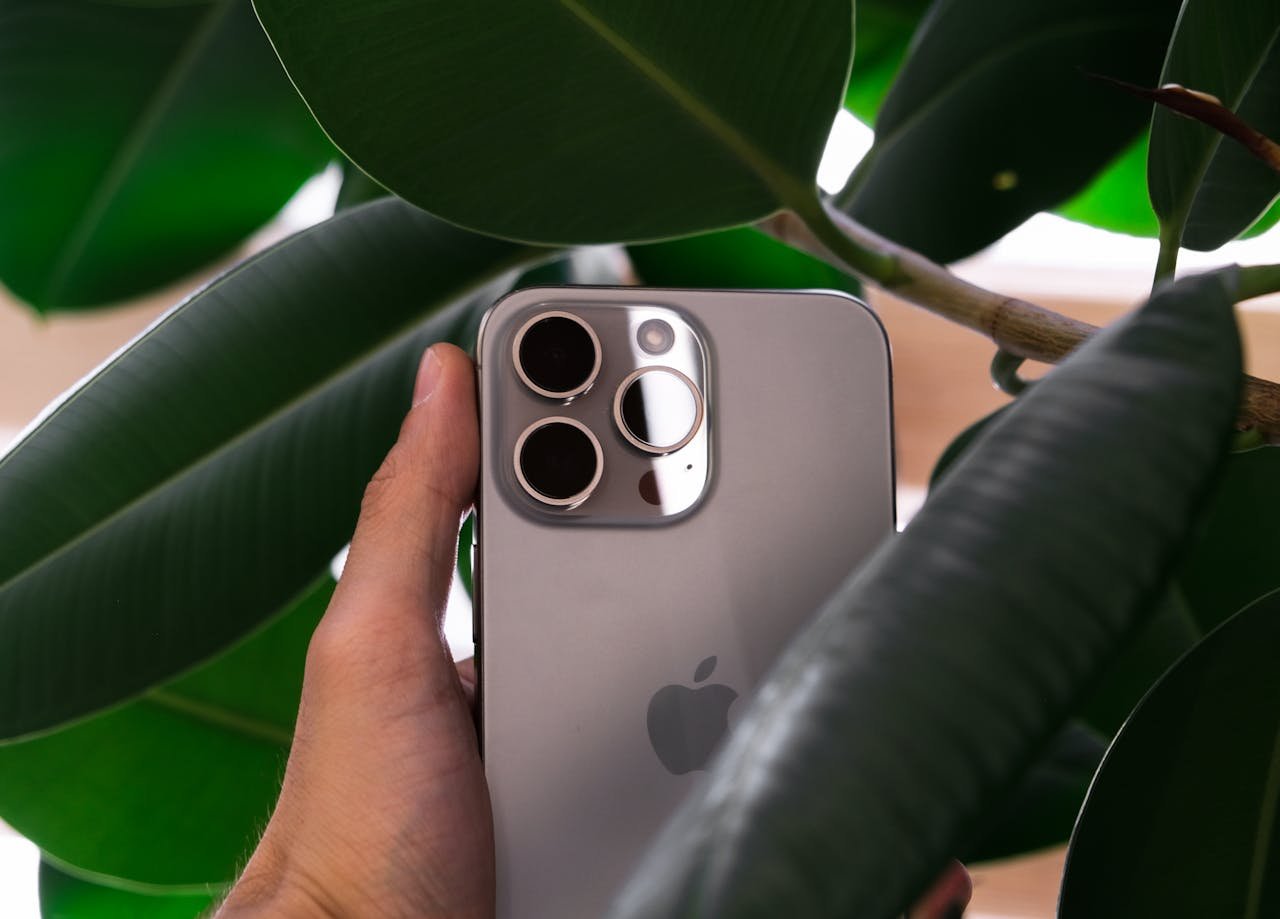
1. Qu’est-ce qu’un fichier HEIC ?
Le format HEIC (High Efficiency Image Container) est un format d’image moderne, utilisé principalement par les iPhone et certains smartphones Android. Il permet de stocker des photos de meilleure qualité tout en occupant moins d’espace que le format JPG.
Le souci est que Windows ne prend pas en charge ce format par défaut, ce qui explique pourquoi vous ne pouvez pas ouvrir ces images immédiatement. Idem, nativement, Windows ne peut pas afficher les miniatures des photos prises au format HEIC (Apple).
2. Pourquoi Windows ne peut pas ouvrir les fichiers HEIC ?
Par défaut, Windows ne possède pas les extensions nécessaires pour lire le format HEIC. Il faut donc installer deux petits modules officiels gratuits proposés par Microsoft pour activer cette compatibilité.
Sans ces extensions, vous pourrez rencontrer :
Un message « Impossible d’ouvrir ce fichier »
Des miniatures invisibles dans l’explorateur
Des photos impossibles à afficher
3. Solution simple : installer les extensions HEIC officielles Microsoft
C’est la meilleure solution, simple, fiable et gratuite (dans la majorité des cas).
Étape 1 – Installer l’extension HEIF
1. Ouvrez le Microsoft Store (boutique d’applications Windows)
2. Recherchez : Extensions d’image HEIF ou cliquez sur le lien officiel de l'extension HEIF
3. Cliquez sur Installer
Cette extension permet à Windows d’ouvrir les photos HEIC.
Étape 2 – Installer l’extension HEVC (si nécessaire)
Certaines photos nécessitent également le codec vidéo HEVC. Pour l'installer également :
1. Dans le Microsoft Store, recherchez : Extensions vidéo HEVC
2. Installez l’application proposée par Microsoft : lien officiel de l'extension HEVC
👉 Sur Windows 11, cette extension est souvent déjà incluse.
👉 Sur Windows 10, elle peut être proposée pour environ 0,99 €.
Étape 3 – Redémarrer l’ordinateur
Après l’installation, redémarrez votre PC afin que Windows prenne bien en compte les nouvelles extensions.

4. Informations utiles à propos des fichiers HEIC
- Comment ouvrir un fichier HEIC après installation ?
Une fois les extensions installées :
Double-cliquez simplement sur votre photo .heic
Elle s’ouvrira automatiquement dans l’application Photos de Windows
Les miniatures s’afficheront aussi dans vos dossiers
Vous pouvez également :
Faire un clic droit → Ouvrir avec → Photos
- Comment convertir un fichier HEIC en JPG ?
Si vous souhaitez partager vos photos avec des personnes qui n’utilisent pas Windows récent, vous pouvez convertir les fichiers HEIC en JPEG.
Méthodes simples :
Ouvrir la photo → Enregistrer sous → JPEG
Utiliser un convertisseur gratuit en ligne
Utiliser un logiciel gratuit de conversion par lots
👉 Astuce : Windows permet désormais d’enregistrer facilement une image HEIC en JPG directement depuis l’application Photos.
- Problèmes fréquents et solutions rapides
❌ Le fichier ne s’ouvre toujours pas ?
Vérifiez que les deux extensions sont bien installées
Redémarrez votre PC
Mettez Windows à jour
❌ Les miniatures ne s’affichent pas ?
Fermez l’explorateur de fichiers
Rouvrez le dossier
Redémarrez Windows
- En résumé
Pour afficher les fichiers HEIC dans Windows :
✅ Installer Extensions d’image HEIF
✅ Installer Extensions vidéo HEVC
✅ Redémarrer le PC
En moins de 5 minutes, vous pourrez ouvrir toutes vos photos normalement.
💡 Astuce Premiers Clics :
Si vous souhaitez apprendre à mieux gérer vos photos, transferts, sauvegardes et réglages Windows, retrouvez nos guides gratuits simples pour débutants sur premiers-clics.fr.
FAQ – Ouvrir un fichier HEIC sur Windows
Pourquoi je ne peux pas ouvrir une photo HEIC sur Windows ?
Windows ne prend pas en charge le format HEIC par défaut. Il manque des extensions nécessaires pour lire ce type de fichier.
Comment ouvrir un fichier HEIC sur Windows ?
Il suffit d’installer les extensions gratuites « HEIF » et parfois « HEVC » depuis le Microsoft Store. Ensuite, les photos s’ouvrent normalement.
Est-ce que les extensions HEIC sont gratuites ?
L’extension HEIF est gratuite. L’extension HEVC peut être gratuite ou coûter environ 1 € selon votre version de Windows.
Faut-il redémarrer le PC après installation ?
Oui, il est conseillé de redémarrer votre ordinateur pour que Windows prenne bien en compte les nouvelles extensions.
Pourquoi les miniatures HEIC ne s’affichent pas ?
Cela peut venir d’un manque d’extensions ou d’un bug temporaire. Installez les modules nécessaires et redémarrez votre PC.
Comment convertir un fichier HEIC en JPG ?
Vous pouvez ouvrir la photo puis faire « Enregistrer sous » en JPG, ou utiliser un convertisseur en ligne gratuit.
Peut-on éviter le format HEIC sur iPhone ?
Oui, dans les réglages de l’iPhone, vous pouvez choisir le format « Le plus compatible » pour enregistrer les photos en JPG.
Est-ce que Windows 11 gère mieux les fichiers HEIC ?
Oui, Windows 11 est plus compatible que Windows 10, mais les extensions peuvent encore être nécessaires.
Thibaut Mathieu
Fin de l'article
Vous savez maintenant prévisualiser et ouvrir les fichiers HEIC dans Windows.
Utilisez Windows et Internet comme un(e) pro avec Premiers Clics !
Consultez tout de suite tous nos cours d'informatique de qualité et détaillés (gratuits et sans inscription, spécial débutant et senior), ou consultez plutôt tous les tutos informatiques pour PC, utiles et pratiques, pour parfaire vos connaissances informatiques, afin de savoir utiliser au mieux un ordinateur sous Windows et Internet : utiliser Windows comme un pro, sauvegarder et protéger son PC, imprimer facilement en wifi, ouvrir les réglages de Windows, se connecter aux sites administratifs, envoyer des pièces jointes, consulter l'historique de navigation...
Utiliser son Smartphone (ou sa tablette) comme un pro avec Premiers Clics !
Consultez tout de suite tous nos tutoriels pour apprendre à bien utiliser un smartphone : mise en route complète guidée pas-à-pas, régler le téléphone, la mise en veille, le fond d'écran, gérer ses photos, comment imprimer avec un téléphone, résoudre les problèmes courants, connecter un appareil audio en Bluetooth, utiliser WhatsApp (guide complet débutant), transférer les photos de son téléphone sur son PC, libérer de la mémoire... et bien d'autres tutos.

Thibaut MATHIEU
Editeur de Premiers Clics
Éditeur et rédacteur de Premiers Clics, auteur du livre "Je me mets à l'informatique", je mets à votre disposition toutes mes connaissances en informatique afin de vous aider à vous former, à l'aide des cours d'informatique Premiers Clics.
Également gérant d'une entreprise d'assistance et de dépannage informatique, je connais au mieux vos besoins en matière de formation et d'assistance informatique. Tous les jours je réponds aux questions de mes clients sur le fonctionnement de leur ordinateur, de leur téléphone ou de leur tablette. Des questions courantes sur l'utilisation d'un smartphone que vous pouvez trouver en détail dans la section Tutos pour Smartphones et Tablettes.
Ceci m'a permis d'acquérir une incroyable et riche expérience dans le domaine du numérique grand public, d'y démêler le vrai du faux en matière de protection de nos appareils, d'identifier les fausses manipulations les plus courantes, de donner de nombreux conseils afin d'utiliser au mieux PC, smartphone et tablette. C'est une expérience de plus de 20 ans en assistance et dépannage informatique que je transmets à travers les cours et tutos informatiques disponibles sur Premiers Clics.

Cours "Windows"
- La souris
- Le clavier
- Le bureau
- Le menu Démarrer
- La barre des tâches
- L'explorateur de fichiers
- Créer un raccourci
- Épingler un programme
- Supprimer les icônes inutiles
- Vider la corbeille
- Couper, Copier, Coller
- Manipuler les fenêtres
- Créer des dossiers
- L'apparence des fichiers
- Réduire toutes les fenêtres
- Utiliser le menu contextuel
- Configurer la mise en veille
- Les Paramètres de Windows
- Désinstaller un programme
- Sauvegarder mon PC
- Faire une capture écran
- Changer le fond d'écran
- Modifier la résolution d'écran
- La vitesse de la souris
- Ajouter un nouvel utilisateur
- Ecrire un courrier
- Créer un fichier PDF
- Ecouter de la musique
- Convertir mes CD Audio
- Vérifier l'espace libre
- Personnaliser son PC
31 leçons

Ça peut vous intéresser...

Imprimer en Recto Verso
Moins de papier, intérêt économique et écologique... ce tuto vous explique comment imprimer en recto verso avec votre imprimante HP, Canon ou Epson, si celle-ci dispose de la fonctionnalité.

Réinitialiser son PC
Comment réinitialiser un PC sous Windows facilement grâce à ce tutoriel de dépannage. Fonctionne pour Windows 11 ou Windows 10.

Ouvrir les fichiers WEBP
Comment ouvrir une image ou une photo au format WEBP sur son PC ou son Smartphone.
Convertir fichier WEBP en JPG
Apprenez à convertir facilement un fichier WEBP en JPG.

Scanner avec son Smartphone
Comment scanner un document avec un téléphone. Pratique si vous n'avez pas d'imprimante.

Faire un partage de connexion
Comment faire un partage de connexion internet entre son smartphone et son ordinateur.

Afficher la clé wifi
Vous pouvez afficher le mot de passe du wifi facilement afin de connecter un nouvel appareil à votre réseau wifi.

Créer une adresse mail avec Gmail
Le tuto détaillé pour vous aider à créer un email Gmail à partir d'un PC, d'une tablette ou d'un smartphone.

10 logiciels gratuits indispensables à avoir
La liste détaillée des 10 logiciels libres indispensables à avoir pour utiliser au mieux son PC.

Saisir un code reçu par SMS ou Email
Apprenez à basculer entre 2 sites ou 2 applis, pour savoir saisir un de code temporaire reçu par SMS ou Email (Connexion au site des impôts, Améli, Banque...).

Problèmes de connexion internet
Comment se dépanner d'un problème de connexion internet sur son PC.

Regarder la TV sur son PC
Découvrez comment regarder la télé sur votre PC, votre tablette ou votre smartphone.

Afficher l'historique dans Google
Découvrez comment afficher l'historique dans Google Chrome, dans Microsoft Edge ou dans Mozilla Firefox.

Cours et Fiches pratiques pour apprendre à utiliser un Smartphone
Accès au sommaire des cours, tutos et fiches pratiques pour apprendre à utiliser un Smartphone, pour les débutants et les seniors. Trois grandes sections sont proposées : Cours et Tutos Smartphone, Cours d'Informatique, et dépannage des problèmes de téléphone les plus courants.
