
Premiers Clics / Tutoriels pour PC et Windows
Comment ouvrir un fichier HEIC ?
Difficulté : Facile

Ouvrir une photo ou une image au format *.webp
Vous avez téléchargé une image et vous voyez apparaître un fichier avec l’extension .webp ? Ce format est de plus en plus utilisé sur internet, mais il peut surprendre lorsqu’on ne le connaît pas. Si votre PC est assez ancien, il est possible que votre Windows ne sache pas ouvrir automatiquement les fichiers WEBP. Avec Windows 11, l'ouverture ne doit pas poser de problème.
Beaucoup de personnes pensent qu’il s’agit d’un fichier compliqué ou impossible à ouvrir. En réalité, un fichier WEBP est simplement une image, comme une photo classique. Plusieurs formats de photos peuvent être un peu plus compliqués à ouvrir sur un PC Windows, notamment avec les formats Apple. Ainsi, apprenez à ouvrir un fichier HEIC sur un PC ! Ou encore à convertir un fichier WEBP en JPG.
Dans ce guide, vous allez découvrir comment ouvrir un fichier WEBP facilement, que vous soyez sur ordinateur ou sur téléphone, avec des explications simples et accessibles même si vous débutez.
La solution rapide 😉
Pour ouvrir un fichier webp :
Avec un PC récent, l'ouverture du fichiers doit se faire tout seul.
Sinon, faites un clic droit sur le fichier et choisir "Ouvrir avec", puis choisir l'appli "Photos".
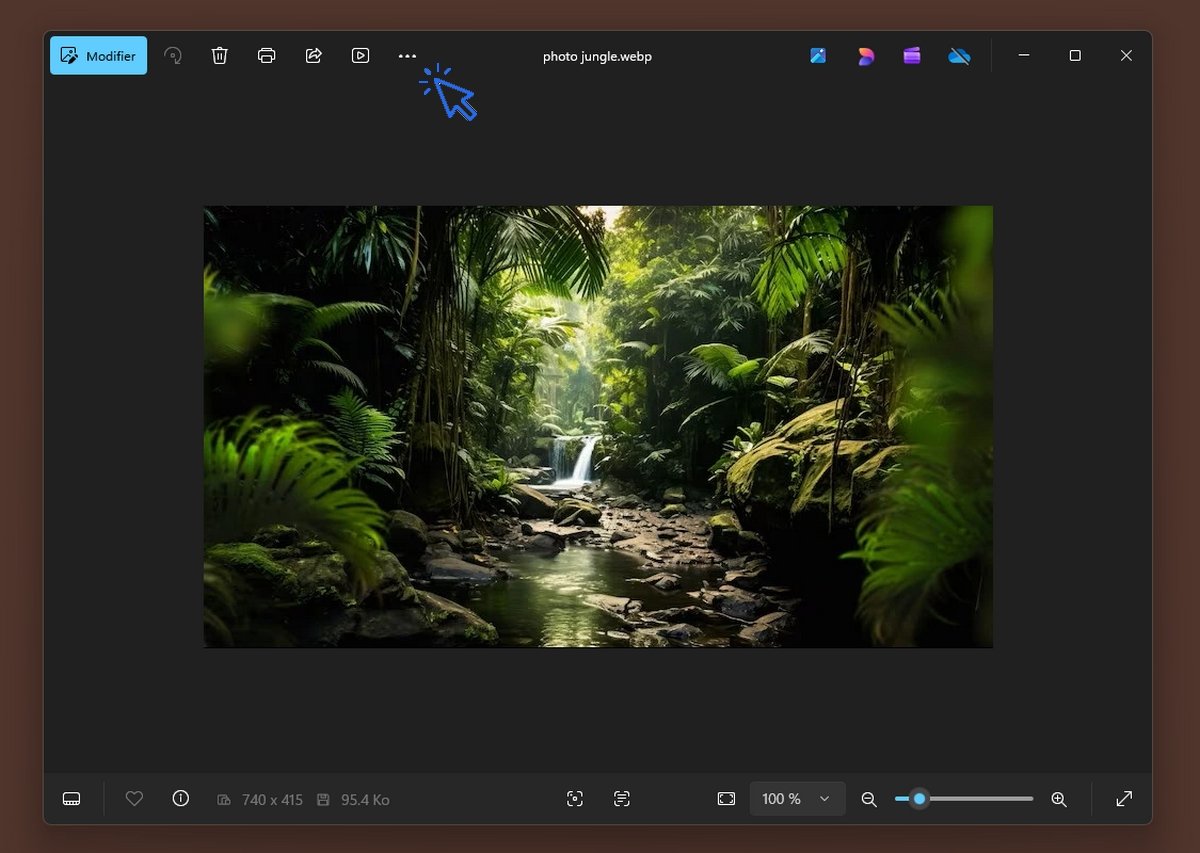
Sur un appareil récent, l'ouverture d'un fichier WEBP ne pose pas de problème. Sur un appareil un peu plus ancien, seule une manip suffit à ouvrir les fichiers WEBP. Enfin, vous devrez cependant convertir l'image ou la photo WEBP au format JPG dans certains cas de figure.
Sommaire
- Qu'est-ce qu'un fichier WEBP ?
- Comment ouvrir un fichier WEBP sur PC ?
- Comment ouvrir un fichier WEBP sur son téléphone ?
- Convertir un fichier WEBP en JPG ?
- FAQ
1. Qu'est-ce qu'un fichier WEBP ?
Un fichier WEBP est un format d’image utilisé sur internet. C'est un format de fichier photo compressé. Il a été développé par la société Google afin de réduire la taille des images tout en conservant une bonne qualité. Concrètement, cela signifie que les sites web peuvent afficher des images plus rapidement. Pour l’utilisateur, cela ne change rien : il s’agit toujours d’une photo.
La seule différence visible est l’extension du fichier. Au lieu de voir “.jpg” ou “.png”, vous voyez “.webp”. Cela peut donner l’impression d’un format spécial, mais il est aujourd’hui largement compatible avec les ordinateurs et les téléphones récents.
2. Comment ouvrir un fichier WEBP sur PC ?
Sur un ordinateur récent, notamment avec Windows 11, l’ouverture d’un fichier WEBP est très simple.
Dans la majorité des cas, il suffit de double-cliquer sur le fichier. L’image s’ouvre automatiquement avec l’application Photos, qui est installée par défaut. Si cela ne fonctionne pas, il est possible de choisir manuellement le bon programme. Il suffit de faire un clic droit sur le fichier, puis de sélectionner “Ouvrir avec”. Ensuite, choisissez l’application Photos.
👉 Manipulation pour forcer l'ouverture du fichier avec la galerie Photo de Windows :
Clic droit sur le fichier → Ouvrir avec → Photos
Vous pouvez aussi utiliser un navigateur internet comme Google Chrome ou Microsoft Edge. Ces programmes savent afficher les images WEBP sans aucune installation supplémentaire. Donc clic droit sur le fichier / Ouvrir avec / Edge ou Chrome
3. Comment ouvrir un fichier WEBP sur son téléphone ?
Sur téléphone, l’ouverture d’un fichier WEBP est généralement automatique. Sur Android, les images WEBP s’ouvrent directement dans l’application Galerie ou Google Photos. Il suffit d’appuyer sur l’image pour l’afficher.
Sur iPhone, les versions récentes du système permettent également d’ouvrir ce type de fichier sans difficulté - à partir de iOS 14 pour êtres précis. Si jamais l’image ne s’ouvre pas, vous pouvez passer par le navigateur internet pour l’afficher.
Dans la majorité des cas, aucune manipulation particulière n’est nécessaire. Le fichier se comporte comme une photo classique.
4. Convertir fichier WEBP en JPG
Oui, il est tout à fait possible de convertir un fichier WEBP en JPG, et cela peut être utile dans certaines situations. Par exemple, certains sites internet ou logiciels ne reconnaissent pas encore le format WEBP. De même, si vous souhaitez envoyer une image par email ou l’imprimer, le format JPG reste plus universel.
La conversion permet simplement de transformer le fichier en un format plus classique, sans changer son contenu. Il existe de nombreuses solutions pour effectuer cette conversion, que ce soit en ligne ou directement sur votre ordinateur. Cela reste une opération simple, même pour un débutant.
Découvrez toutes les façons de convertir un fichier WEBP en JPG en consultant le tutoriel dédié : convertir un fichier WEBP en JPG
5. FAQ (Foire Aux Questions)

Pourquoi mon fichier est en WEBP ?
De nombreux sites internet utilisent ce format pour accélérer le chargement des pages. Lorsque vous téléchargez une image, elle est donc enregistrée automatiquement en WEBP.
Est-ce que WEBP est un virus ?
Non, absolument pas. Un fichier WEBP est une simple image. Il n’y a aucun danger à l’ouvrir.
Pourquoi je ne peux pas ouvrir mon fichier ?
Cela peut venir d’un logiciel manquant ou d’un fichier endommagé. Essayez de l’ouvrir avec l’application Photos ou un navigateur internet.
Est-ce que je peux transformer WEBP en JPG ?
Oui, c’est même une pratique courante. Cela permet de rendre l’image compatible avec tous les appareils et logiciels.
Est-ce que je perds en qualité en convertissant ?
La qualité peut légèrement varier, mais dans la majorité des cas, la différence est invisible à l’œil nu.
Conclusion
Le format WEBP peut sembler déroutant au premier abord, mais il est en réalité très simple à utiliser. Il s’agit simplement d’un format d’image moderne, conçu pour internet. Aujourd’hui, la plupart des ordinateurs et des téléphones savent ouvrir ces fichiers automatiquement. Et si ce n’est pas le cas, quelques clics suffisent pour y accéder.
Mais pour envoyer une photo, le format WEBP peut ne pas être accepté, par exemple avec un formulaire de contact qui refuse ce type de format de fichier. Vous devrez alors savoir convertir un fichier WEBP dans un autre format (JPG ou PDF par exemple). Si vous devez convertir une photo webp en jpg, consultez le tuto dédié !
Thibaut MATHIEU
Fin du tuto
Vous savez maintenant ouvrir un fichier WEBP avec un PC Windows ou un Smartphone.
Envie d'en apprendre plus ?
Vous souhaitez en apprendre plus sur le fonctionnement de votre smartphone, en lisant des cours et tutos sur l'utilisation d'un smartphone ? Rendez-vous dans la section Tutos Smartphone ! Vous êtes curieux(se) de savoir également comment dépanner votre téléphone ? Rendez-vous alors dans la section Dépannage Smartphone. Enfin, pour parfaire vos connaissances en informatique et notamment Windows, consultez mes cours d'informatique pour débutants gratuits en ligne.

Thibaut MATHIEU
Editeur de Premiers Clics
Éditeur et rédacteur de Premiers Clics, auteur du livre "Je me mets à l'informatique", je mets à votre disposition toutes mes connaissances en informatique afin de vous aider à vous former, à l'aide des cours d'informatique Premiers Clics.
Également gérant d'une entreprise d'assistance et de dépannage informatique, je connais au mieux vos besoins en matière de formation et d'assistance informatique. Tous les jours je réponds aux questions de mes clients sur le fonctionnement de leur ordinateur, de leur téléphone ou de leur tablette. Des questions courantes sur l'utilisation d'un smartphone que vous pouvez trouver en détail dans la section Tutos pour Smartphones et Tablettes.
Ceci m'a permis d'acquérir une incroyable et riche expérience dans le domaine du numérique grand public, d'y démêler le vrai du faux en matière de protection de nos appareils, d'identifier les fausses manipulations les plus courantes, de donner de nombreux conseils afin d'utiliser au mieux PC, smartphone et tablette. C'est une expérience de plus de 20 ans en assistance et dépannage informatique que je transmets à travers les cours et tutos informatiques disponibles sur Premiers Clics.

Convertir fichier WEBP en JPG
Apprenez à convertir facilement un fichier WEBP en JPG quelque soit l'appareil que vous utilisez.

Comment afficher la clé du WiFi
Vous avez besoin de la clé de sécurité de votre WiFi ? Consultez ce guide pour savoir comment afficher la clé du WiFi rapidement.

Comment scanner avec un téléphone
Apprenez à scanner des documents avec votre téléphone, afin d'envoyer des documents par internet.

Ajouter un site en raccourci dans Chrome
Découvrez comment ajouter un site en raccourci dans Chrome, mais aussi Edge ou Firefox.
Afficher l'historique dans Google
Découvrez comment afficher l'historique dans Google Chrome, dans Microsoft Edge ou dans Mozilla Firefox.

Imprimer en recto-verso
Gain de place, intérêt économique et écologique... ce tuto vous explique comment imprimer en recto-verso.

Signer un fichier PDF
Avec Adobe Acrobat Reader DC (gratuit), vous pouvez signer numériquement un document PDF avant de l'envoyer à votre destinataire. Plus besoin d'imprimer et de scanner le document !

Télécharger un album Facebook
Comment télécharger toutes les photos d'un album dans facebook ? Tuto compatible PC Windows et Smartphone.

Afficher le clavier lors d'un appel
La manip à connaître pour afficher le clavier lors d'un appel avec son smartphone Android ou un iPhone.

Envoyer une photo
Comment envoyer une photo par SMS (Message) sur mon téléphone ?

Code PIN oublié : débloquer une SIM
Le tutoriel pour débloquer une carte SIM si vous avez oublié le code PIN de votre téléphone.

Créer un compte Gmail
Le tuto détaillé pour vous aider à créer un compte Gmail à partir d'un PC, d'une tablette ou d'un smartphone.

Ouvrir les Paramètres de sa tablette
Comment ouvrir les Paramètres de votre appareil Android : smartphone ou tablette.

Désactiver les notifications
Le tuto pour vous aider à désactiver les notifications intempestives sur votre tablette ou votre smartphone.
Les Cours "Smartphones et Tablettes"
1. Allumer et configurer sa tablette
2. Présentation de l’écran d’accueil
3. Personnaliser l’écran d’accueil
4. Ajouter des applications
5. Régler sa tablette
6. Ouvrir les paramètres
7. Déplacer et organiser les icônes
8. Changer le fond d’écran
9. Désactiver certaines notifications
10. Régler la luminosité
11. Régler la mise en veille
12. Connecter un appareil Bluetooth
13. Transférer les photos sur son PC
14. Désinstaller des applications
15. Imprimer avec son appareil
15 leçons




0 commentaire