
Premiers Clics / Tutoriels pour PC et Windows
Comment convertir un fichier WEBP en JPG ?
Difficulté : Facile

Convertir une photo au format WEBP en JPG
Vous avez une image au format WEBP et vous souhaitez la transformer en JPG ?
C’est une situation très fréquente, surtout lorsque vous voulez envoyer une photo, l’imprimer ou l’utiliser sur un site internet. Dans un tuto similaire, je vous ai appris à ouvrir un fichier WEBP, quelque soit l'appareil que vous utilisiez.
Même si les fichiers WEBP s’ouvrent facilement (voir notre guide pour ouvrir un fichier WEBP), ils ne sont pas toujours acceptés partout. Le format JPG reste aujourd’hui le plus compatible, le plus courant.
Dans ce guide, vous allez découvrir comment convertir un fichier WEBP en JPG, avec des méthodes accessibles à tous, même si vous débutez en informatique.
La solution rapide 😉
Pour convertir un fichier WEBP en JPG :
Ouvrez le fichier WEBP avec l'application Photos.
Faites Menu / Enregistrer-sous / Format JPG.
Sur un appareil récent, l'ouverture d'un fichier WEBP ne pose pas de problème. Sur un appareil un peu plus ancien, seule une manip suffit à ouvrir les fichiers WEBP. Enfin, vous devrez cependant convertir l'image ou la photo WEBP au format JPG dans certains cas de figure.
Sommaire
- Pourquoi convertir un fichier WEBP en JPG ?
- Comment convertir un fichier WEBP en JPG sur PC
- Comment convertir un fichier WEBP en JPG sur téléphone
- Conversion en ligne : une solution simple
- FAQ
1. Pourquoi convertir un fichier WEBP en JPG ?
Le format WEBP est très utilisé sur internet, notamment par Google, car il permet de réduire la taille des images. C'est un format d'image compressé relativement récent, développé pour les besoins d'internet.
Cependant, le format JPG reste plus universel. Il est reconnu par tous les appareils, logiciels et services en ligne. Ainsi, certains formulaires en ligne n'acceptent pas le format WEBP mais uniquement les fichiers PDF ou JPG. Vous pouvez avoir besoin de convertir un fichier WEBP en JPG dans plusieurs autres situations : envoyer une photo par email, publier une image sur un site, ou encore imprimer un document.
Si vous ne savez pas encore ouvrir ce type de fichier, vous pouvez consulter notre guide pour apprendre à ouvrir un fichier WEBP facilement.
2. Comment convertir un fichier WEBP en JPG sur PC ?
Sur un ordinateur avec Windows 11, il est possible de convertir une image sans installer de logiciel spécifique. La méthode la plus simple consiste à utiliser l’application Photos (la galerie et la visionneuse par défaut)
👉 La Manip :
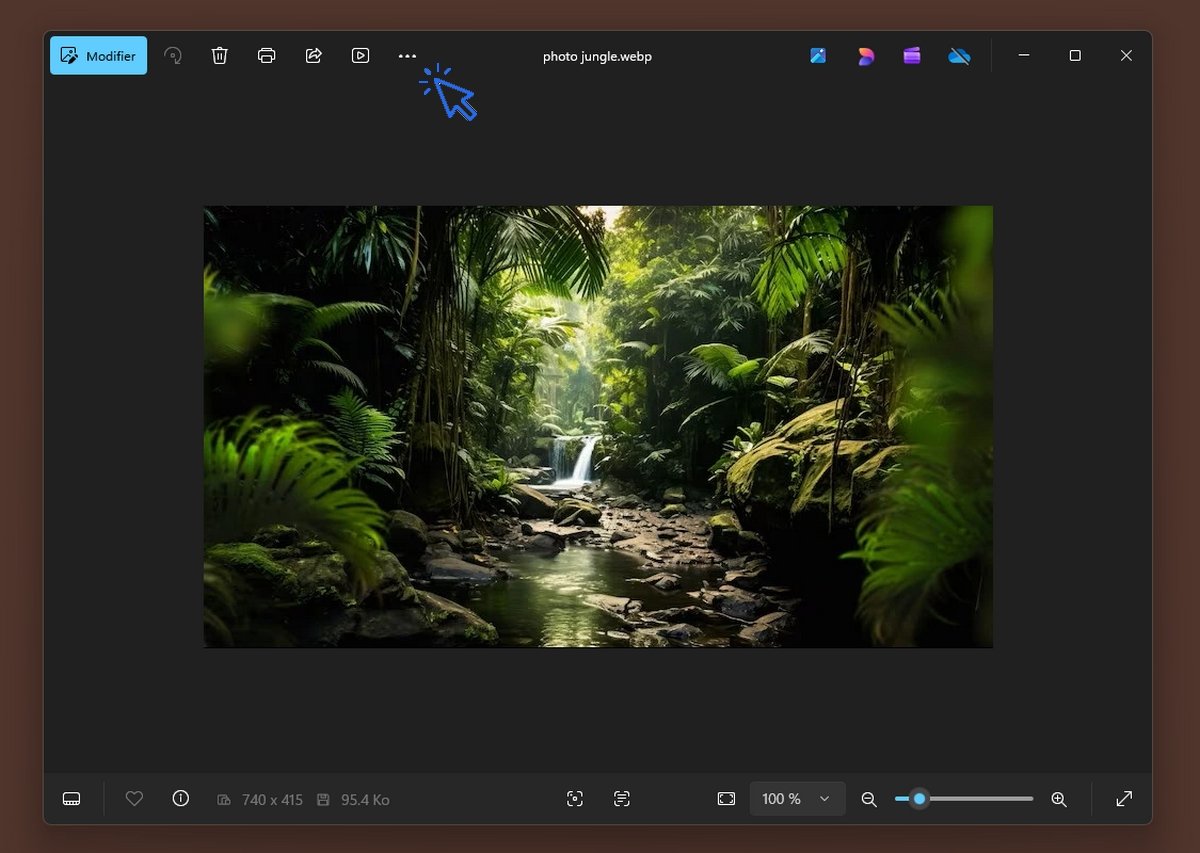
Double-cliquez sur l’image WEBP → cliquez sur les trois petits points → Enregistrer sous → choisissez le format JPG
Dans la suite de ce tuto, d'autres manières de convertir un fichier WEBP en JPG sont détaillés. On continue ? Mais revoyons la manip' en images. Ouvrez tout simplement votre image ou photo au format WEBP. Cliquez ensuite sur Menu :
Sélectionnez alors "Enregistrer en tant que" :
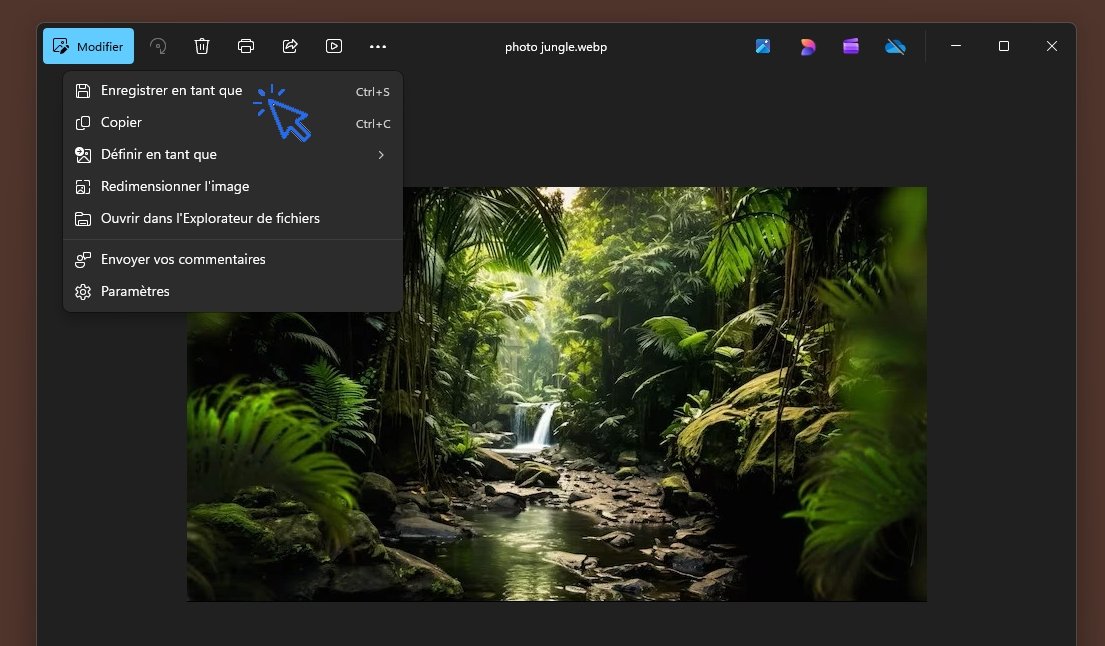
Et choisissez le format *.JPG dans la liste déroulante des types de fichier :
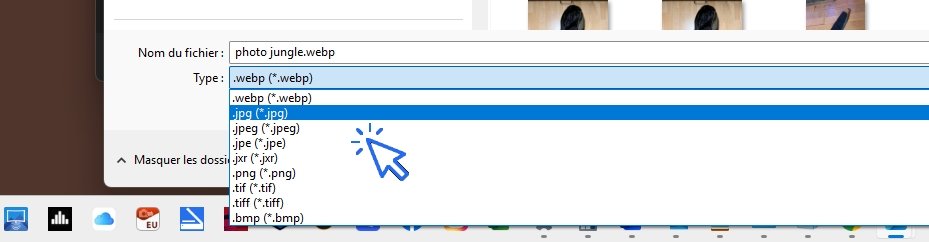
Validez pour terminer l'enregistrement du nouveau fichier au format WEBP.
3. Comment convertir un fichier WEBP sur son téléphone ?
Sur smartphone, la conversion est également possible, même si elle dépend du modèle utilisé. Sur Android, certaines applications permettent d’enregistrer une image dans un autre format. Vous pouvez aussi utiliser un site internet de conversion.
Sur iPhone, il est parfois nécessaire de passer par une application ou un service en ligne pour effectuer la conversion.
Dans tous les cas, la solution la plus simple reste souvent l’utilisation d’un outil en ligne accessible depuis votre navigateur. Des exemples d'outils de conversion en ligne sont proposés dans le chapitre suivant (Chapitre 4)
4. Conversion en ligne : une solution simple
La conversion en ligne est souvent la méthode la plus facile pour les débutants. Comment faire ? Il suffit de se rendre sur un site de conversion (taper dans Google "convertir webp en jpg"), d’envoyer votre image WEBP, puis de télécharger la version JPG.
Cette méthode ne demande aucune installation et fonctionne aussi bien sur ordinateur que sur téléphone. Aucune manipulation est à faire de votre côté ! Vous retrouverez vos fichiers convertis dans le dossier Téléchargements sur PC, ou dans la galerie photo de votre téléphone.
Toutefois, cette méthode a généralement une limite, qui est le nombre limité de conversions possibles gratuitement. Il faudra passer à une version payante du site en question pour utiliser les fonctionnalités de "conversion en lot".
Quelques liens de sites fiables de conversion (sites officiels) :
5. FAQ (Foire Aux Questions)

Pourquoi convertir WEBP en JPG ?
Le format JPG est plus compatible avec les logiciels, les sites internet et les imprimantes. C’est le format le plus universel.
Est-ce que la conversion est gratuite ?
Oui, de nombreuses solutions permettent de convertir un fichier WEBP en JPG gratuitement, notamment en ligne.
Est-ce compliqué de convertir une image WEBP ?
Non, la conversion est très simple et prend seulement quelques secondes, même pour un débutant.
Est-ce que je dois installer un logiciel ?
Ce n’est pas obligatoire. Vous pouvez utiliser des outils déjà présents sur votre ordinateur ou passer par un site internet.
Puis-je ouvrir un fichier WEBP sans le convertir ?
Oui, les ordinateurs récents permettent d’ouvrir directement les fichiers WEBP. La conversion est utile seulement dans certains cas.
Conclusion
Convertir un fichier WEBP en JPG est une opération simple et rapide, accessible à tous. Que vous soyez sur ordinateur ou sur téléphone, plusieurs solutions existent sans nécessiter de connaissances techniques. Le plus important est de comprendre que le WEBP est un format moderne, plus léger que le format JPG, mais que le JPG reste le plus pratique au quotidien. Si votre image ne s’ouvre pas, commencez par consulter le tuto Premiers Clics pour ouvrir un fichier WEBP. Si vous avez besoin de l’utiliser partout, la conversion en JPG est la meilleure solution.
Consultez tous les tutos pour PC pour parfaire vos connaissances pratiques en informatique !
Fin du tuto
Vous savez maintenant ouvrir un fichier WEBP avec un PC Windows ou un Smartphone.
Envie d'en apprendre plus ?
Vous souhaitez en apprendre plus sur le fonctionnement de votre smartphone, en lisant des cours et tutos sur l'utilisation d'un smartphone ? Rendez-vous dans la section Tutos Smartphone ! Vous êtes curieux(se) de savoir également comment dépanner votre téléphone ? Rendez-vous alors dans la section Dépannage Smartphone. Enfin, pour parfaire vos connaissances en informatique et notamment Windows, consultez mes cours d'informatique pour débutants gratuits en ligne.

Thibaut MATHIEU
Editeur de Premiers Clics
Éditeur et rédacteur de Premiers Clics, auteur du livre "Je me mets à l'informatique", je mets à votre disposition toutes mes connaissances en informatique afin de vous aider à vous former, à l'aide des cours d'informatique Premiers Clics.
Également gérant d'une entreprise d'assistance et de dépannage informatique, je connais au mieux vos besoins en matière de formation et d'assistance informatique. Tous les jours je réponds aux questions de mes clients sur le fonctionnement de leur ordinateur, de leur téléphone ou de leur tablette. Des questions courantes sur l'utilisation d'un smartphone que vous pouvez trouver en détail dans la section Tutos pour Smartphones et Tablettes.
Ceci m'a permis d'acquérir une incroyable et riche expérience dans le domaine du numérique grand public, d'y démêler le vrai du faux en matière de protection de nos appareils, d'identifier les fausses manipulations les plus courantes, de donner de nombreux conseils afin d'utiliser au mieux PC, smartphone et tablette. C'est une expérience de plus de 20 ans en assistance et dépannage informatique que je transmets à travers les cours et tutos informatiques disponibles sur Premiers Clics.

Afficher la clé de son réseau wifi
Vous pouvez afficher le mot de passe du wifi facilement afin de connecter un nouvel appareil à votre réseau wifi.

Ouvrir les fichiers WEBP
Comment ouvrir une image ou une photo au format WEBP sur son PC ou son Smartphone.

Comment agrandir le curseur de la souris
Comment agrandir le curseur de la souris dans Windows, et régler d'autres paramètres de la souris ou d'un pavé tactile (touchpad).

Comment scanner avec un téléphone
Apprenez à scanner des documents avec votre téléphone, afin d'envoyer des documents par internet.

Ajouter un site en raccourci dans Chrome
Découvrez comment ajouter un site en raccourci dans Chrome, mais aussi Edge ou Firefox.
Afficher l'historique dans Google
Découvrez comment afficher l'historique dans Google Chrome, dans Microsoft Edge ou dans Mozilla Firefox.

Imprimer en recto-verso
Gain de place, intérêt économique et écologique... ce tuto vous explique comment imprimer en recto-verso.

Signer un fichier PDF
Avec Adobe Acrobat Reader DC (gratuit), vous pouvez signer numériquement un document PDF avant de l'envoyer à votre destinataire. Plus besoin d'imprimer et de scanner le document !

Télécharger un album Facebook
Comment télécharger toutes les photos d'un album dans facebook ? Tuto compatible PC Windows et Smartphone.

Afficher le clavier lors d'un appel
La manip à connaître pour afficher le clavier lors d'un appel avec son smartphone Android ou un iPhone.

Envoyer une photo
Comment envoyer une photo par SMS (Message) sur mon téléphone ?

Code PIN oublié : débloquer une SIM
Le tutoriel pour débloquer une carte SIM si vous avez oublié le code PIN de votre téléphone.

Créer un compte Gmail
Le tuto détaillé pour vous aider à créer un compte Gmail à partir d'un PC, d'une tablette ou d'un smartphone.

Ouvrir les Paramètres de sa tablette
Comment ouvrir les Paramètres de votre appareil Android : smartphone ou tablette.

Désactiver les notifications
Le tuto pour vous aider à désactiver les notifications intempestives sur votre tablette ou votre smartphone.
Les Cours "Smartphones et Tablettes"
1. Allumer et configurer sa tablette
2. Présentation de l’écran d’accueil
3. Personnaliser l’écran d’accueil
4. Ajouter des applications
5. Régler sa tablette
6. Ouvrir les paramètres
7. Déplacer et organiser les icônes
8. Changer le fond d’écran
9. Désactiver certaines notifications
10. Régler la luminosité
11. Régler la mise en veille
12. Connecter un appareil Bluetooth
13. Transférer les photos sur son PC
14. Désinstaller des applications
15. Imprimer avec son appareil
15 leçons

0 commentaire