
Premiers Clics / Tutoriels pour PC et Windows
Comment agrandir la souris dans Windows ?
Modifier la taille du curseur de la souris ou du pavé tactile (TouchPad)
Difficulté : Facile

Modifier la taille de la souris, et autres réglages utiles
La taille du pointeur de la souris est un détail qui peut sembler secondaire, mais qui influence beaucoup le confort d’utilisation d’un ordinateur. Sur certains écrans, notamment les modèles récents en haute résolution, la souris peut paraître très petite et difficile à repérer rapidement. Cela peut ralentir la navigation et rendre l’utilisation moins agréable au quotidien. Heureusement, Windows propose des réglages simples pour agrandir le pointeur et l’adapter à vos besoins, sans installer de logiciel supplémentaire, mais aussi pour régler la vitesse de la souris également.
La solution rapide 😉
Pour agrandir le curseur de la souris :
Ouvrez les Paramètres de Windows.
Réglez la forme et la taille de la souris via le menu Bluetooth et Périphériques / Souris /.
Sommaire
- Comment changer la taille de la souris ?
- Comment changer la taille du curseur de mon touchpad ?
- Pourquoi changer la taille du curseur ?
- FAQ
1. Comment changer la taille de la souris ?
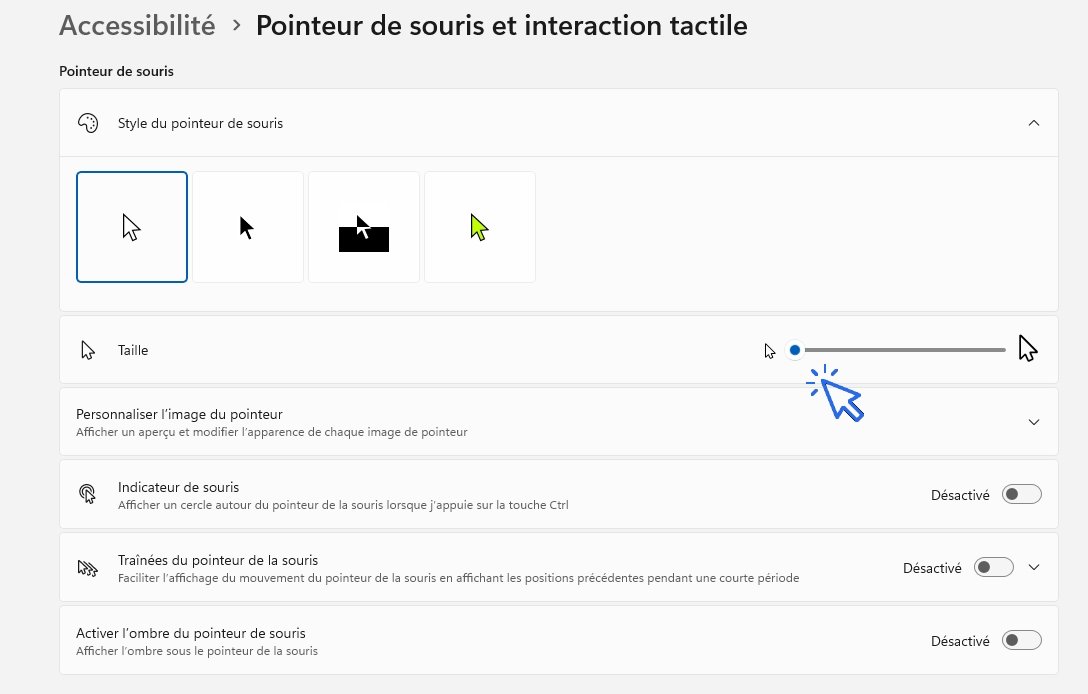
Pour agrandir la souris, ou modifier le curseur de la souris dans Windows, rendez-vous dans les Paramètres, puis via le menu latéral gauche, allez dans la section "Bluetooth et appareils". Allez ensuite tout simplement dans la section "Souris", afin de régler l'apparence et la taille du curseur de la souris selon vos préférences :
2. Comment changer la taille du curseur de mon touchpad ?
Pour agrandir ou modifier la taille du curseur du pavé tactile, rendez-vous également dans la section "Souris" puis "Pointeur de souris et Interaction tactile". Il est aussi possible d'ouvrir les paramètres du curseur du panneau de configuration en allant cette fois-ci dans le menu Pavé Tactile / Autres paramètres du pavé tactile / Curseur...
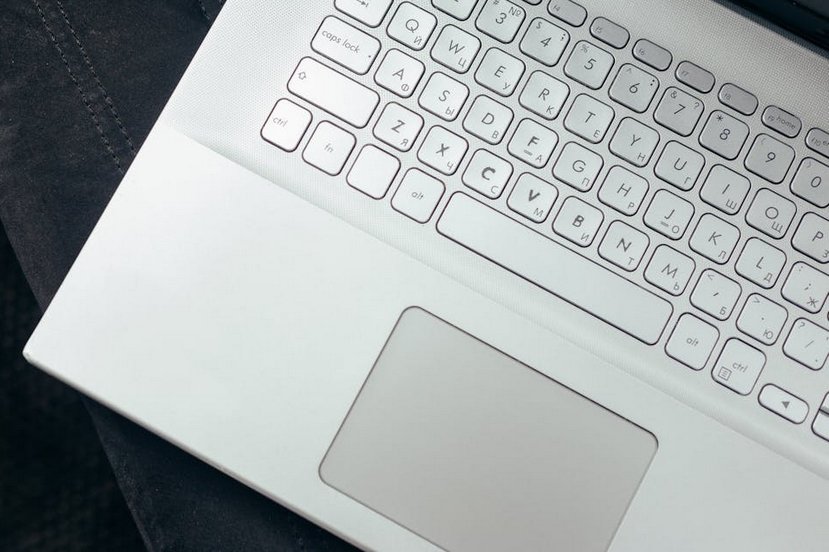
Si vous utilisez le pavé tactile de votre pc portable, prenez le temps de bien régler les différents paramètres, réglages encore plus importants à faire qu'avec une souris ! Sensibilité, vitesse de déplacement, pavé tactile multifonctions / multipoint, réglage du défilement (scroll)...
3. Pourquoi changer la taille du curseur ?
Le pointeur de la souris est le petit symbole qui se déplace à l’écran lorsque vous bougez votre souris ou votre touchpad. Avec le temps ou selon les habitudes, il peut sembler trop discret, surtout si l’on travaille sur un grand écran ou si l’on a plusieurs fenêtres ouvertes en même temps.
Agrandir la souris permet de mieux la repérer visuellement, ce qui rend l’utilisation de l’ordinateur plus fluide et plus agréable. C’est aussi une option très utile pour les personnes qui ont des difficultés à distinguer les petits éléments à l’écran ou qui débutent en informatique, pas encore agiles avec une souris, qu'elle soit filaire, sans fil, ou un pavé tactile.
5. FAQ (Foire Aux Questions)

Pourquoi ma souris est trop petite à l’écran ?
La souris peut paraître trop petite surtout sur les écrans modernes en haute résolution (Full HD, 2K, 4K). Windows utilise une taille par défaut qui n’est pas toujours adaptée à tous les écrans ou à tous les utilisateurs. Heureusement, il est possible d’augmenter la taille du pointeur dans les paramètres d’accessibilité pour le rendre plus visible et plus facile à suivre.
Comment agrandir la souris sur Windows 10 ou 11 ?
Pour agrandir la souris, il faut ouvrir les paramètres de Windows puis aller dans la section Accessibilité. Dans le menu dédié au pointeur de la souris, un curseur permet de modifier sa taille. En augmentant ce réglage, le pointeur devient immédiatement plus grand à l’écran, sans besoin de redémarrer l’ordinateur.
Est-ce que changer la taille de la souris améliore le confort ?
Oui, un pointeur plus grand est souvent beaucoup plus confortable à utiliser. Il permet de mieux repérer la souris à l’écran, surtout lorsqu’il y a beaucoup d’éléments ouverts. Cela réduit aussi les erreurs de clic et améliore la précision, notamment pour les personnes qui débutent ou qui ont des difficultés visuelles.
Peut-on aussi changer la couleur de la souris ?
Oui, Windows permet aussi de modifier la couleur du pointeur. Il est possible de choisir un curseur blanc, noir ou avec une couleur personnalisée. Cela aide à mieux voir la souris selon le fond de l’écran, par exemple sur des pages claires ou sombres.
Pourquoi ma souris disparaît parfois ?
Il peut arriver que le pointeur soit difficile à voir ou semble disparaître, surtout sur des écrans très lumineux ou en multitâche. Dans ce cas, augmenter la taille ou changer la couleur du pointeur peut résoudre le problème. Il est aussi possible d’activer une option qui permet de localiser la souris avec la touche Ctrl.
Comment retrouver ou localiser ma souris facilement ?
Windows propose une fonction très pratique pour retrouver rapidement la souris lorsqu’elle est difficile à voir. En activant une option dans les paramètres, il suffit d’appuyer sur la touche Ctrl du clavier pour faire apparaître un effet visuel autour du pointeur. Cela permet de localiser instantanément la souris à l’écran, même sur un grand écran ou avec plusieurs fenêtres ouvertes.
Conclusion
Savoir modifier l'apparence et la taille du curseur est crucial dans l'utilisation de Windows. Sur un nouveau PC, faites ce réglage tout de suite, afin d'être bien à l'aise avec l'utilisation de votre souris. Modifiez également la vitesse de votre souris grâce à ce tuto !
Thibaut MATHIEU
Fin du tuto
Vous savez maintenant ouvrir un fichier WEBP avec un PC Windows ou un Smartphone.
Envie d'en apprendre plus ?
Vous souhaitez en apprendre plus sur le fonctionnement de votre smartphone, en lisant des cours et tutos sur l'utilisation d'un smartphone ? Rendez-vous dans la section Tutos Smartphone ! Vous êtes curieux(se) de savoir également comment dépanner votre téléphone ? Rendez-vous alors dans la section Dépannage Smartphone. Enfin, pour parfaire vos connaissances en informatique et notamment Windows, consultez mes cours d'informatique pour débutants gratuits en ligne.

Thibaut MATHIEU
Editeur de Premiers Clics
Éditeur et rédacteur de Premiers Clics, auteur du livre "Je me mets à l'informatique", je mets à votre disposition toutes mes connaissances en informatique afin de vous aider à vous former, à l'aide des cours d'informatique Premiers Clics.
Également gérant d'une entreprise d'assistance et de dépannage informatique, je connais au mieux vos besoins en matière de formation et d'assistance informatique. Tous les jours je réponds aux questions de mes clients sur le fonctionnement de leur ordinateur, de leur téléphone ou de leur tablette. Des questions courantes sur l'utilisation d'un smartphone que vous pouvez trouver en détail dans la section Tutos pour Smartphones et Tablettes.
Ceci m'a permis d'acquérir une incroyable et riche expérience dans le domaine du numérique grand public, d'y démêler le vrai du faux en matière de protection de nos appareils, d'identifier les fausses manipulations les plus courantes, de donner de nombreux conseils afin d'utiliser au mieux PC, smartphone et tablette. C'est une expérience de plus de 20 ans en assistance et dépannage informatique que je transmets à travers les cours et tutos informatiques disponibles sur Premiers Clics.

Convertir fichier WEBP en JPG
Apprenez à convertir facilement un fichier WEBP en JPG quelque soit l'appareil que vous utilisez.

Comment afficher la clé du WiFi
Vous avez besoin de la clé de sécurité de votre WiFi ? Consultez ce guide pour savoir comment afficher la clé du WiFi rapidement.

Comment scanner avec un téléphone
Apprenez à scanner des documents avec votre téléphone, afin d'envoyer des documents par internet.

Ajouter un site en raccourci dans Chrome
Découvrez comment ajouter un site en raccourci dans Chrome, mais aussi Edge ou Firefox.
Afficher l'historique dans Google
Découvrez comment afficher l'historique dans Google Chrome, dans Microsoft Edge ou dans Mozilla Firefox.

Imprimer en recto-verso
Gain de place, intérêt économique et écologique... ce tuto vous explique comment imprimer en recto-verso.

Signer un fichier PDF
Avec Adobe Acrobat Reader DC (gratuit), vous pouvez signer numériquement un document PDF avant de l'envoyer à votre destinataire. Plus besoin d'imprimer et de scanner le document !

Télécharger un album Facebook
Comment télécharger toutes les photos d'un album dans facebook ? Tuto compatible PC Windows et Smartphone.

Afficher le clavier lors d'un appel
La manip à connaître pour afficher le clavier lors d'un appel avec son smartphone Android ou un iPhone.

Envoyer une photo
Comment envoyer une photo par SMS (Message) sur mon téléphone ?

Code PIN oublié : débloquer une SIM
Le tutoriel pour débloquer une carte SIM si vous avez oublié le code PIN de votre téléphone.

Créer un compte Gmail
Le tuto détaillé pour vous aider à créer un compte Gmail à partir d'un PC, d'une tablette ou d'un smartphone.

Ouvrir les Paramètres de sa tablette
Comment ouvrir les Paramètres de votre appareil Android : smartphone ou tablette.

Désactiver les notifications
Le tuto pour vous aider à désactiver les notifications intempestives sur votre tablette ou votre smartphone.
Les Cours "Smartphones et Tablettes"
1. Allumer et configurer sa tablette
2. Présentation de l’écran d’accueil
3. Personnaliser l’écran d’accueil
4. Ajouter des applications
5. Régler sa tablette
6. Ouvrir les paramètres
7. Déplacer et organiser les icônes
8. Changer le fond d’écran
9. Désactiver certaines notifications
10. Régler la luminosité
11. Régler la mise en veille
12. Connecter un appareil Bluetooth
13. Transférer les photos sur son PC
14. Désinstaller des applications
15. Imprimer avec son appareil
15 leçons

0 commentaire