
Premiers Clics / Tutoriels pour Smartphones / Utiliser un Smartphone
Comment taper le code reçu par SMS ou par Mail ? (Impôts, Améli...) La manip pour PC et Smartphone
Difficulté : Facile

Comment saisir le code reçu par SMS sur un écran de connexion (Impôts, Améli, Retraite, Mutuelle, Banque)
Vous essayez de vous connecter au site des impôts au encore à Améli, mais vous bloquez à l'étape pour saisir le code reçu par SMS ou par Email ? Ce tuto vous donne la solution à connaître, car essentielle pour savoir utiliser un smartphone, pour bien savoir utiliser votre PC et savoir vous connecter aux différents sites administratifs.
Que vous soyez en train d'essayer de vous connecter avec un PC ou un téléphone, je vous explique dans ce tuto les manipulations pour les 2 appareils. Let's go !
La solution rapide pour saisir le code reçu par SMS ou par Email 😉
Vous devez savoir basculer entre 2 Applications :
Sur un Téléphone, appuyez sur III en bas de l'écran.
Sur un PC, ouvrez 2 onglets séparés dans votre navigateur (Chrome, Edge, Firefox...).
Quoi de plus énervant que de ne pas réussir à saisir un code de connexion temporaire
reçu par SMS ou par Email... Apprenez à garder vos sites ou applis ouvertes et basculez entre ces derniers !
Sommaire
- Basculer entre 2 Applis sur un Smartphone
- Basculer entre 2 Onglets sur un Ordinateur
- Saisir le code reçu par SMS ou par Email : résumé rapide
- FAQ
1. Basculer entre 2 Applis sur un Smartphone
Sur un smartphone Android, la manipulation consiste à afficher les applications ouvertes pour passer de l’une à l’autre. Pour cela, appuyez sur le bouton III (applications récentes) situé en bas de l’écran. Toutes les applications récentes apparaissent alors sous forme de vignettes. Touchez l’application SMS ou Mail pour lire le code reçu, puis mémorisez le code. Ensuite, revenez sur l’application du site (impôts ou Ameli) afin de saisir le code.
Sur iPhone, le principe est le même, mais le geste change légèrement. Faites glisser votre doigt du bas vers le milieu de l’écran sans relâcher immédiatement. Les applications ouvertes s’affichent alors. Glissez à gauche ou à droite pour trouver Messages ou Mail, ouvrez le message contenant le code, puis revenez sur le site pour taper le code.
2. Basculer entre 2 Onglets sur un Ordinateur
Sur ordinateur, vous n’avez pas besoin de changer d’application, mais simplement d’onglet dans votre navigateur. Ouvrez le site des impôts ou d’Ameli, puis ouvrez un nouvel onglet en cliquant sur le + situé juste à droite du haut de l'onglet actuel, et connectez-vous à votre boîte mail pour accéder au message contenant le code.
Cette manipulation fonctionne avec tous les navigateurs courants comme Google Chrome, Microsoft Edge ou Mozilla Firefox. Une fois le mail ouvert, notez ou mémorisez le code, puis cliquez sur l’onglet du site pour le saisir dans la case prévue.
Savoir saisir un code temporaire reçu pour se connecter à un espace personnel en ligne, cela revient à savoir basculer entre 2 applications, ou ici, entre 2 onglets.
Voyons cela en images, étapes par étapes. Dans votre navigateur, ouvrez votre messagerie Email, comme Gmail par exemple. Cliquez alors sur le "+" situé à droite de l'onglet actuellement ouvert :
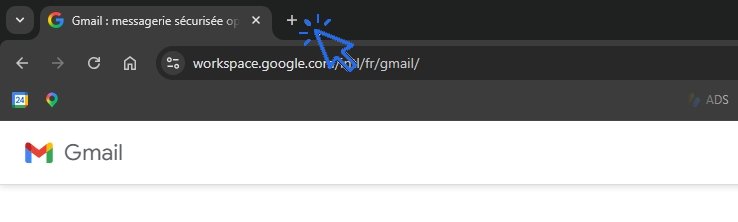
Via Google ou vos favoris (cf comment ajouter des sites en favoris/raccourcis ), ouvrez le site sur lequel vous tentez de vous connecter. Vous pouvez alors basculer entre les 2 sites en basculant entre les onglets (en cliquant en haut de l'onglet, sur le titre de la page. Retenez ou copiez-collez le code reçu, retournez sur le site (Impôts, Améli...) et saisissez le code. C'est tout !
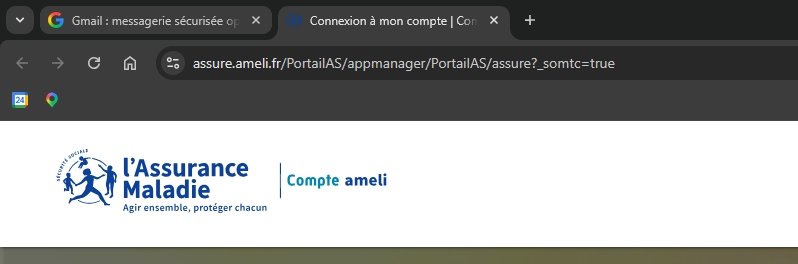
Il est important de savoir basculer entre 2 sites internet sur un PC, ou entre 2 applis sur un Smartphone
3. Saisir le code reçu par SMS ou par Email : résumé rapide
Sur smartphone, commencez par ouvrir le site, puis attendez la réception du code. Dès qu’il arrive, appuyez sur le bouton III, ouvrez SMS ou Mail, puis retenez le code affiché. Ensuite, revenez sur le site et tapez le code immédiatement.
Sur ordinateur, ouvrez le site, puis ouvrez votre boîte mail dans un autre onglet. Cliquez sur le message contenant le code, puis copiez-le ou mémorisez-le. Il ne vous reste plus qu’à revenir sur l’onglet du site pour le taper dans le champ demandé.
Astuce importante
Le code que vous recevez est généralement valable seulement quelques minutes. Il est donc important d’agir rapidement après l’avoir reçu. Si le code ne fonctionne pas, vérifiez que vous l’avez correctement saisi, car une simple erreur peut bloquer la connexion. Si nécessaire, demandez un nouveau code, et surtout ne fermez pas la page en cours pour éviter de recommencer toute la procédure.
4. FAQ (Foire Aux Questions)

Pourquoi je ne reçois pas le code par SMS ou par email ?
Le code peut mettre quelques secondes à arriver. Pensez à vérifier vos SMS, votre boîte mail et aussi le dossier spam ou indésirable. Assurez-vous également que votre connexion fonctionne.
Comment taper le code sans quitter la page ?
Il ne faut pas fermer la page, mais simplement basculer entre deux écrans. Sur smartphone, utilisez le bouton III (applications récentes). Sur ordinateur, utilisez les onglets du navigateur.
Puis-je copier-coller le code ?
Oui, sur ordinateur vous pouvez copier-coller le code. Sur smartphone, cela dépend du téléphone, mais un appui long sur le code peut parfois permettre de le copier.
Pourquoi mon code ne fonctionne pas ?
Le code peut être expiré ou mal saisi. Vérifiez bien chaque chiffre. Si besoin, cliquez sur “recevoir un nouveau code”.
Combien de temps le code est-il valable ?
Un code est généralement valable quelques minutes seulement. Il faut donc le saisir rapidement après réception.
Est-ce obligatoire de saisir ce code ?
Oui, c’est une sécurité appelée double authentification, utilisée notamment par les sites comme les impôts ou Ameli.
Thibaut Mathieu
Fin du tuto
Vous savez maintenant basculer entre 2 onglet ou 2 applis afin de saisir un code temporaire.
Envie d'en apprendre plus ?
Vous souhaitez en apprendre plus sur le fonctionnement de votre smartphone, en lisant des cours et tutos sur l'utilisation d'un smartphone ? Rendez-vous dans la section Tutos Smartphone ! Vous êtes curieux(se) de savoir également comment dépanner votre téléphone ? Rendez-vous alors dans la section Dépannage Smartphone. Enfin, pour parfaire vos connaissances en informatique et notamment Windows, consultez mes cours d'informatique pour débutants gratuits en ligne.


Comment afficher la clé du WiFi
Vous avez besoin de la clé de sécurité de votre WiFi ? Consultez ce guide pour savoir comment afficher la clé du WiFi rapidement.

Comment scanner avec un téléphone
Apprenez à scanner des documents avec votre téléphone, afin d'envoyer des documents par internet.

Ajouter un site en raccourci dans Chrome
Découvrez comment ajouter un site en raccourci dans Chrome, mais aussi Edge ou Firefox.
Afficher l'historique dans Google
Découvrez comment afficher l'historique dans Google Chrome, dans Microsoft Edge ou dans Mozilla Firefox.

Imprimer en recto-verso
Gain de place, intérêt économique et écologique... ce tuto vous explique comment imprimer en recto-verso.

Signer un fichier PDF
Avec Adobe Acrobat Reader DC (gratuit), vous pouvez signer numériquement un document PDF avant de l'envoyer à votre destinataire. Plus besoin d'imprimer et de scanner le document !

Télécharger un album Facebook
Comment télécharger toutes les photos d'un album dans facebook ? Tuto compatible PC Windows et Smartphone.

Afficher le clavier lors d'un appel
La manip à connaître pour afficher le clavier lors d'un appel avec son smartphone Android ou un iPhone.

Envoyer une photo
Comment envoyer une photo par SMS (Message) sur mon téléphone ?

Code PIN oublié : débloquer une SIM
Le tutoriel pour débloquer une carte SIM si vous avez oublié le code PIN de votre téléphone.

Créer un compte Gmail
Le tuto détaillé pour vous aider à créer un compte Gmail à partir d'un PC, d'une tablette ou d'un smartphone.

Ouvrir les Paramètres de sa tablette
Comment ouvrir les Paramètres de votre appareil Android : smartphone ou tablette.

Désactiver les notifications
Le tuto pour vous aider à désactiver les notifications intempestives sur votre tablette ou votre smartphone.
Les Cours "Smartphones et Tablettes"
1. Allumer et configurer sa tablette
2. Présentation de l’écran d’accueil
3. Personnaliser l’écran d’accueil
4. Ajouter des applications
5. Régler sa tablette
6. Ouvrir les paramètres
7. Déplacer et organiser les icônes
8. Changer le fond d’écran
9. Désactiver certaines notifications
10. Régler la luminosité
11. Régler la mise en veille
12. Connecter un appareil Bluetooth
13. Transférer les photos sur son PC
14. Désinstaller des applications
15. Imprimer avec son appareil
15 leçons

Thibaut MATHIEU
Editeur de Premiers Clics
Éditeur et rédacteur de Premiers Clics, auteur du livre "Je me mets à l'informatique", je mets à votre disposition toutes mes connaissances en informatique afin de vous aider à vous former, à l'aide des cours d'informatique Premiers Clics.
Également gérant d'une entreprise d'assistance et de dépannage informatique, je connais au mieux vos besoins en matière de formation et d'assistance informatique. Tous les jours je réponds aux questions de mes clients sur le fonctionnement de leur ordinateur, de leur téléphone ou de leur tablette. Des questions courantes sur l'utilisation d'un smartphone que vous pouvez trouver en détail dans la section Tutos pour Smartphones et Tablettes.
Ceci m'a permis d'acquérir une incroyable et riche expérience dans le domaine du numérique grand public, d'y démêler le vrai du faux en matière de protection de nos appareils, d'identifier les fausses manipulations les plus courantes, de donner de nombreux conseils afin d'utiliser au mieux PC, smartphone et tablette. C'est une expérience de plus de 20 ans en assistance et dépannage informatique que je transmets à travers les cours et tutos informatiques disponibles sur Premiers Clics.
