
Premiers Clics / Cours et Tutos pour Smartphone
Ouvrir les Paramètres d'un téléphone Samsung : méthode simple pour tous les modèles (Galaxy)
Difficulté : Facile
Matériel requis : Smartphone Samsung Galaxy, Tablette Samsung Galaxy Tab

Ouvrir les Réglages d'un Samsung Galaxy
Vous souhaitez ouvrir les Paramètres de votre smartphone Samsung, mais vous ne savez pas où les trouver ? Que vous possédiez un Samsung Galaxy A14, A15, A16, A25, A34, A35, A54, A55, S20, S21, S22, S23, S24, S25, Z Flip, Z Fold, ou tout autre modèle Galaxy, la méthode est quasiment identique.
Dans ce tutoriel, découvrez plusieurs façons d'accéder rapidement aux Paramètres de votre téléphone Samsung : depuis l'écran d'accueil, le panneau des raccourcis, le tiroir d'applications ou encore grâce à la recherche. Ces méthodes fonctionnent sur tous les smartphones Samsung récents, quel que soit le modèle ou la version d'Android.
Vous possédez un Smartphone d'une autre marque ? Suivez ce lien
Ouvrir les Paramètres d'un Smartphone (Tous les appareils)
La solution rapide 😉
Pour ouvrir les paramètres :
Appuie sur ⚙️ Paramètres sur ton téléphone parmi toutes tes applicationsou Fais défiler l'écran du haut vers le bas pour afficher les réglages rapides
Sommaire
- Ouvrir les Paramètres d'un téléphone Samsung
- Ouvrir les Paramètres sur les Samsung les plus courants
- Ouvrir les Paramètres d'une tablette Samsung
- FAQ
1. Ouvrir les Paramètres d'un Smartphone Samsung Galaxy
Pour ouvrir les réglages d'un smartphone Android, commencez par balayer l'écran du bas vers le haut pour afficher la liste complète des applications. Ensuite, balayez cette fois l'écran horizontalement de la droite vers la gauche afin de faire d'afficher toutes les applis installées. Enfin, cliquez sur l'icône "Réglages" pour ouvrir les paramètres de votre smartphone ou de votre iPhone.
Un autre moyen d'ouvrir les paramètres de votre téléphone Android est d'afficher les icônes systèmes en balayant le haut de l'écran du haut vers le bas. Cliquez ensuite sur l'icône en forme de roue crantée pour ouvrir les paramètres.
On résume en image !
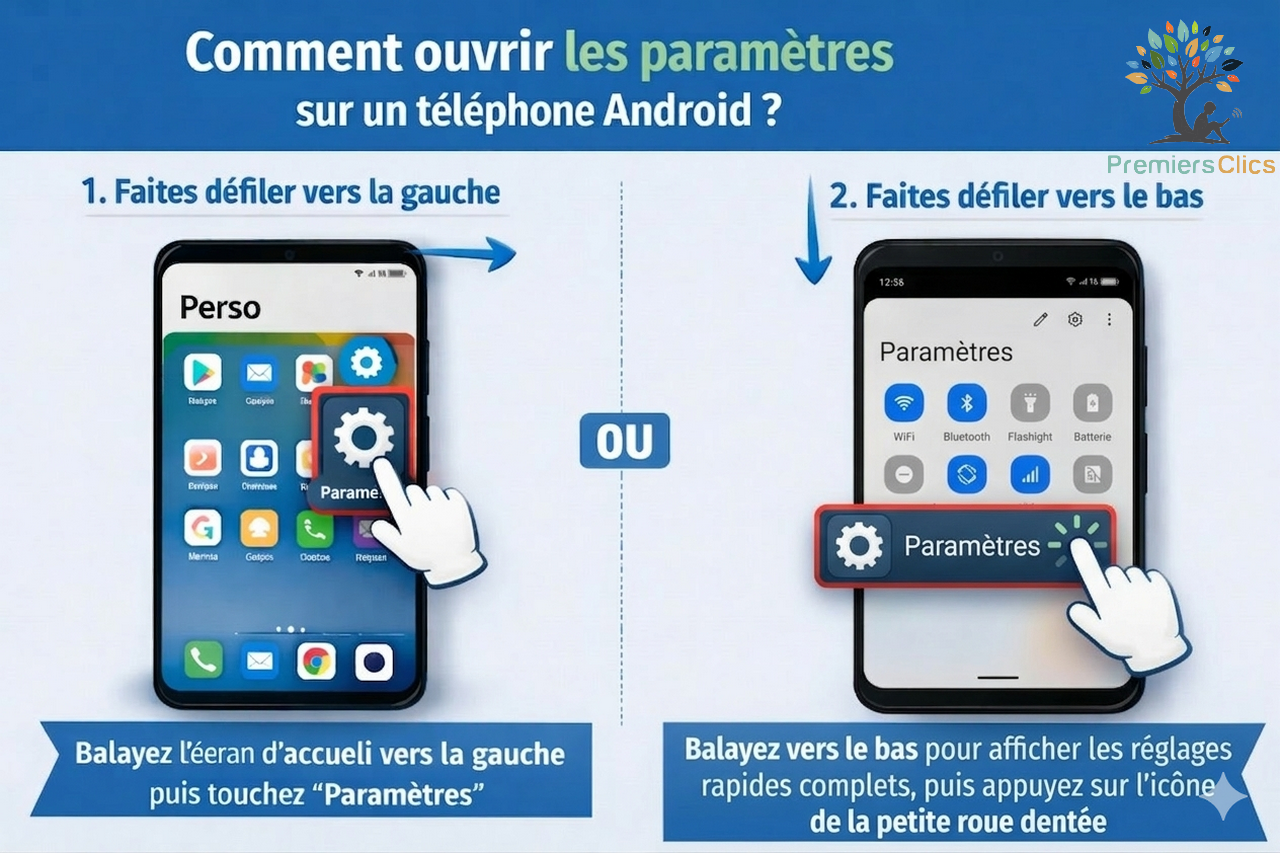
A titre personnel, j'utilise surtout l'affichage des réglages rapides (méthode 3) pour aller dans les Paramètres
2. Ouvrir les Paramètres sur les Samsung les plus courants
Galaxy A14, A15, A16, A25, A34, A35, A54, A55, S20, S21, S22, S23, S24, S25, Z Flip, Z Fold...
Comment ouvrir les Paramètres sur un Samsung Galaxy A15 ?
Pour ouvrir les Paramètres sur un Samsung Galaxy A15, appuyez sur l'icône ⚙️ Paramètres depuis l'écran d'accueil ou le tiroir d'applications. Vous pouvez également faire glisser votre doigt du haut vers le bas de l'écran et toucher l'icône en forme de roue dentée.
Comment ouvrir les Paramètres sur un Samsung Galaxy A16 ?
La procédure est la même sur le Galaxy A16. Ouvrez le tiroir d'applications ou le panneau des notifications, puis appuyez sur l'icône Paramètres.
Comment ouvrir les Paramètres sur un Samsung Galaxy A54 ou A55 ?
Sur les Galaxy A54 et A55, les Paramètres sont accessibles via l'icône ⚙️ présente dans le tiroir d'applications ou dans les raccourcis rapides en haut de l'écran.
Comment ouvrir les Paramètres sur un Samsung Galaxy S24 ou S25 ?
Sur les Galaxy S24, S24 Ultra, S25 et S25 Ultra, ouvrez le panneau des notifications en balayant l'écran vers le bas, puis appuyez sur l'icône ⚙️ Paramètres. Vous pouvez aussi utiliser la recherche du téléphone pour retrouver l'application.
Comment ouvrir les Paramètres sur un Samsung Galaxy Z Flip ou Z Fold ?
Les smartphones pliables Samsung Galaxy Z Flip et Z Fold utilisent la même interface One UI. Vous pouvez accéder aux Paramètres depuis le tiroir d'applications, l'écran d'accueil ou le panneau des raccourcis.
Les Paramètres sont-ils au même endroit sur tous les téléphones Samsung ?
Oui. Que vous possédiez un Galaxy A, Galaxy S, Galaxy Z Flip ou Galaxy Z Fold, l'application Paramètres est accessible de la même manière. Seules de légères différences d'apparence peuvent exister selon la version de One UI ou d'Android.
3. Ouvrir les Paramètres d'une tablette Samsung
Pour ouvrir les réglages d'une tablette Android (Samsung, Lenovo, Huawei...), il existe 2 façons de faire. Vous pouvez soit afficher les réglages rapides (méthode 1) et ensuite cliquer sur l'icône des Paramètres, soit faire défiler les pages de la tablette jusqu'à voir l'icône des réglages (méthode2) :
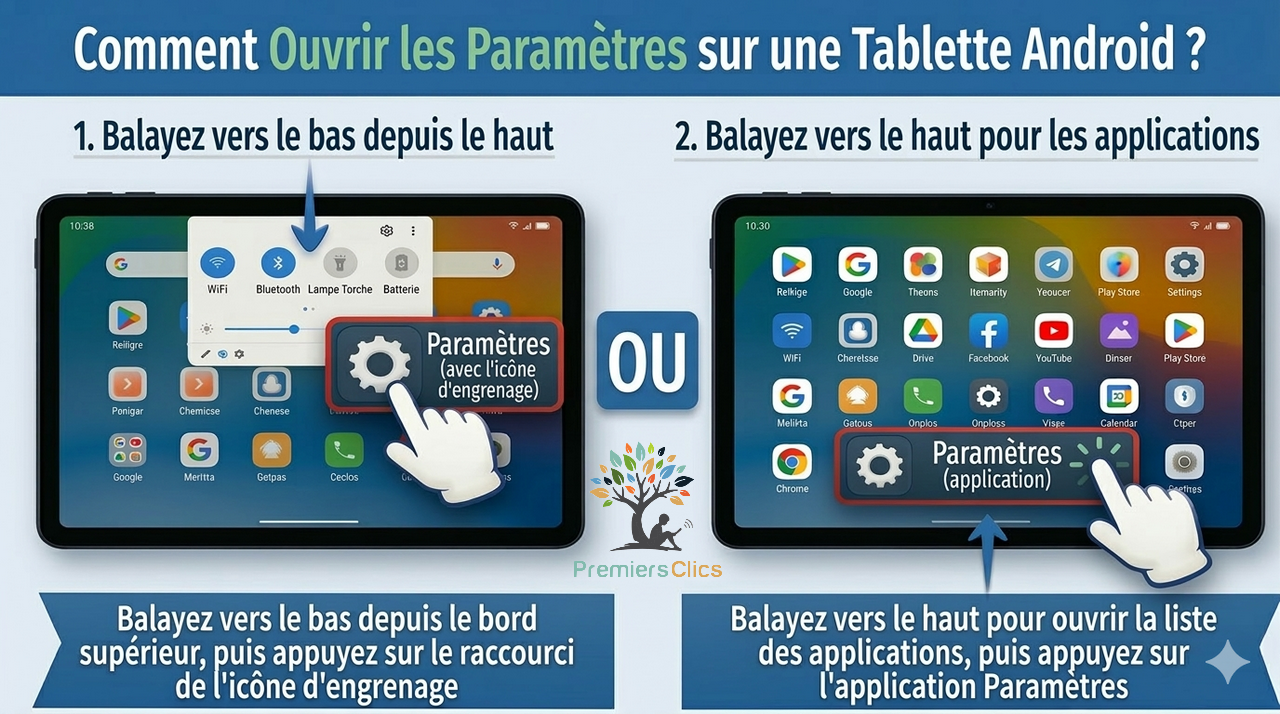
Faites défiler l'écran de votre tablette du haut vers le bas, afin d'afficher les réglages rapides. Repérez alors l'icône d'accès aux réglages de votre appareil Android (roue crantée)
Les manips en détail
Pour les plus nuls, je vous ai préparé des captures écrans détaillées, à l'aide d'une Galaxy Tab de Samsung. Pour ouvrir les réglages de la tablette, balayez l'écran vers la gauche pour afficher les différentes pages. Faites défiler l'écran de la tablette de la droite vers la gauche :

Repérez l'icône des réglages de votre appareil, l'appli étant nommée "Paramètres" :

Il est possible que vous ne trouviez pas ici l'icône Paramètres. C'est sans doute du à une fausse manip' de votre part (certains appareils, par défaut, n'affiche également pas cette icône ici). Nous verrons donc en fin d'article comment réafficher l'icône des Paramètres en raccourci ici.
Appuyez simplement sur l'icône pour ouvrir les Paramètres.
Appuyez maintenant simplement sur l'icône en forme de roue crantée (engrenage) située en haut à droite :

C'est généralement la méthode que j'utilise pour ouvrir les réglages sur tous mes appareils Android, car je trouve que c'est la plus rapide !
4. FAQ – Ouvrir les Paramètres sur un smartphone Samsung
Où se trouvent les Paramètres sur un téléphone Samsung ?
L'application Paramètres est généralement accessible depuis le tiroir d'applications, l'écran d'accueil si vous y avez ajouté son icône, ou en appuyant sur l'icône en forme de roue dentée dans le panneau des notifications.
Comment ouvrir les Paramètres si l'icône a disparu ?
Si l'icône n'est plus visible, ouvrez le tiroir d'applications et utilisez la barre de recherche pour taper Paramètres. Vous pouvez également faire glisser votre doigt du haut vers le bas de l'écran et toucher l'icône ⚙️.
Cette méthode fonctionne-t-elle sur tous les modèles Samsung Galaxy ?
Oui. Les étapes sont quasiment identiques sur tous les smartphones Samsung récents, notamment les Galaxy A14, A15, A16, A25, A34, A35, A54, A55, S20, S21, S22, S23, S24, S25, Z Flip et Z Fold.
Pourquoi je ne trouve plus les Paramètres sur mon Samsung ?
L'icône a pu être déplacée de l'écran d'accueil ou masquée parmi les applications. Elle n'est généralement pas supprimée. Utilisez la recherche du téléphone ou ouvrez le panneau des raccourcis pour y accéder.
Peut-on ouvrir les Paramètres avec Google Assistant ?
Oui. Vous pouvez dire "Ouvre les Paramètres" à Google Assistant ou à Gemini. L'application Paramètres s'ouvrira automatiquement sur votre smartphone Samsung.
Où se trouvent les Paramètres rapides sur Samsung ?
Balayez l'écran du haut vers le bas. Les Paramètres rapides permettent d'activer ou désactiver rapidement le Wi-Fi, le Bluetooth, le mode avion, la lampe torche et d'accéder aux Paramètres complets via l'icône ⚙️.
Conclusion
Vous savez maintenant comment ouvrir les Paramètres sur un smartphone Samsung, quel que soit votre modèle : Galaxy A14, A15, A16, A25, A34, A35, A54, A55, S20, S21, S22, S23, S24, S25, Z Flip ou Z Fold. En quelques secondes, vous pouvez accéder aux réglages de votre téléphone pour gérer le Wi-Fi, le Bluetooth, les notifications, l'affichage, la sécurité, les applications et bien plus encore.
Si vous ne trouvez toujours pas l'application Paramètres, utilisez la recherche de votre téléphone ou le panneau des raccourcis rapides situé en haut de l'écran. Retrouvez également nos autres tutoriels Samsung pour apprendre à utiliser toutes les fonctionnalités de votre smartphone Galaxy, étape par étape.
Fin du tutoriel
Vous savez maintenant ouvrir les Paramètres sur votre téléphone Samasung

Problème de connexion internet sur smartphone
Vous n'avez plus de connexion internet sur votre téléphone ? consultez ce lien pour vous dépanner vous-même facilement.

Code PIN oublié : débloquer une SIM
Le tutoriel pour débloquer une carte SIM si vous avez oublié le code PIN de votre téléphone.

Afficher le clavier lors d'un appel
La manip à connaître pour afficher le clavier lors d'un appel avec son smartphone Android ou un iPhone.

5 étapes pour nettoyer son smartphone
Comment faire la maintenance et le nettoyage de son téléphone ou de sa tablette. 5 étapes faciles à réaliser pour donner un coup de jeune à son téléphone !

Cours et Fiches pratiques pour apprendre à utiliser un Smartphone
Accès au sommaire des cours, tutos et fiches pratiques pour apprendre à utiliser un Smartphone, pour les débutants et les seniors. Trois grandes sections sont proposées : Cours et Tutos Smartphone, Cours d'Informatique, et dépannage des problèmes de téléphone les plus courants.

Envoyer une photo avec WhatsApp
Comment envoyer une photo ou une vidéo dans l'appli WhatsApp, avec un smartphone ou une tablette.

Bon apprentissage sur Premiers Clics !
Dans un monde de plus en plus numérique, savoir se servir d’un ordinateur, d’un smartphone ou d’une tablette est devenu indispensable — quel que soit son âge. Que ce soit pour envoyer un e-mail, faire une démarche en ligne, échanger avec ses proches ou suivre l’actualité, l’informatique fait désormais partie du quotidien. Apprendre à utiliser ces outils, même tardivement, permet de gagner en autonomie, de rester connecté avec sa famille et d’éviter l’exclusion numérique.
Sur Premiers Clics, vous trouverez tout ce qu'il faut pour maîtrises vos appareils : des cours d'informatique complets pour débutants, des tutoriels pour bien utiliser un smartphone ou une tablette, et même des guides de dépannage pour les principaux problèmes de smartphone. N'oubliez pas de consultez également les différentes FAQ (via le menu principal du haut), pour parfaire votre culture numérique !
Cours "Smartphones et tablettes"
1. Allumer et configurer sa tablette
2. Présentation de l’écran d’accueil
3. Personnaliser l’écran d’accueil
4. Ajouter des applications
5. Régler sa tablette
6. Ouvrir les paramètres
7. Déplacer et organiser les icônes
8. Changer le fond d’écran
9. Désactiver certaines notifications
10. Régler la luminosité
11. Régler la mise en veille
12. Connecter un appareil Bluetooth
13. Transférer les photos sur son PC
14. Désinstaller des applications
15. Imprimer avec son appareil
15 leçons

Cours "Maîtriser Windows"
- La souris
- Le clavier
- Le bureau
- Le menu Démarrer
- La barre des tâches
- L'explorateur de fichiers
- Créer un raccourci
- Épingler un programme
- Supprimer les icônes inutiles
- Vider la corbeille
- Couper, Copier, Coller
- Manipuler les fenêtres
- Créer des dossiers
- L'apparence des fichiers
- Réduire toutes les fenêtres
- Utiliser le menu contextuel
- Configurer la mise en veille
- Les Paramètres de Windows
- Désinstaller un programme
- Sauvegarder mon PC
- Faire une capture écran
- Changer le fond d'écran
- Modifier la résolution d'écran
- La vitesse de la souris
- Ajouter un nouvel utilisateur
- Ecrire un courrier
- Créer un fichier PDF
- Ecouter de la musique
- Convertir mes CD Audio
- Vérifier l'espace libre
- Personnaliser son PC
31 leçons

Qu'est-ce qu'un VPN gratuit ?
Découvrez les fonctionnalités et les limites des VPN gratuits sur internet. Définition et explications.

Apprendre à utiliser un ordinateur
Choisissez les leçons qui vous intéressent parmi les 3 principaux cours Premiers Clics afin d'apprendre à utiliser un ordinateur comme un(e) Pro : "Maîtriser Windows", "Internet & Emails", "Protéger son ordinateur".

Connecter un casque Bluetooth
Comment connecter un casque en Bluetooth sur son téléphone. Même manip' si vous souhaitez connecter une enceinte Bluetooth sur votre Smartphone ou Tablette.

Créer un compte WhatsApp
Le guide pour vous aider à créer un compte WhatsApp depuis un téléphone, une tablette ou un PC.

Créer un compte Google
Le tuto détaillé pour vous aider à créer un compte Google indispensable sur Android pour télécharger vos applis.
Comment basculer entre 2 applis ?
Apprenez à basculer entre 2 applis afin de saisir un code de connexion temporaire sur Améli ou les Impôts.

FAQ Android (Smartphones et Tablettes)
Consultez notre FAQ Android conçue pour répondre aux principales questions sur l'utilisation d'un smartphone.

Android : questions les + courantes
Pour mieux utiliser son smartphone, nous avons listé pour vous 50 questions-réponses les plus courantes sur Android.

Lexique informatique Windows et Android
Lexique informatique pour débutants, très utile ! Une page à mettre en favoris dans votre navigateur Chrome ou Edge.

Créer une adresse email
Le tuto détaillé pour vous aider à créer une adresse email facilement et gratuitement (exemple pas-à-pas avec Gmail).

Imprimer avec mon smartphone
Comment imprimer depuis votre téléphone ou votre tablette, que ce soit de l'Android ou de l'iOS (Apple).
Exporter les photos de mon smartphone
Comment transférer les photos de votre téléphone pour libérer sa mémoire et regarder les photos sur votre PC.

Mettre à jour son téléphone
Apprenez à vérifier l'état des mises à jour, et à installer les mises à jours pour votre téléphone ou votre iPhone.
Libérer la mémoire de mon smartphone
Toutes les astuces pour faire de la place sur son téléphone.

Connecter une enceinte Bluetooth
Comment connecter une enceinte Bluetooth sur son téléphone. Fonctionne aussi pour une tablette Android.
Mon écran tactile ne répond plus
Consultez 10 solutions pour réparer un problème d'écran tactile si le problème n'est pas matériel. Pour Smartphone, iPhone, Tablettes et iPad.
Transférer les contacts entre 2 mobiles
Comment récupérer et transférer vos contacts depuis votre ancien mobile vers votre nouveau smartphone.

Les antivirus pour smartphones Android
Faut-il installer un antivirus sur son téléphone ? Quelles sont les menaces réelles ? Réponse de notre expert.
Créer une adresse email
Découvrez comment créer une adresse email grâce à ce guide pas-à-pas pour les débutants en informatique.
Mon téléphone s'éteint tout seul
Comment diagnostiquer et dépanner un smartphone qui redémarre tout seul. Tuto de dépannage pour smartphones mais aussi les tablettes Android.

Thibaut MATHIEU
Editeur de Premiers Clics
Éditeur et rédacteur de Premiers Clics, auteur du livre "Je me mets à l'informatique", je mets à votre disposition toutes mes connaissances en informatique afin de vous aider à vous former, à l'aide des cours d'informatique Premiers Clics.
Également gérant d'une entreprise d'assistance et de dépannage informatique, je connais au mieux vos besoins en matière de formation et d'assistance informatique. Tous les jours je réponds aux questions de mes clients sur le fonctionnement de leur ordinateur, de leur téléphone ou de leur tablette. Des questions courantes sur l'utilisation d'un smartphone que vous pouvez trouver en détail dans la section Tutos pour Smartphones et Tablettes.
Ceci m'a permis d'acquérir une incroyable et riche expérience dans le domaine du numérique grand public, d'y démêler le vrai du faux en matière de protection de nos appareils, d'identifier les fausses manipulations les plus courantes, de donner de nombreux conseils afin d'utiliser au mieux PC, smartphone et tablette. C'est une expérience de plus de 20 ans en assistance et dépannage informatique que je transmets à travers les cours et tutos informatiques disponibles sur Premiers Clics.
0 commentaire