Cours Windows / Leçon 21
Faire une capture d'écran sur son PC (A l'aide de l'outil "Capture Ecran" de Windows 10 ou 11)
Difficulté : Facile
OS requis : Windows (toutes versions)

Généralités sur les captures d'écrans
Faire une capture de votre écran peut être pratique pour illustrer une présentation, un diaporama, un document texte ou encore pour l'envoyer à un proche. Pour réaliser une capture écran, Windows propose un outils très simple ou encore un raccourci très pratique qui réalisera et enregistrera automatique la capture écran. Si vous souhaitez modifier ou retailler la capture écran, le plus simple est d'utiliser Photofiltre une fois la capture écran réalisée.
La solution rapide 😉
Pour créer une capture écran dans Windows :
Appuyez sur "Impr Ecran" sur votre clavier, et sélectionnez la zone à enregistrer à la souris
Relâchez le clic gauche, c'est terminé ! La capture écran est automatiquement sauvegardée (dossier "Images/Captures d'écrans")
Sommaire
- Faire une capture écran dans Windows
- Recadrer la capture écran
- FAQ
1. Faire une capture écran
Avec Windows, il est très simple de faire une capture écran. Utilisez la combinaison de touches "Windows" + "Impr. écran". La capture-écran sera automatiquement sauvegardée dans le dossier "Images/Captures écrans". Pour capturer une fenêtre ou une partie précise de votre écran, il va falloir utiliser l'outil de capture-écran de Windows ou un logiciel de traitement de photo (ou Paint).
Une autre façon de réaliser une capture écran sous Windows et d'utiliser le raccourci clavier "Touche Windows" + "Shift" + "S". Cliquez ensuite sur le type de capture écran que vous souhaitez faire : capturer une zone précise rectangulaire, une forme libre, capturer la fenêtre ouverte ou encore tout l'écran. Cliquez sur l'icône correspondante de votre choix, la capture écran sera alors automatiquement enregistrée dans le dossier "Images/Captures écrans".
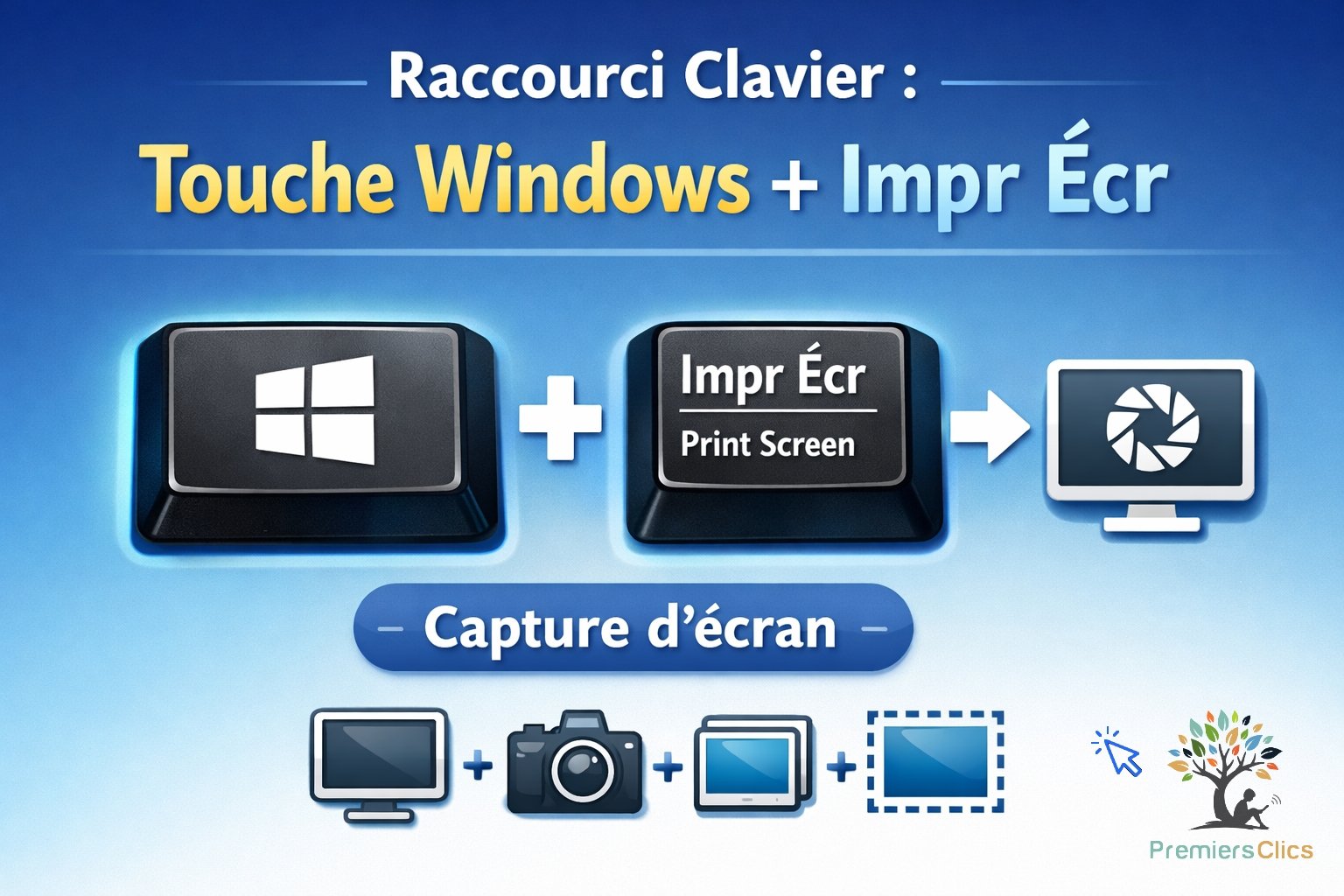
Faire une capture-écran avec l'outil Capture écran de Windows
Si vous souhaitez plus d'options pour réaliser vos captures d'écran, vous pouvez également utiliser le programme "Outil Capture d'écran" intégré à Windows, qui vous permettra de capturer une forme libre, une forme rectangulaire, une fenêtre ou l'intégralité de l'écran. Pour ouvrir l'outil de capture écran intégré à Windows, tapez "capture écran" dans la barre de recherche de la barre des tâches.
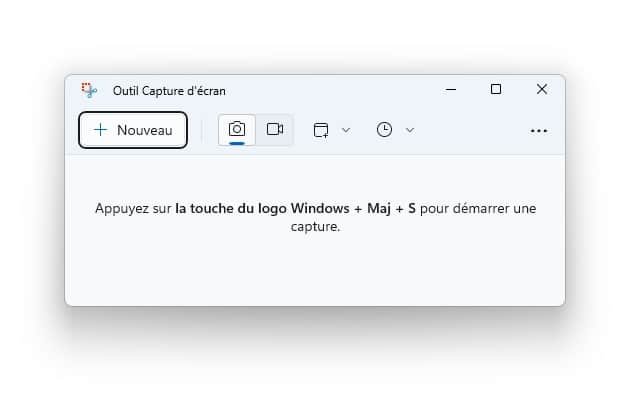
Cliquez sur "Nouveau" pour créer une capture écran à l'aide de l'outil capture écran de Windows. Choisissez alors le type de capture écran que vous souhaitez effectuer. Le fichier sera automatiquement enregistré dans le dossier "Images/Captures écrans".
Faire une capture écran avec un logiciel de traitement de photo
Pour faire une capture écran et recadrer ensuite l'image, appuyez sur la touche "Impr écran" de votre clavier. La "photographie saisie" est désormais dans le presse-papier de Windows, mais n'est pas exploitable directement. Il faut l'ouvrir et l'enregistrer en tant qu'image, c'est ce que nous verrons dans le point n° 2. Notez qu'une capture écran n'enregistre pas le curseur de la souris (Il faut pour cela utiliser un logiciel spécialisé).
Dans l'exemple ci-dessous nous allons créer une capture écran du bureau. Commencez par afficher votre bureau et appuyez sur "Impr écran" :

2. Recadrer la capture écran
Ouvrez maintenant PhotoFiltre (cliquez sur le bouton vert ci-dessus afin de le télécharger librement), puis cliquez sur "Edition" / "Coller en tant qu'image" :

La capture écran apparaît alors dans le logiciel. Réglez tout de suite l’affichage à 100% avec la molette de la souris, ou en accédant au réglage proposé sur la barre d'outils, comme ci-dessous :

Vous obtiendrez ceci :

Il ne reste plus qu'à redimensionner l'image et à l'enregistrer. En effet, la capture écran est actuellement aux même dimensions que la résolution de votre écran, ce qui peut s'avérer un peu grand pour envoyer l'image par email par exemple. Cliquez sur "Image"->"Taille de l'image" et saisissez "1280" dans le champ "largeur", puis validez :

Nous allons maintenant enregistrer notre capture écran. Cliquez sur "Fichier"->"Enregistrer sous...", sélectionnez l'emplacement de votre choix et sélectionner le format de fichier JPEG :

Terminez l'enregistrement de la capture écran en mettant le niveau de compression à 100 et en appuyant sur "Ok".
La manip en vidéo
Regardez en vidéo comment faire une capture d'écran sous Windows. Il faut utiliser le raccourci clavier "Touche Windows" + "Impression écran". Maintenez bien la touche Windows enfoncée pendant que vous appuyez sur Ia touche "Impr écran" !
A lire aussi, pour les smartphones : comment faire également une capture écran sur votre téléphone
3. FAQ
Comment faire une capture d'écran sur un PC Windows ?
Pour faire une capture d'écran sur un PC Windows, plusieurs méthodes sont disponibles. La plus pratique consiste à utiliser le raccourci Windows + Maj + S, qui permet de sélectionner uniquement la partie de l'écran que vous souhaitez enregistrer. Vous pouvez également utiliser la touche Impr écran pour copier tout l'écran dans le presse-papiers ou Windows + Impr écran pour enregistrer automatiquement l'image dans votre dossier Images > Captures d'écran.
Quel est le raccourci clavier pour faire une capture d'écran ?
Windows propose plusieurs raccourcis clavier pour réaliser une capture d'écran rapidement. Windows + Maj + S ouvre l'outil de capture et permet de sélectionner une zone précise. Impr écran copie l'intégralité de l'écran, tandis que Alt + Impr écran capture uniquement la fenêtre active. Enfin, Windows + Impr écran enregistre directement la capture sur votre ordinateur sans manipulation supplémentaire.
Où sont enregistrées les captures d'écran ?
L'emplacement dépend de la méthode utilisée. Si vous utilisez Windows + Impr écran, vos captures sont automatiquement enregistrées dans le dossier Images, puis Captures d'écran. En revanche, avec Windows + Maj + S ou Impr écran, l'image est d'abord copiée dans le presse-papiers. Il suffit ensuite de la coller dans Paint, Word ou un logiciel de retouche avant de l'enregistrer à l'emplacement de votre choix.
Comment faire une capture d'écran sous Windows 11 ?
Sous Windows 11, il est très simple de réaliser une capture d'écran. Le raccourci Windows + Maj + S reste la méthode la plus rapide pour capturer tout ou partie de l'écran. Vous pouvez également utiliser la touche Impr écran, le raccourci Windows + Impr écran ou l'application Outil Capture d'écran, qui offre des fonctions supplémentaires comme le délai de capture ou l'annotation des images.
Comment faire une capture d'écran sous Windows 10 ?
Windows 10 dispose des mêmes fonctionnalités que Windows 11 pour effectuer une capture d'écran. Les raccourcis Windows + Maj + S, Impr écran, Alt + Impr écran et Windows + Impr écran fonctionnent tous. Selon vos besoins, vous pouvez capturer l'écran complet, une seule fenêtre ou une zone précise, puis enregistrer l'image ou la partager immédiatement.
Pourquoi ma touche Impr écran ne fonctionne plus ?
Si la touche Impr écran ne fonctionne plus, plusieurs explications sont possibles. Sur certains ordinateurs portables, il faut maintenir la touche Fn en même temps que Impr écran. Il est également possible qu'un logiciel modifie le fonctionnement de cette touche ou qu'un paramètre Windows la désactive. Dans tous les cas, vous pouvez utiliser le raccourci Windows + Maj + S, qui constitue aujourd'hui la méthode la plus fiable pour réaliser une capture d'écran.
Fin de la leçon 21
Vous savez maintenant réaliser une capture écran.

Cours "Maîtriser Windows"
- La souris
- Le clavier
- Le bureau
- Le menu Démarrer
- La barre des tâches
- L'explorateur de fichiers
- Créer un raccourci
- Épingler un programme
- Supprimer les icônes inutiles
- Vider la corbeille
- Couper, Copier, Coller
- Manipuler les fenêtres
- Créer des dossiers
- L'apparence des fichiers
- Réduire toutes les fenêtres
- Utiliser le menu contextuel
- Configurer la mise en veille
- Les Paramètres de Windows
- Désinstaller un programme
- Sauvegarder mon PC
- Faire une capture écran
- Changer le fond d'écran
- Modifier la résolution d'écran
- La vitesse de la souris
- Ajouter un nouvel utilisateur
- Ecrire un courrier
- Créer un fichier PDF
- Ecouter de la musique
- Convertir mes CD Audio
- Vérifier l'espace libre
- Personnaliser son PC
31 leçons
Tutos PC

Signer un fichier PDF
Avec Adobe Acrobat Reader DC (gratuit), vous pouvez signer numériquement un document PDF avant de l'envoyer à votre destinataire. Plus besoin d'imprimer et de scanner le document !

Afficher toutes ses photos dans la galerie
Découvrez comment ajouter de photos dans l'appli Photos de Windows.

Faire une capture écran (Windows & Android)
Apprenez à faire des captures d'écran dans Windows 11 ou avec votre Smartphone.

Saisir un code reçu par SMS ou Email
Apprenez à basculer entre 2 sites ou 2 applis, pour savoir saisir un de code temporaire reçu par SMS ou Email (Connexion au site des impôts, Améli, Banque...).
Retrouver un mot de passe perdu
Votre navigateur enregistre sans doute vos identifiants de connexion. Voici comment afficher la liste de vos mots de passe.

Utiliser des mots de passe efficaces
Consultez mes conseils pour choisir des mots de passes efficaces et faciles à retenir.

Regarder la TV sur son PC
Découvrez comment regarder la télé sur votre PC, votre tablette ou votre smartphone.

Installer Netflix sur son PC
Découvrez comment regarder Netflix sur son PC, mais aussi sur sa tablette ou son Mac.

Comment scanner un QR Code ?
Le tuto pour vous expliquer facilement comment scanner un QR Code avec un appareil Android ou iOS.

Afficher l'historique sur tous les appareils
Comment consulter le même historique sur plusieurs appareils par synchronisation des informations.

Régler la luminosité de mon PC
Comment régler rapidement la luminosité de son pc portable sous Windows.

Ajouter un site internet sur le Bureau
Comment ajouter un site internet sur le bureau de son PC sous Windows 10, Windows 11 ou autre version.

Sauvegarder Windows
Comment facilement sauvegarder Windows en utilisant l'outil de sauvegarde de Windows 10 ou 11.

Mettre un mot de passe à mon PC
Ce tuto vous explique comment mettre un mot de passe sur votre PC pour empêcher son utilisation par autrui.

Faire un partage de connexion
Comment faire un partage de connexion internet entre son smartphone et son ordinateur.

Comment connecter une imprimante en wifi ?
Possibilité d'installer l'imprimante dans un endroit plus discret, pouvoir imprimer avec son smartphone, découvrez d'abord comment connecter une imprimante en wifi !
Imprimer en recto-verso
Gain de place, intérêt économique et écologique... ce tuto vous explique comment imprimer en recto-verso.

Faire une capture écran
Comment faire une capture écran sur son PC sous Windows, quelle que soit la version.
Ajouter un site en raccourci sur son PC
Découvrez comment ajouter un site en raccourci dans Chrome, mais aussi Edge ou Firefox.