Premiers Clics / Cours d'informatique / Cours Windows / Leçon 1
La souris et les différents clics (Principales fonctionnalités de la souris dans Windows)
Difficulté : Facile
OS requis : Windows 11 ou autre version

Utiliser la souris dans Windows
Votre souris est équipée de différents boutons. Ceux-ci peuvent varier en fonction du modèle de souris, mais d'une manière générale, on retrouve un bouton à gauche, un bouton à droite, et une molette centrale (appelée aussi roulette), qui propose souvent un 3ème clic. Certaines souris sont équipées de boutons supplémentaires sur les côtés. A l'écran, la souris est représentée par le curseur, encore appelé le pointeur.
Pourquoi une leçon sur les clics et plus généralement sur la souris ? Car vous êtes encore nombreux à ne pas exploiter tout ce qu'elle peut faire ! Clic, double-clic, clic droit pour ouvrir un menu contextuel, déplacement de fichiers, zoom d'une page web...
Nous verrons également dans une prochaine leçon comment modifier la vitesse de déplacement de votre souris. Cependant si vous n'êtes vraiment pas à l'aise avec votre souris, nous vous conseillons d'effectuer le réglage dès à présent.
Sommaire
- Le clic
- Le double-clic
- Le clic droit
- La molette
- Le clic de la roulette
- Le pavé tactile

1. Le clic
Le "clic" s'effectue grâce au bouton gauche de la souris. Il permet de sélectionner un fichier ou un dossier, de les déplacer, ou encore de les renommer. Sur internet, il permet de naviguer entre les différentes pages grâce aux liens présents sur les sites.
Pour déplacer un élément (icône, fichier, dossier...), cliquez, maintenez le clic, déplacez l'élément et relâchez le clic.
Le clic permet entre autre de renommer un fichier ou dossier, comme dans cet exemple où nous renommons le raccourci "Documents - Raccourci" en cliquant une seule fois sur le nom du dossier :

2. Le double clic
Le double clic s'effectue toujours avec le bouton gauche de la souris. Il permet d'ouvrir un fichier ou un dossier, et de lancer un logiciel (un programme, une application). Le double clic n'est jamais utilisé sur internet !
3. Le clic droit
Indispensable, le clic droit permet d'ouvrir le menu contextuel.
Prenons l'exemple avec un dossier. Comme son nom l'indique, si vous effectuez un clic droit sur un dossier, un menu s'ouvrira et vous proposera des action liées au dossier, des actions liées au contexte. Si vous effectuez un clic droit sur un fichier ou un autre élément de Windows, les actions proposées via le menu ne seront donc pas les mêmes. Le clic droit vous permet de couper, copier, renommer, supprimer, compresser, envoyer par mail, analyser... l'élément en question.
Au cours des différentes leçons, certaines manipulations peuvent être effectuées avec le clic ou le clavier, mais je vous indiquerai aussi, quand cela est possible, que vous pouvez effectuer la manipulation via le menu contextuel.
Exemple de clic droit réalisé sur un dossier. Le menu contextuel s'ouvre alors :

4. La molette
Egalement appelée la roulette, la molette de la souris permet de faire défiler le contenu d'une fenêtre ou d'une page internet, on parle alors du verbe "scroller".
Associée à la touche "Ctrl" du clavier, elle permet de zoomer et de dézoomer à l'intérieur d'une fenêtre ou d'une page web. Très pratique pour agrandir l'affichage des fichiers et des dossiers au sein d'une fenêtre. Essayez tout de suite ! Une petite fenêtre apparaîtra pour vous indiquer le niveau de zoom affiché, très utile pour rétablir l'affichage à un zoom de 100% qui correspond à l'affichage normal de la fenêtre.
5. Le clic de la molette
Si vous êtes équipé(e) d'une souris, celle-ci dispose certainement d'un bouton situé sous la molette. Pour le savoir, essayez de presser sur la molette !
A part les logiciels professionnels ou les jeux, peu de fonctionnalités sont associées à ce bouton. Dans le navigateur Google Chrome, le clic de la molette permet de faire défiler plus facilement les pages. Plus besoin de faire tourner la molette 5 minutes pour atteindre le haut ou les bas d'une page... Si votre souris possède également 2 boutons sur le côté gauche (cliquer avec le pouce), celle-ci vous permettra de faire "Retour" ou "Suivant" dans votre navigateur internet (Chrome, Edge, Firefox...).
5. Le pavé tactile (pc portable)
Si vous êtes plus à l'aise avec le pavé tactile qu'avec une souris, vous pouvez également effectuer tout ce que nous venons de voir dans cette leçon. Notez que la molette n'existe pas, mais il est tout de même possible de faire défiler une page, ou d'agrandir l'affichage à l'aide du pavé tactile. Voyons l'essentiel à savoir, qui fonctionne avec tous les pavés tactiles récents.
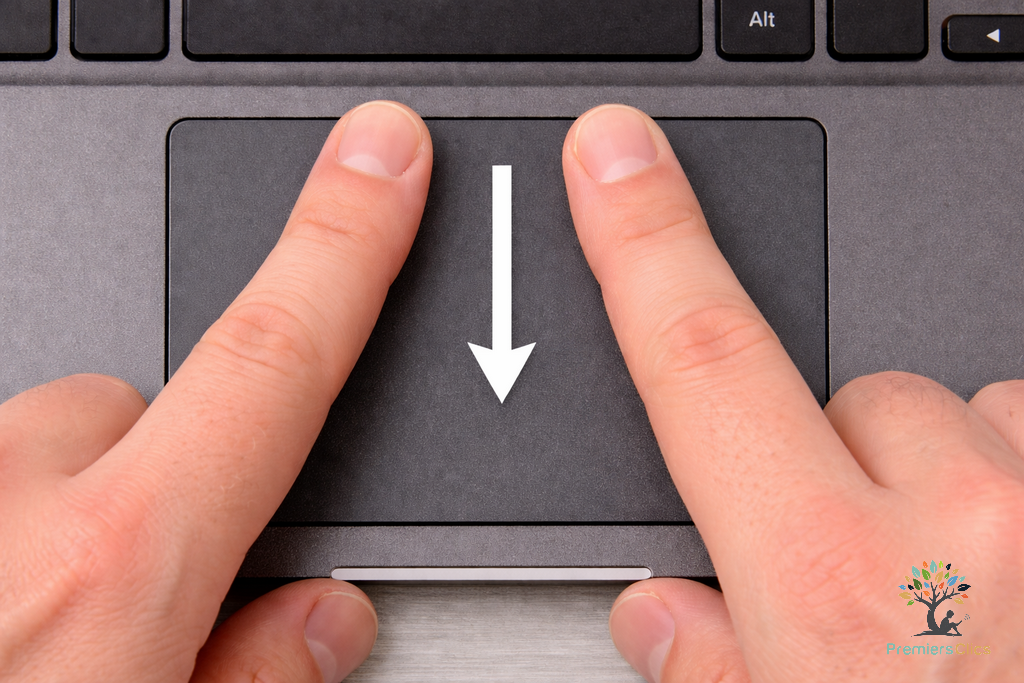
Comment faire défiler une page web avec le pavé tactile ?
Pour monter ou descendre dans une page web, posez deux doigts sur le pavé tactile puis descendez ou montez selon l'action recherchée : faire défiler la page vers le haut ou vers le bas. Ceci remplace la roulette de la souris, qui sert essentiellement à faire défiler une page, un contenu. Faire défiler une page vers le haut ou le bas s'appelle "scroller" en informatique. Pour les plus curieux, voir le lexique informatique pour débutants.
J'utilise un pavé tactile, comment agrandir l'affichage ?
Sur un PC portable, si vous n'utilisez pas de souris mais le pavé tactile, vous pouvez modifier la taille des icônes des fichiers et des dossiers en écartant 2 doigts sur le pavé tactile. Vous pouvez donc agrandir ou réduire la taille des icônes et fichiers présents sur le bureau, ainsi que dans l'explorateur de fichiers.
Comment agrandir l'affichage sur Google et les sites internet ?
Idem ! Sur internet, dans votre navigateur favoris (Edge, Chrome, Firefox, Opera...) vous pouvez agrandir l'affichage des sites internet à l'aide du pavé tactile, toujours en écartant deux doigts sur le pavé tactile. La leçon "Agrandir l'affichage d'un site internet" explique tout cela plus en détail.
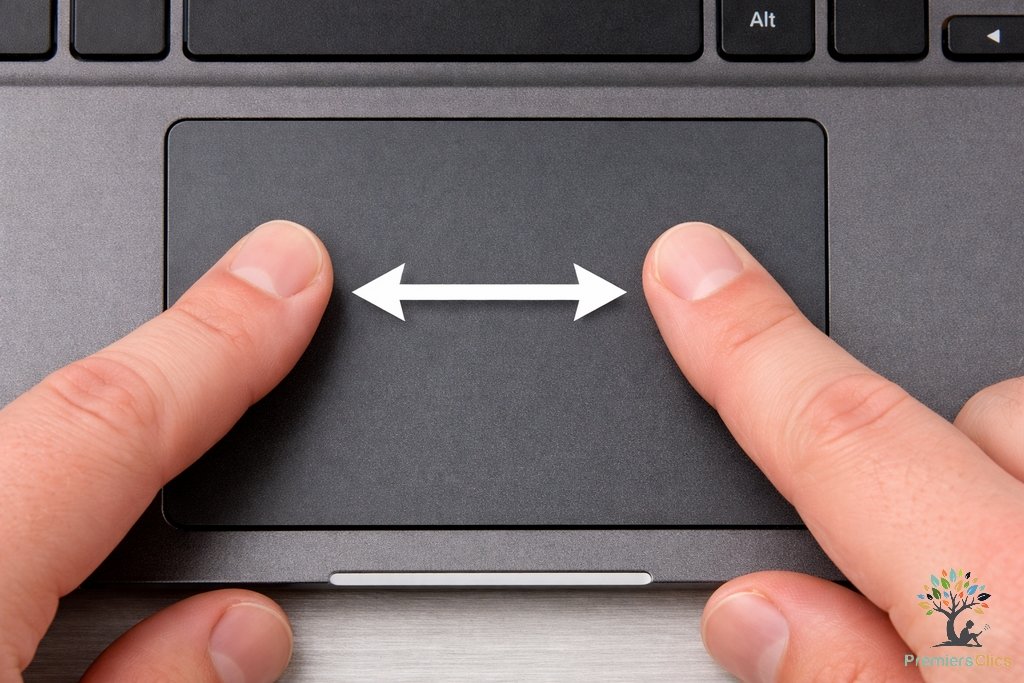
Si vous n'êtes pas à l'aise avec la souris, le pavé tactile permet également d'agrandir l'affichage de votre PC (icônes, fichiers, pages web...) mais aussi de faire défiler une page vers le haut ou le bas.
Fin de la leçon 1
Vous vous êtes familiarisé avec la souris.
Articles Similaires

Thibaut MATHIEU
Editeur de Premiers Clics
Éditeur et rédacteur de Premiers Clics, auteur du livre "Je me mets à l'informatique", je mets à votre disposition toutes mes connaissances en informatique afin de vous aider à vous former, à l'aide des cours d'informatique Premiers Clics. Également gérant d'une entreprise de dépannage informatique, je connais au mieux vos besoins en matière de formation et d'assistance informatique.

Comment agrandir le curseur de la souris
Comment agrandir le curseur de la souris dans Windows, et régler d'autres paramètres de la souris ou d'un pavé tactile (touchpad).

Régler la luminosité de mon PC
Comment régler rapidement la luminosité de son pc portable sous Windows.

Ajouter un site internet sur le Bureau
Comment ajouter un site internet sur le bureau de son PC sous Windows 10, Windows 11 ou autre version.

Afficher la clé de protection de son réseau wifi
Vous pouvez récupérer la clé de sécurité du wifi facilement, pour connecter un nouvel appareil.

Faire un partage de connexion
Comment faire un partage de connexion internet entre son smartphone et son ordinateur.

Ajouter un site en raccourci sur son PC
Découvrez comment ajouter un site en raccourci dans Chrome, mais aussi Edge ou Firefox.

Décompresser un fichier dans Windows
Apprenez à compresser ou à décompresser des fichiers dans Windows.

Ouvrir plusieurs fenêtres
Dans l'Explorateur de fichiers, vous pouvez ouvrir plusieurs fenêtres en même temps pour travailler plus facilement.

Envoyer une pièce jointe
Comment envoyer une pièce jointe par email avec sa messagerie en ligne.

Cours "Windows"
- La souris
- Le clavier
- Le bureau
- Le menu Démarrer
- La barre des tâches
- L'explorateur de fichiers
- Créer un raccourci
- Épingler un programme
- Supprimer les icônes inutiles
- Vider la corbeille
- Couper, Copier, Coller
- Manipuler les fenêtres
- Créer des dossiers
- L'apparence des fichiers
- Réduire toutes les fenêtres
- Utiliser le menu contextuel
- Configurer la mise en veille
- Les Paramètres de Windows
- Désinstaller un programme
- Sauvegarder mon PC
- Faire une capture écran
- Changer le fond d'écran
- Modifier la résolution d'écran
- La vitesse de la souris
- Ajouter un nouvel utilisateur
- Ecrire un courrier
- Créer un fichier PDF
- Ecouter de la musique
- Convertir mes CD Audio
- Vérifier l'espace libre
- Personnaliser son PC
31 leçons

Cours "Smartphones et tablettes"
1. Allumer et configurer sa tablette
2. Présentation de l’écran d’accueil
3. Personnaliser l’écran d’accueil
4. Ajouter des applications
5. Régler sa tablette
6. Ouvrir les paramètres
7. Déplacer et organiser les icônes
8. Changer le fond d’écran
9. Désactiver certaines notifications
10. Régler la luminosité
11. Régler la mise en veille
12. Connecter un appareil Bluetooth
13. Transférer les photos sur son PC
14. Désinstaller des applications
15. Imprimer avec son appareil
15 leçons

Apprenez à bien utiliser votre PC !
Choisissez les leçons qui vous intéressent parmi les 3 principaux cours Premiers Clics afin d'apprendre à utiliser un ordinateur comme un(e) Pro : "Maîtriser Windows", "Internet & Emails", "Sauvegarder & Sécuriser son ordinateur".
Modifier la vitesse du curseur de la souris
Comment modifier la vitesse la souris ou du touchpad dans Windows.
Modifier la vitesse du curseur de la souris
Comment modifier la vitesse la souris ou du touchpad dans Windows.
Comment agrandir le curseur de la souris
Comment agrandir le curseur de la souris dans Windows, et régler d'autres paramètres de la souris ou d'un pavé tactile (touchpad).

Comment connecter une imprimante en wifi ?
Possibilité d'installer l'imprimante dans un endroit plus discret, pouvoir imprimer avec son smartphone, découvrez d'abord comment connecter une imprimante en wifi !
Comment créer une adresse email ?
Consultez notre guide détaillé pas-à-pas, à l'aide de nombreuses captures d'écran, pour vous aider à créer une adresse email facilement, sans stress.

Lexique informatique Windows et Android
Un lexique informatique complet pour mieux comprendre les expressions utilisées (Windows, Android, PC , smartphones, internet...)
Utiliser la signature électronique (PDF)
Avec Adobe Acrobat Reader DC (gratuit), vous pouvez signer numériquement un document PDF avant de l'envoyer à votre destinataire.
Retrouver un mot de passe perdu
Votre navigateur enregistre sans doute vos identifiants de connexion. Voici comment afficher la liste de vos mots de passe.

Utiliser des mots de passe efficaces
Consultez mes conseils pour choisir des mots de passes efficaces et faciles à retenir.

Regarder la TV sur son PC
Découvrez comment regarder la télé sur votre PC, votre tablette ou votre smartphone.

Installer Netflix sur son PC
Découvrez comment regarder Netflix sur son PC, mais aussi sur sa tablette ou son Mac.

Comment scanner un QR Code ?
Le tuto pour vous expliquer facilement comment scanner un QR Code avec un appareil Android ou iOS.
Afficher l'historique de Google Chrome
Découvrez comment afficher l'historique de Google Chrome. Marche aussi pour Edge et Firefox !
Activer le mode nuit pour son confort
Comment activer le mode nuit sous Windows pour bloquer la lumière bleue émise par votre écran.

Mettre un mot de passe à mon PC
Ce tuto vous explique comment mettre un mot de passe sur votre PC pour empêcher son utilisation par autrui.
Convertir un document texte en PDF
Avec LibreOffice (gratuit), vous pouvez convertir rapidement n'importe quel document texte en fichier PDF.

Faire une capture écran
Comment faire une capture écran sur son PC sous Windows, quelle que soit la version.
Ajouter un raccourci vers sa messagerie
Comment ajouter votre messagerie en ligne sur le bureau de Windows en raccourci (Gmail, Orange Mail, SFR Mail...)
Imprimer en recto-verso
Gain de place, intérêt économique et écologique... ce tuto vous explique comment imprimer en recto-verso.

Afficher toutes ses photos dans la Galerie Windows
Découvrez comment ajouter des dossiers à la photothèque de Windows si vous ne les voyez pas dans l'application "Photos" (aller au milieu de l'article pour voir la soluce).