
Cours d'informatique / Internet & Emails / Trucs & Astuces / VPN
VPN : à quoi ça sert ?
Difficulté : Moyen
Matériel requis : PC, MAC, Smartphone, Tablette

Un VPN vous avez dit ?
De plus en plus d’internautes s’intéressent aux VPN, mais beaucoup ne savent pas exactement à quoi ils servent ni comment les utiliser en toute sécurité. Entre promesses marketing, idées reçues et réalité technique, il est important de comprendre les usages réels d’un VPN, ses avantages et ses limites.
Je vois trop d'internautes qui utilisent des VPN payants alors même qu'ils ne savent pas ce qu'est un VPN. Pourquoi ? Car beaucoup d'antivirus vous forcent la main, à coup de messages angoissants concernant votre navigation sur internet. La majorité des antivirus proposent en effet tout une gamme de logiciels : nettoyeurs pour Windows, mise à jour des pilotes, coffres-forts numériques, et ces fameux VPN. Aussi, parce que beaucoup pensent qu'un VPN protège et anonymise complètement leur connexion internet, ce qui est faux.
Cette page s’adresse entre autre aux utilisateurs des pays francophones (France, Belgique, Suisse, Canada, Luxembourg…) et explique simplement à quoi sert un VPN, avec des conseils pratiques et légaux.

1. Qu'est-ce qu'un VPN ?
Un VPN, pour Virtual Private Network, ou réseau privé virtuel, est un outil qui permet de sécuriser votre connexion Internet et de modifier virtuellement votre localisation. En pratique, votre connexion passe par un serveur VPN avant d’atteindre Internet. Cela masque votre adresse IP réelle et chiffre vos données, rendant ainsi plus difficile la surveillance ou le piratage. Il est important de noter qu’un VPN ne rend pas Internet totalement anonyme, mais améliore significativement la confidentialité de vos activités en ligne.
2. Pourquoi utiliser un VPN ?
Les raisons d’utiliser un VPN sont multiples. Il protège votre connexion lorsque vous vous connectez à un réseau Wi-Fi public, par exemple dans un hôtel, un café ou un aéroport, en empêchant les pirates de récupérer vos données. Il permet également de renforcer votre confidentialité en ligne, rendant plus difficile le suivi par votre fournisseur d’accès Internet ou certains sites web. Un autre usage fréquent est de contourner les restrictions géographiques pour accéder à des contenus disponibles uniquement dans certains pays, que ce soit des films, des séries, des sites ou des jeux - voir mon article "Quel VPN pour Netflix ?". Enfin, pour le télétravail, un VPN permet de se connecter à distance aux ressources d’une entreprise de manière sécurisée. Cependant, il ne peut ni augmenter la vitesse de votre connexion ni rendre gratuits des services payants.
3. VPN et sécurité : est-ce fiable ?
Un VPN renforce la sécurité, mais son niveau de fiabilité dépend du service choisi. Les VPN payants sérieux utilisent un chiffrement solide et disposent d’une politique claire de protection des données. À l’inverse, certains VPN gratuits ou douteux peuvent revendre vos informations ou diffuser de la publicité intrusive. Même avec un VPN, certaines pratiques restent risquées, comme le téléchargement illégal ou le phishing. Il est donc essentiel de considérer un VPN comme un outil de protection et non comme une garantie absolue de sécurité.
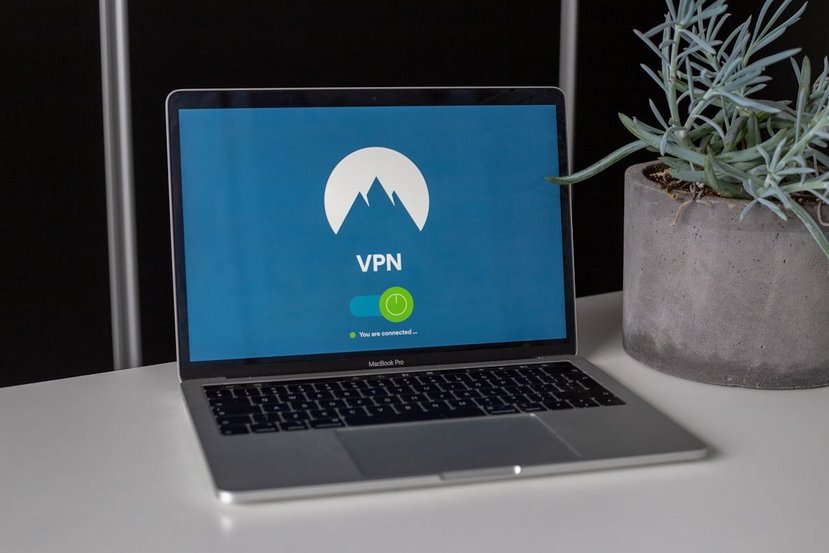
Au sein de mon entreprise d'assistance informatique DK Dépann, je vois trop de clients acheter un VPN sans vraiment savoir à quoi cela sert. J'ai donc décidé de prendre le temps de vous expliquer à quoi cela sert, quelles sont les fonctionnalités des VPN gratuits et payants, pour vous aider à savoir si vous avez besoin d'un VPN.
4. VPN gratuits : utiles ou limités ?
Les VPN gratuits attirent beaucoup d’utilisateurs, mais ils ont souvent des limites importantes. Les débits sont souvent trop faibles pour le streaming ou les jeux, les quotas de données sont restreints, et le choix de serveurs est limité. Certains VPN gratuits peuvent même compromettre votre vie privée en collectant vos données ou en affichant des publicités. En revanche, ces services peuvent être utiles pour tester le fonctionnement d’un VPN ou pour naviguer de manière ponctuelle et sécurisée.
5. VPN payants : plus sûrs et rapides
Les VPN payants offrent des avantages notables pour un usage régulier. Ils disposent de nombreux serveurs régulièrement mis à jour, assurent des débits plus rapides, et proposent des applications pour ordinateurs, smartphones et tablettes. Les fournisseurs sérieux offrent également un support client et des politiques claires sur la protection des données. Néanmoins, il est important de garder à l’esprit qu’aucun VPN ne garantit un anonymat complet et que certains sites peuvent détecter l’usage d’un VPN et restreindre l’accès à leurs services. Le VPN reste avant tout un outil de sécurité et de liberté numérique, mais pas une solution magique.
6. Liens de téléchargement de VPN
Pour ceux qui souhaitent se faire leur propre avis, il existe des VPN gratuits comme Proton VPN ou Windscribe, qui permettent un usage limité et sécurisé. Du côté des VPN payants, NordVPN, ExpressVPN ou CyberGhost sont connus pour leurs performances et leur fiabilité. Il est toujours recommandé de télécharger ces logiciels depuis les sites officiels afin d’éviter les versions compromises ou frauduleuses.
Conclusion : quand utiliser un VPN ?
Un VPN est utile pour sécuriser sa connexion sur des réseaux publics et pour accéder à des contenus géo-restreints. Les VPN gratuits sont limités, tandis que les VPN payants offrent une meilleure expérience, sans toutefois garantir un accès parfait ou un anonymat total. Pour la majorité des utilisateurs, un VPN n’est pas indispensable pour un usage quotidien, mais il devient intéressant lorsque l’on voyage souvent, que l'on utilise des sites de streaming (vidéos) ,que l’on utilise des réseaux publics ou que l’on souhaite protéger ses données personnelles.
Articles liés
Fin de l'article
Vous en savez plus sur l'utilité d'un VPN, gratuit ou payant.

Thibaut MATHIEU
Editeur de Premiers Clics
Éditeur et rédacteur de Premiers Clics, auteur du livre "Je me mets à l'informatique", je mets à votre disposition toutes mes connaissances en informatique afin de vous aider à vous former, à l'aide des cours d'informatique Premiers Clics.
Également gérant d'une entreprise d'assistance et de dépannage informatique, je connais au mieux vos besoins en matière de formation et d'assistance informatique. Tous les jours je réponds aux questions de mes clients sur le fonctionnement de leur ordinateur, de leur téléphone ou de leur tablette.
Ceci m'a permis d'acquérir une incroyable expérience dans le domaine du numérique grand public, d'y démêler le vrai du faux en matière de protection de nos appareils, d'identifier les fausses manipulations les plus courantes, de donner de nombreux conseils afin d'utiliser au mieux PC, smartphone et tablette. C'est une expérience de plus de 20 ans en assistance et dépannage informatique que je transmets à travers les cours et tutos informatiques disponibles sur Premiers Clics.


Cours "Windows"
- La souris
- Le clavier
- Le bureau
- Le menu Démarrer
- La barre des tâches
- L'explorateur de fichiers
- Créer un raccourci
- Épingler un programme
- Supprimer les icônes inutiles
- Vider la corbeille
- Couper, Copier, Coller
- Manipuler les fenêtres
- Créer des dossiers
- L'apparence des fichiers
- Réduire toutes les fenêtres
- Utiliser le menu contextuel
- Configurer la mise en veille
- Les Paramètres de Windows
- Désinstaller un programme
- Sauvegarder mon PC
- Faire une capture écran
- Changer le fond d'écran
- Modifier la résolution d'écran
- La vitesse de la souris
- Ajouter un nouvel utilisateur
- Ecrire un courrier
- Créer un fichier PDF
- Ecouter de la musique
- Convertir mes CD Audio
- Vérifier l'espace libre
- Personnaliser son PC
31 leçons
Ça peut vous intéresser...

Faire un partage de connexion
Comment faire un partage de connexion internet entre son smartphone et son ordinateur.

Imprimer en recto-verso
Gain de place, intérêt économique et écologique... ce tuto vous explique comment imprimer en recto-verso.

Créer un compte Gmail
Le tuto détaillé pour vous aider à créer un compte Gmail à partir d'un PC, d'une tablette ou d'un smartphone.


10 logiciels gratuits indispensables à avoir
La liste détaillée des 10 logiciels libres indispensables à avoir pour utiliser au mieux son PC.

Problèmes de connexion internet
Comment se dépanner d'un problème de connexion internet sur son PC.

Regarder la TV sur son PC
Découvrez comment regarder la télé sur votre PC, votre tablette ou votre smartphone.

Afficher l'historique dans Google
Découvrez comment afficher l'historique dans Google Chrome, dans Microsoft Edge ou dans Mozilla Firefox.
