
Accueil / Tutos Smartphones et tablettes
Comment connecter un casque ou une enceinte Bluetooth sur son téléphone ?
Difficulté : Facile
Matériel requis : tablette ou smartphone Android

Connecter un casque ou une enceinte Bluetooth (ou tout autre appareil Android Bluetooth)
Le Bluetooth est un mode de connexion qui utilise les ondes radio, c’est donc un moyen de connexion sans fil. On trouve tout un tas d’équipement compatible Bluetooth mais les plus connus sont les casques audio, les enceintes ou encore les souris de PC. Si vous n’êtes pas très à l’aise avec cette technologie, ce tuto vous explique comment connecter un appareil Bluetooth à un appareil Android : smartphone ou tablette.
La manipulation décrite dans ce tuto fonctionne pour tous les appareils Android, donc aussi bien pour votre tablette (Samsung, Huawei, Asus…) que votre smartphone (Samsung, Huawei, Xiami, Oppo…).
La solution rapide 😉
Pour connecter un casque ou des enceintes Bluetooth® :
Maintenez le bouton du Bluetooth appuyez sur le casque pendant 5 secondes
Ouvrez les Réglages Rapides et maintenez appuyé Le bouton du BluetoothSélectionnez votre casque ou votre enceinte afin de lancer l'appairage des appareils
Sommaire
- Activer le Bluetooth
- Appairer les 2 appareils Bluetooth

1. Activer le Bluetooth
Avant d’associer (on dit aussi « d’appairer ») votre appareil à votre tablette, il faut s’assurer que le Bluetooth est bien actif.
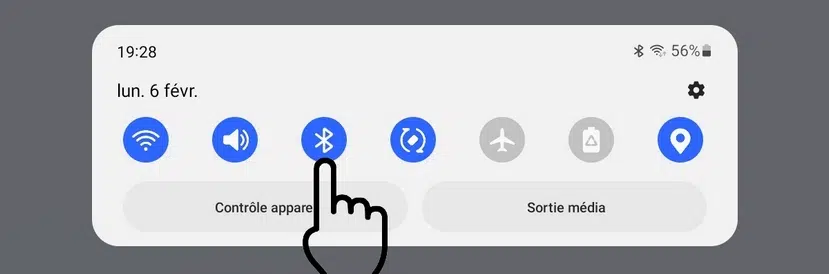
Tout en haut de votre appareil, faites défiler l’écran du haut vers le bas, afin d’afficher les réglages rapides. L’icône du Bluetooth doit être bleue. Si ce n’est pas le cas, appuyez une fois sur l’icône pour activer le Bluetooth :
2. Appairer les 2 appareils en Bluetooth
Maintenant, restez appuyé 1 à 2 secondes sur l’icône du Bluetooth pour ouvrir les réglages du Bluetooth :
Sur votre casque ou votre enceinte, activez la détection de l’appareil (voir le manuel de l’appareil) afin que la tablette détecte votre appareil. Sur votre appareil tel qu’un casque ou une enceinte, La LED du Bluetooth (ou la LED d’alimentation) clignote généralement dans cette étape. Cette opération prend quelques secondes mais peut parfois prendre quelques minutes…
Lorsque votre casque ou votre enceinte apparait dans la liste, sélectionnez-le et appuyez sur « Associer » :
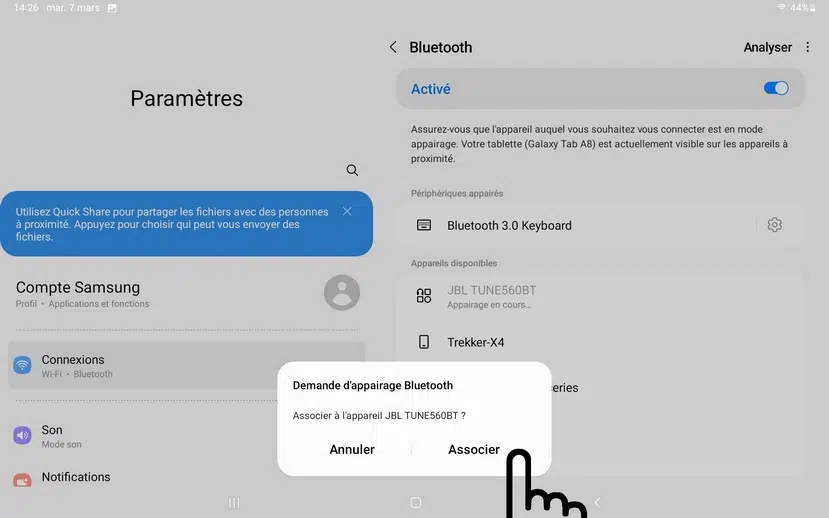
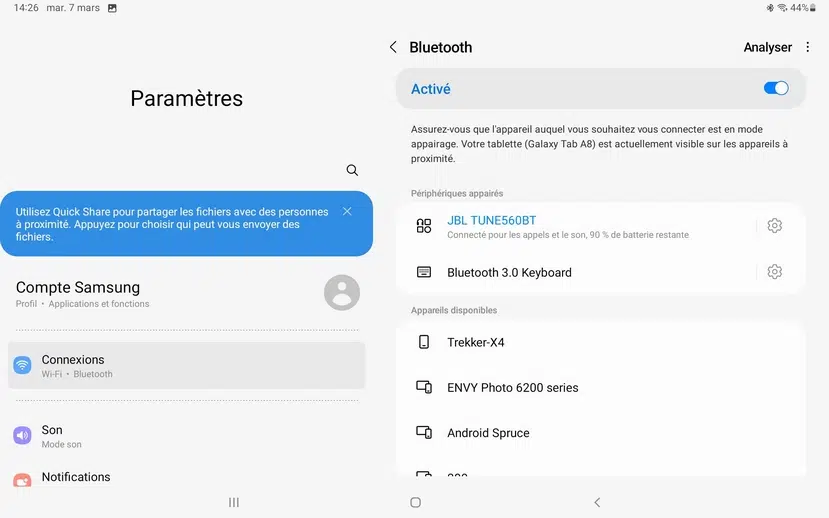
Votre appareil est maintenant connecté en Bluetooth. La prochaine fois que vous allumerez votre casque ou votre enceinte, votre appareil se connectera automatiquement à votre tablette.
Comment connecter un appareil en bluetooth ? ( en 5 étapes)
1. Allumez les appareils
2.Mettre le périphérique en mode détection BT
3. Sur le téléphone ou le PC langer un appairage
4. Sélectionnez le périphérique dans la liste
5.Valider l'association en cliquant sur associer
Maintenant que vous savez comment connecter un casque ou une enceinte Bluetooth, apprenez à régler le volume de votre smartphone ou de votre tablette !
FAQ – Connecter un appareil Bluetooth sur Android
Comment connecter un casque Bluetooth à un téléphone Android ?
Activez le Bluetooth dans les réglages, mettez le casque en mode appairage, puis sélectionnez-le dans la liste des appareils disponibles et appuyez sur « Associer ».
Pourquoi mon appareil Bluetooth ne se connecte pas ?
Cela peut venir d’un Bluetooth désactivé, d’un appareil non détectable, d’une batterie faible ou d’un appareil déjà connecté à un autre téléphone.
Comment mettre un appareil en mode appairage Bluetooth ?
En général, il faut maintenir le bouton d’alimentation ou le bouton Bluetooth enfoncé jusqu’à ce qu’un voyant clignote.
Est-ce que le Bluetooth se reconnecte automatiquement ?
Oui, une fois appairé, l’appareil se reconnecte automatiquement lors des prochaines utilisations s’il est allumé et à proximité.
Quelle est la portée du Bluetooth ?
La portée du Bluetooth est généralement d’environ 10 mètres, selon les appareils et les obstacles.
Fin du tuto
Vous savez maintenant connecter un casque ou une enceinte en Bluetooth.
Thibaut MATHIEU
Editeur de Premiers Clics
Éditeur et rédacteur de Premiers Clics, auteur du livre "Je me mets à l'informatique", je mets à votre disposition toutes mes connaissances en informatique afin de vous aider à vous former, à l'aide des cours d'informatique Premiers Clics.
Également gérant d'une entreprise d'assistance et de dépannage informatique, je connais au mieux vos besoins en matière de formation et d'assistance informatique. Tous les jours je réponds aux questions de mes clients sur le fonctionnement de leur ordinateur, de leur téléphone ou de leur tablette. Des questions courantes sur l'utilisation d'un smartphone que vous pouvez trouver en détail dans la section Tutos pour Smartphones et Tablettes.
Ceci m'a permis d'acquérir une incroyable et riche expérience dans le domaine du numérique grand public, d'y démêler le vrai du faux en matière de protection de nos appareils, d'identifier les fausses manipulations les plus courantes, de donner de nombreux conseils afin d'utiliser au mieux PC, smartphone et tablette. C'est une expérience de plus de 20 ans en assistance et dépannage informatique que je transmets à travers les cours et tutos informatiques disponibles sur Premiers Clics.

Cours "Smartphones et tablettes"
1. Allumer et configurer sa tablette
2. Présentation de l’écran d’accueil
3. Personnaliser l’écran d’accueil
4. Ajouter des applications
5. Régler sa tablette
6. Ouvrir les paramètres
7. Déplacer et organiser les icônes
8. Changer le fond d’écran
9. Désactiver certaines notifications
10. Régler la luminosité
11. Régler la mise en veille
12. Connecter un appareil Bluetooth
13. Transférer les photos sur son PC
14. Désinstaller des applications
15. Imprimer avec son appareil
15 leçons


Cours "Maîtriser Windows"
- La souris
- Le clavier
- Le bureau
- Le menu Démarrer
- La barre des tâches
- L'explorateur de fichiers
- Créer un raccourci
- Épingler un programme
- Supprimer les icônes inutiles
- Vider la corbeille
- Couper, Copier, Coller
- Manipuler les fenêtres
- Créer des dossiers
- L'apparence des fichiers
- Réduire toutes les fenêtres
- Utiliser le menu contextuel
- Configurer la mise en veille
- Les Paramètres de Windows
- Désinstaller un programme
- Sauvegarder mon PC
- Faire une capture écran
- Changer le fond d'écran
- Modifier la résolution d'écran
- La vitesse de la souris
- Ajouter un nouvel utilisateur
- Ecrire un courrier
- Créer un fichier PDF
- Ecouter de la musique
- Convertir mes CD Audio
- Vérifier l'espace libre
- Personnaliser son PC
31 leçons

Comment créer une adresse email ?
Découvrez comment créer facilement une adresse email indépendante de votre FAI. Exemple pas-à-pas avec la messagerie Gmail.

Mot de passe Outlook ou Hotmail perdu
Comment tenter de retrouver le mot de passe de votre compte Outlook ou Hotmail (avec Chrome, Edge, Opera...).

Mon Smartphone est lent, que faire ?
Lisez le tuto pour identifier ce qui fait ralentir votre smartphone, et ainsi comment le rendre plus rapide.
Mon écran tactile ne répond plus
Consultez 10 solutions pour réparer un problème d'écran tactile si le problème n'est pas matériel. Pour Smartphone, iPhone, Tablettes et iPad.

5 étapes pour nettoyer son smartphone
Comment faire la maintenance et le nettoyage de son téléphone ou de sa tablette. 5 étapes faciles à réaliser pour donner un coup de jeune à son téléphone !
Guide de mise en route d'une tablette
Consultez le guide de mise en route pour les tablettes Android, que j'ai spécialement conçu pour vous.

Envoyer une photo avec WhatsApp
Comment envoyer une photo ou une vidéo dans l'appli WhatsApp, avec un smartphone ou une tablette.
Cours et Fiches pratiques pour apprendre à utiliser un Smartphone
Accès au sommaire des cours, tutos et fiches pratiques pour apprendre à utiliser un Smartphone, pour les débutants et les seniors. Trois grandes sections sont proposées : Cours et Tutos Smartphone, Cours d'Informatique, et dépannage des problèmes de téléphone les plus courants.
