
Cours Windows / Leçon 17
Régler la veille de son PC (Réglage du délais avant mise en veille)
Difficulté : Facile
OS requis : Windows 11 ou autres versions

Modifier le délai avant la mise en veille de Windows
Mettre son ordinateur en veille a 2 intérêts : retrouver ses documents et fenêtres ouvertes rapidement, et faire des économies d'énergie. Nous allons voir dans cette leçon ensemble quels sont les différents types de veille, et comment les régler pour votre pc portable, ou votre PC fixe (Windows).
Sommaire
1. Les différents modes de veille
2. Modifier les conditions de mise en veille
3. Modifier le comportement des boutons d'alimentation
4. Mettre son ordinateur en veille depuis le menu Démarrer
1. Les différents modes de veille
En fonction de la version de Windows ainsi que de votre matériel, plusieurs types de veille sont
disponibles sur votre ordinateur . Listons les.
• La veille le mode le plus rapide pour revenir à son bureau, mais le moins économique. Sur les
ordinateurs fixes, seuls les disques durs et l’écran sont coupés. Sur les ordinateurs portables, le
microprocesseur est également coupé.
• La veille prolongée à l’inverse de la veille cl assique, le mode le plus lent mais le plus économique,
vos données sont stockées sur le disque dur et votre ordinateur s’arrête. Vous reprenez donc rapidement
là où vous en étiez.
• La veille hybride une combinaison des deux modes de veille précédents, votre ordinateur est
mis en veille mais vos données sont stockées sur le disque dur en cas de coupure de courant.
Si la veille prolongée éteint mon ordinateur et le rétablit dans l’état où je l’ai laissé, et tout cela plus
rapidement qu’avec u n démarrage classique, quel est l’intérêt de l’arrêter ? Pourquoi ne pas utiliser
uniquement la veille prolongée ?
La question est légitime. Mais la réponse est simple : arrêter votre ordinateur permet de vider la
mémoire vive et donc d’avoir un ordinateu r plus performant . Si vous possédez un ordinateur fixe,
préférez la veille prolongée à la veille classique, qui consomme plus d’énergie.
2. Modifier les conditions de mise en veille
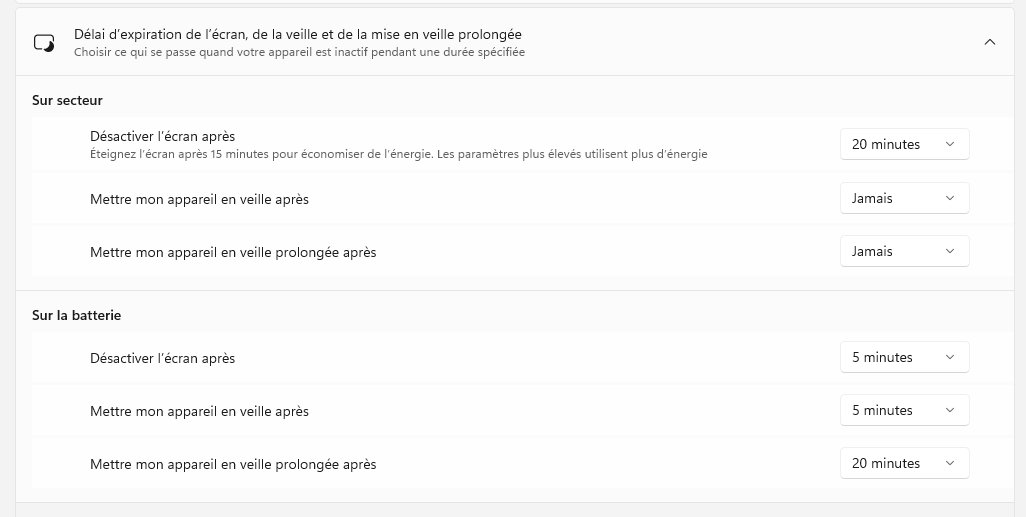
Modifier les conditions de mise en veille, c’est définir la durée d’inactivité de votre ordinateur avant qu’il n’entre en veille ou n’éteigne l’écran. Pour modifier les conditions de mise en veille, nous devons nous rendre dans les réglages « Batterie et alimentation » des Paramètres de Windows.
Cible : « Paramètres » -> « Batterie et alimentation » -> « Ecran et veille »
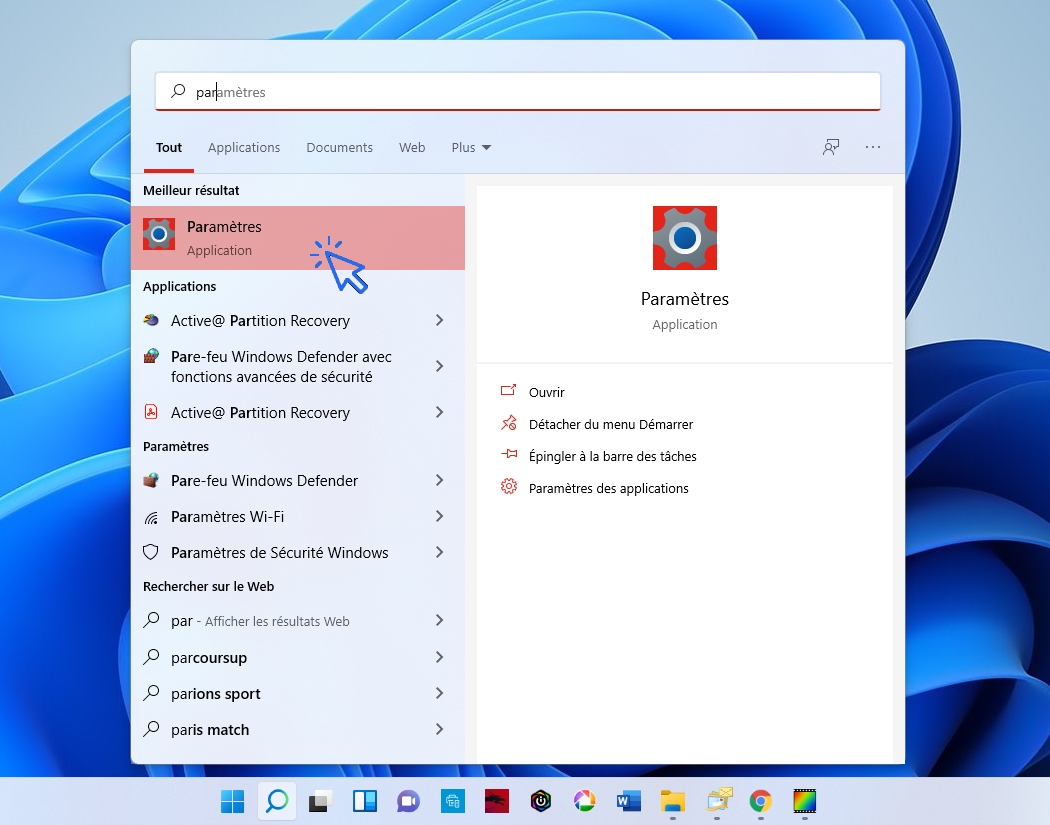
Voyons cela en images. Utilisez le raccourci clavier « Windows » + « i » ou tapez « paramètres » dans la zone de recherche de la barre des tâches et cliquez sur l’application :
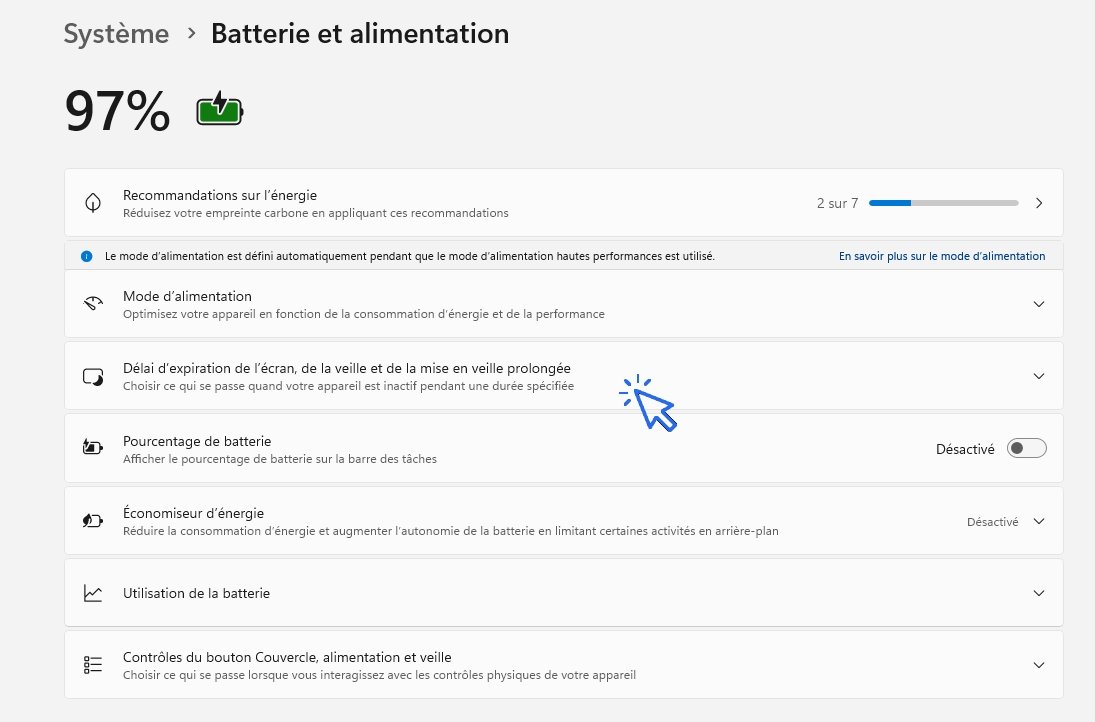
Cliquez maintenant sur "Système" puis "Batterie et Alimentation", et enfin « Délai d'expiration de l'écran, de le veille et de la mise en veille prolongée » :
Déroulez la section « Ecran et veille », et modifiez les paramètres à votre guise :
3. Modifier le comportement des boutons
d’alimentation
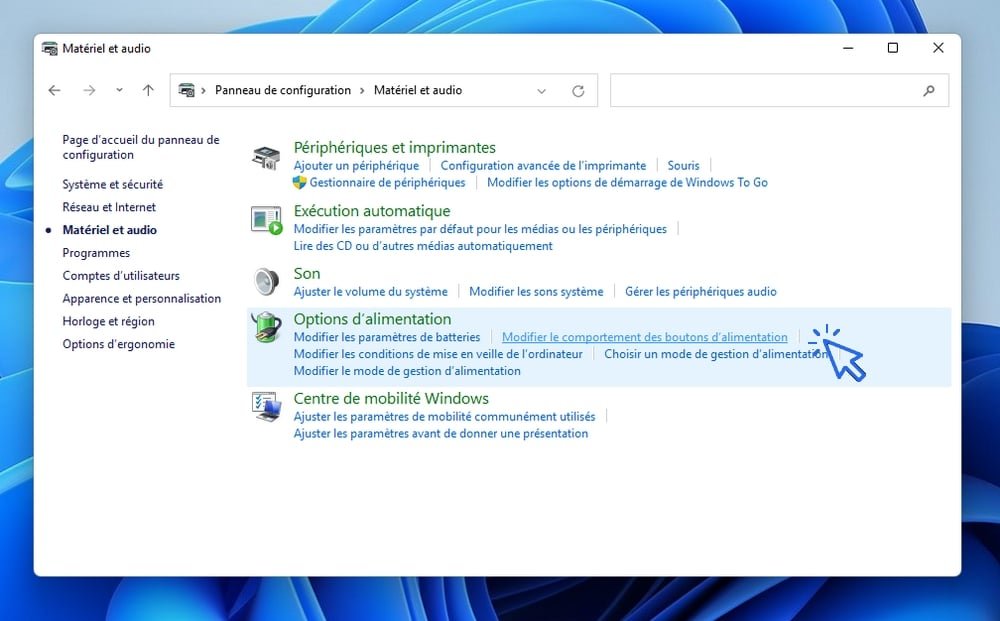
Pour cette étape, passons plutôt par le panneau de configuration. Ouvrez le panneau de configuration (taper panneau dans la barre de recherche du PC). Dans le menu « Matériel et audio » du Panneau de configuration, cliquez sur « Modifier le com-portement des boutons d’alimentation » dans la partie « Options d’alimentation ». Choisissez alors les ac-tions que votre ordinateur doit effectuer après avoir appuyé sur les différents boutons d’alimentation ou après avoir fermé le capot de votre ordinateur portable.
Cible : « Panneau de configuration »-> »Matériel et Audio »-> »Modifier le comportement des bou-tons d’alimentation »
Voyons cela en images. Toujours depuis le panneau de configuration, accédez au menu « Matériel et audio » puis cliquez sur « Modifier le comportement des boutons d’alimentation » :
Indiquez maintenant les actions que votre ordinateur doit effectuer :

A savoir sur les options d’alimentation
Par défaut, si vous avez un PC fixe, le fait d’appuyer sur le bouton d’alimentation va éteindre votre PC. Or sur un PC portable, ceci n’aura pas le même effet : le PC va se mettre en veille. Un choix peut com-préhensible fait par les équipes de Microsoft. Nous vous conseillons d’utiliser les réglages suivants, bien plus pratiques à l’usage :
– Lorsque j’appuie sur le bouton marche/arrêt : Arrêter – Lorsque j’appuie sur le bouton de mise en veille : Mettre en veille prolongée – Lorsque je referme le capot : Mettre en veille prolongée
4. Mettre
4. Mettre mon ordinateur en veille depuis le menu
Démarrer
Vous pouvez facilement mettre en veille ou en veille prolongée, redémarrer ou arrêter votre ordinateur en cliquant sur l’icône « Marche/Arrêt » du menu Démarrer.
Cible : « Menu Démarrer » -> « Bouton Marche/Arrêt »
Fin de la leçon 17
Vous savez maintenant régler le temps de veille de votre ordinateur sous Windows.
Cours ou Tutos liés


Cours "Maîtriser Windows"
- La souris
- Le clavier
- Le bureau
- Le menu Démarrer
- La barre des tâches
- L'explorateur de fichiers
- Créer un raccourci
- Épingler un programme
- Supprimer les icônes inutiles
- Vider la corbeille
- Couper, Copier, Coller
- Manipuler les fenêtres
- Créer des dossiers
- L'apparence des fichiers
- Réduire toutes les fenêtres
- Utiliser le menu contextuel
- Configurer la mise en veille
- Les Paramètres de Windows
- Désinstaller un programme
- Sauvegarder mon PC
- Faire une capture écran
- Changer le fond d'écran
- Modifier la résolution d'écran
- La vitesse de la souris
- Ajouter un nouvel utilisateur
- Ecrire un courrier
- Créer un fichier PDF
- Ecouter de la musique
- Convertir mes CD Audio
- Vérifier l'espace libre
- Personnaliser son PC
31 leçons
Mettre à jour Windows
Comment faire des mises à jour de Windows via le centre de mises à jour Windows Update.

Thibaut MATHIEU
Editeur de Premiers Clics
Éditeur et rédacteur de Premiers Clics, auteur du livre "Je me mets à l'informatique", je mets à votre disposition toutes mes connaissances en informatique afin de vous aider à vous former, à l'aide des cours d'informatique Premiers Clics.
Également gérant d'une entreprise d'assistance et de dépannage informatique, je connais au mieux vos besoins en matière de formation et d'assistance informatique. Tous les jours je réponds aux questions de mes clients sur le fonctionnement de leur ordinateur, de leur téléphone ou de leur tablette. Des questions courantes sur l'utilisation d'un smartphone que vous pouvez trouver en détail dans la section Tutos pour Smartphones et Tablettes.
Ceci m'a permis d'acquérir une incroyable et riche expérience dans le domaine du numérique grand public, d'y démêler le vrai du faux en matière de protection de nos appareils, d'identifier les fausses manipulations les plus courantes, de donner de nombreux conseils afin d'utiliser au mieux PC, smartphone et tablette. C'est une expérience de plus de 20 ans en assistance et dépannage informatique que je transmets à travers les cours et tutos informatiques disponibles sur Premiers Clics.

0 commentaire