
Premiers Clics / Windows
Mettre à jour Windows en toute simplicité - Fiche pratique
Difficulté : Facile

Les mises à jour de Windows
Maintenir votre ordinateur à jour est le meilleur moyen de le protéger contre les menaces informatiques et de profiter des dernières améliorations. Windows propose un outil automatique appelé Windows Update qui s'occupe de presque tout pour vous. Voyons ensemble comment vérifier si les mises à jour de Windows sont bien activées, et comment lancer une mise à jour manuellement le cas échéant. Apprenez également à mettre à jour votre téléphone ou votre iPhone !
La solution rapide 😉
Pour faire une mise à jour de Windows :
Ouvrez les Paramètres de WindowsAllez dans la section Windows Update et vérifier l'état des mises à jour. Installez celles en attente.

For english readers
Check our full guide on how update Windows easily
Sommaire
1. Accéder à Windows Update
Tout se passe dans les réglages de votre ordinateur. Le centre de mise à jour de Windows, appelé Windows Update, est accessible facilement depuis les Paramètres de votre PC.
Cliquez sur le bouton Démarrer (l'icône Windows en bas de votre écran).
Cliquez sur la petite roue dentée nommée Paramètres.
Dans la fenêtre qui s'ouvre, cliquez sur la rubrique Windows Update (souvent située en haut à droite ou tout en bas de la liste).
Autres façons d'ouvrir les Paramètres, utilisez le raccourci "Touche Windows + i", ou, sur Windows 11, cliquez sur l'icône du volume ou du wifi afin d'afficher la zone des réglages rapides, puis cliquez sur la roue crantée :
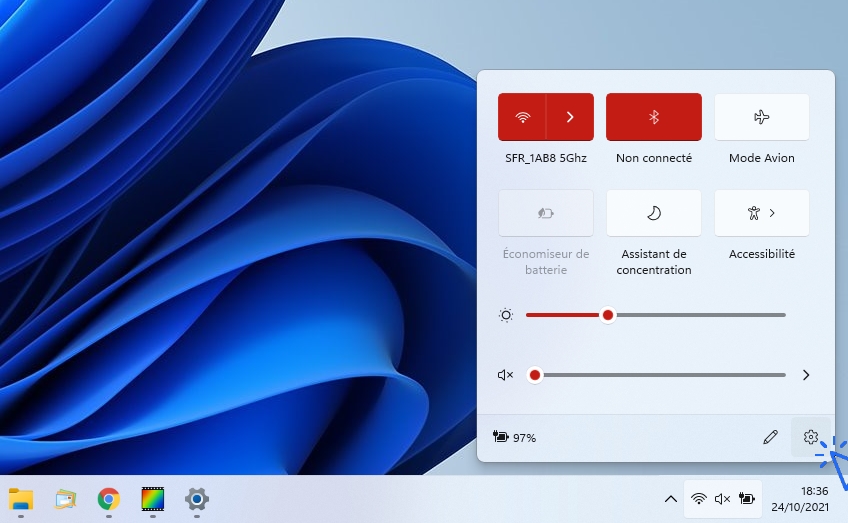
Sous Windows 11, accédez à Windows Update via les Paramètres de Windows, accessibles depuis la roue crantée présente dans la zone des réglages rapides de votre PC.
Normalement, votre PC doit se mettre à jour automatiquement. Si votre PC vous demande régulièrement de le redémarrer pour finaliser l'installation d'une mise à jour, alors tout va bien. Si ce n'est pas le cas, des mises à jour sont certainement en attente d'être lancées manuellement. Ceci peut arriver pour plusieurs raisons (manque de place - voir comment afficher l'espace livre sur son PC, erreur de Windows Update...).
Malheureusement, il arrive parfois, notamment sur un PC qui a plusieurs années de fonctionnement à son actif, que le service Windows Update soit totalement bloqué. Dans ce cas, seule une réinitialisation du PC peut résoudre le problème. Pour les plus experts, tentez de vider les dossiers temporaires de Windows Update proprement, à l'aide d'outils officiels, sous risque de casser le service de mises à jour.
2. Lancer la recherche de mises à jour
Une fois dans le menu Windows Update, vous verrez un grand bouton bleu : "Rechercher des mises à jour". Même si Windows indique que vous êtes "à jour", il est conseillé de cliquer dessus une fois par semaine. L'ordinateur va alors interroger les serveurs de Microsoft pour voir si des nouveautés sont disponibles.
Il arrive aussi qu'une mise à jour soit en attente : à vous de cliquer sur "Installer maintenant" pour lancer la mise à jour de votre PC. Vérifier tout de même d'avoir suffisamment de place sur votre ordinateur, surtout si celui-ci est équipé d'une puce mémoire de petite capacité. Si vous avez un SSD de 256Go ou 500Go minimum, inutile de vous embêter avec cette étape 😉
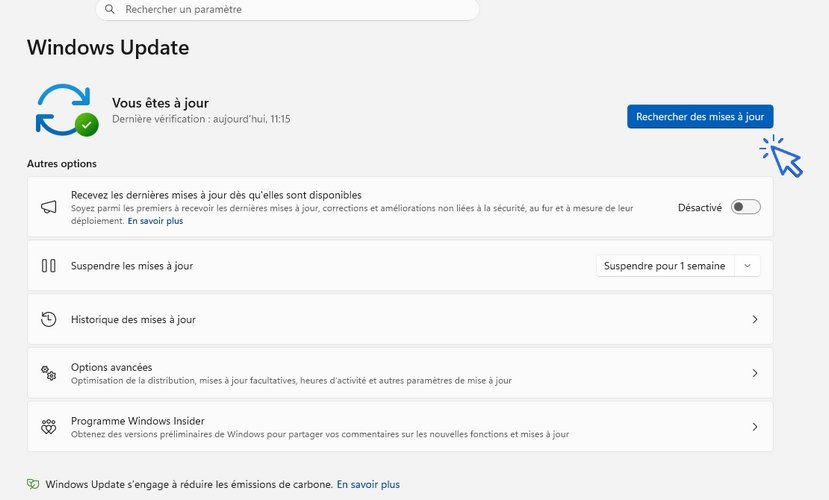
Recherchez d'éventuelles nouvelles mises à jour, ou lancez les mises à jour en attente, via Windows Update, le centre de mises à jour de Windows. Si vous souhaitez profiter des dernières fonctionnalités avant tout le monde, activez l'option "Recevez les dernières mises à jour dès qu'elles sont disponibles" 😉
3. Installer et redémarrer l'ordinateur
Si des mises à jour sont trouvées, elles vont se télécharger automatiquement.
Téléchargement : Vous pouvez continuer à utiliser votre PC pendant cette étape.
Installation : Parfois, un bouton "Installer maintenant" apparaîtra.
Redémarrage : C'est l'étape cruciale. Si Windows vous demande de redémarrer, faites-le dès que vous n'avez plus besoin de l'ordinateur. C'est durant cette phase que les modifications sont réellement appliquées.
4. Bonnes pratiques
Ne jamais éteindre brutalement : Si vous voyez un message disant "Mise à jour en cours, n'éteignez pas votre ordinateur", soyez patient. Éteindre le PC à ce moment-là peut l'endommager.
Branchez votre chargeur : Si vous utilisez un ordinateur portable, branchez-le sur le secteur avant de lancer une mise à jour pour éviter qu'il ne s'éteigne par manque de batterie.
Vérifiez les "Mises à jour facultatives" : Elles se cachent parfois dans les options avancées et concernent souvent le bon fonctionnement de votre imprimante ou de votre souris.
5. FAQ – Windows Update
Combien de temps dure une mise à jour ? Cela dépend de la taille de la mise à jour et de votre connexion internet. Cela peut prendre de 2 minutes à plus de 30 minutes pour les versions majeures.
Est-ce que mes fichiers vont être effacés ? Non, les mises à jour Windows modifient le système, mais ne touchent pas à vos documents, photos ou dossiers personnels.
Puis-je utiliser mon PC pendant la mise à jour ? Oui, pendant le téléchargement. Non, pendant la phase de redémarrage où l'écran devient bleu ou noir avec un pourcentage de progression.
Que faire si la mise à jour échoue ? Il suffit souvent de redémarrer l'ordinateur et de relancer la recherche. Si le problème persiste, vérifiez que vous avez bien accès à Internet.
Conclusion
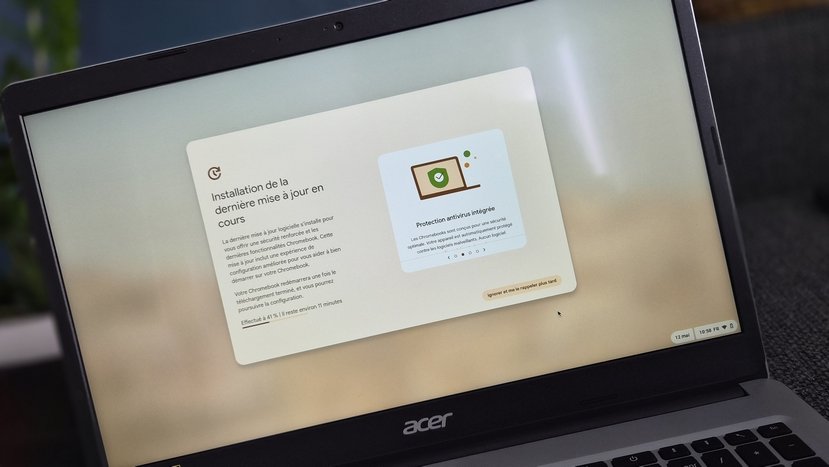
Ici, mise à jour d'un Chromebook lors de sa mise en route. Pour mettre à jour votre Chromebook, rendez-vous ensuite régulièrement dans les Paramètres du Chromebook. A savoir : un Chromebook fonctionne avec le système d'exploitation Chrome OS, contrairement aux PC fixes et portables qui fonctionnent sous Windows.
Fin du tuto
Vous en savez maintenant mettre à jour Windows facilement.
Envie d'en apprendre plus sur l'utilisation de mon PC et de mon Smartphone ?
Vous souhaitez en apprendre plus sur le fonctionnement de votre smartphone, en lisant des cours et tutos sur l'utilisation d'un smartphone ? Rendez-vous dans la section Tutos Smartphone ! Vous êtes curieux(se) de savoir également comment dépanner votre téléphone ? Rendez-vous alors dans la section Dépannage Smartphone. Enfin, pour parfaire vos connaissances en informatique et notamment Windows, consultez mes cours d'informatique, gratuits, pour seniors et débutants de tout âge.

Thibaut MATHIEU
Editeur de Premiers Clics
Éditeur et rédacteur de Premiers Clics, auteur du livre "Je me mets à l'informatique", je mets à votre disposition toutes mes connaissances en informatique afin de vous aider à vous former, à l'aide des cours d'informatique Premiers Clics.
Également gérant d'une entreprise d'assistance et de dépannage informatique, je connais au mieux vos besoins en matière de formation et d'assistance informatique. Tous les jours je réponds aux questions de mes clients sur le fonctionnement de leur ordinateur, de leur téléphone ou de leur tablette. Des questions courantes sur l'utilisation d'un smartphone que vous pouvez trouver en détail dans la section Tutos pour Smartphones et Tablettes.
Ceci m'a permis d'acquérir une incroyable et riche expérience dans le domaine du numérique grand public, d'y démêler le vrai du faux en matière de protection de nos appareils, d'identifier les fausses manipulations les plus courantes, de donner de nombreux conseils afin d'utiliser au mieux PC, smartphone et tablette. C'est une expérience de plus de 20 ans en assistance et dépannage informatique que je transmets à travers les cours et tutos informatiques disponibles sur Premiers Clics.
Désactiver Windows Defender
Vous souhaitez installer un autre antivirus que Defender ? Suivez le tuto pour désactiver Windows Defender facilement.

Comment afficher la clé du WiFi
Vous avez besoin de la clé de sécurité de votre WiFi ? Consultez ce guide pour savoir comment afficher la clé du WiFi rapidement.

Comment scanner avec un téléphone
Apprenez à scanner des documents avec votre téléphone, afin d'envoyer des documents par internet.

Comment agrandir le curseur de la souris
Comment agrandir le curseur de la souris dans Windows, et régler d'autres paramètres de la souris ou d'un pavé tactile (touchpad).

Ajouter un site en raccourci dans Chrome
Découvrez comment ajouter un site en raccourci dans Chrome, mais aussi Edge ou Firefox.
Afficher l'historique dans Google
Découvrez comment afficher l'historique dans Google Chrome, dans Microsoft Edge ou dans Mozilla Firefox.

Imprimer en recto-verso
Gain de place, intérêt économique et écologique... ce tuto vous explique comment imprimer en recto-verso.
Comment connecter une imprimante en wifi ?
Possibilité d'installer l'imprimante dans un endroit plus discret, pouvoir imprimer avec son smartphone, découvrez d'abord comment connecter une imprimante en wifi !

Signer un fichier PDF
Avec Adobe Acrobat Reader DC (gratuit), vous pouvez signer numériquement un document PDF avant de l'envoyer à votre destinataire. Plus besoin d'imprimer et de scanner le document !

Télécharger un album Facebook
Comment télécharger toutes les photos d'un album dans facebook ? Tuto compatible PC Windows et Smartphone.

Afficher le clavier lors d'un appel
La manip à connaître pour afficher le clavier lors d'un appel avec son smartphone Android ou un iPhone.

Envoyer une photo
Comment envoyer une photo par SMS (Message) sur mon téléphone ?

Code PIN oublié : débloquer une SIM
Le tutoriel pour débloquer une carte SIM si vous avez oublié le code PIN de votre téléphone.

Créer un compte Gmail
Le tuto détaillé pour vous aider à créer un compte Gmail à partir d'un PC, d'une tablette ou d'un smartphone.

Ouvrir les Paramètres de sa tablette
Comment ouvrir les Paramètres de votre appareil Android : smartphone ou tablette.

Désactiver les notifications
Le tuto pour vous aider à désactiver les notifications intempestives sur votre tablette ou votre smartphone.

Mettre à jour son téléphone
Apprenez à vérifier l'état des mises à jour, et à installer les mises à jours pour votre téléphone ou votre iPhone.
Les Cours "Smartphones et Tablettes"
1. Allumer et configurer sa tablette
2. Présentation de l’écran d’accueil
3. Personnaliser l’écran d’accueil
4. Ajouter des applications
5. Régler sa tablette
6. Ouvrir les paramètres
7. Déplacer et organiser les icônes
8. Changer le fond d’écran
9. Désactiver certaines notifications
10. Régler la luminosité
11. Régler la mise en veille
12. Connecter un appareil Bluetooth
13. Transférer les photos sur son PC
14. Désinstaller des applications
15. Imprimer avec son appareil
15 leçons

Réinitialiser son PC
Comment réinitialiser un PC sous Windows facilement grâce à ce tutoriel de dépannage. Fonctionne pour Windows 11 ou Windows 10.

Afficher la clé de son réseau wifi
Vous pouvez afficher le mot de passe du wifi facilement afin de connecter un nouvel appareil à votre réseau wifi.

0 commentaire