
Cours Internet et e-mails / Leçon 5
Comment afficher les onglets fermés (Chrome, Edge, Firefox et Safari)
Difficulté : Facile
Navigateur requis : Google Chrome

Pourquoi mémoriser les derniers onglets ouverts ?
Afin de retrouver son environnement de travail après avoir fermé votre navigateur, il est possible d'indiquer à Google Chrome de conserver en mémoire les onglets ouverts au moment de sa fermeture. Lors de son ouverture, vous retrouverez ainsi toutes les pages que vous étiez en train de consulter. Plutôt pratique !
Sommaire
- Afficher les derniers onglets ouverts
1. Afficher les derniers onglets ouverts
Si vous souhaitez conserver vos onglets ouverts avant de fermer votre navigateur afin de les retrouver lors de votre prochaine navigation, il suffit d'indiquer à Chrome de conserver vos onglets. Rendez-vous à l'encart "Au démarrage" de la page des paramètres de Google Chrome.
Cible : Menu -> Paramètres -> Au démarrage
Accédez au menu de Chrome en cliquant sur les 3 petits points verticaux :

Cliquez ensuite sur "Paramètres" :
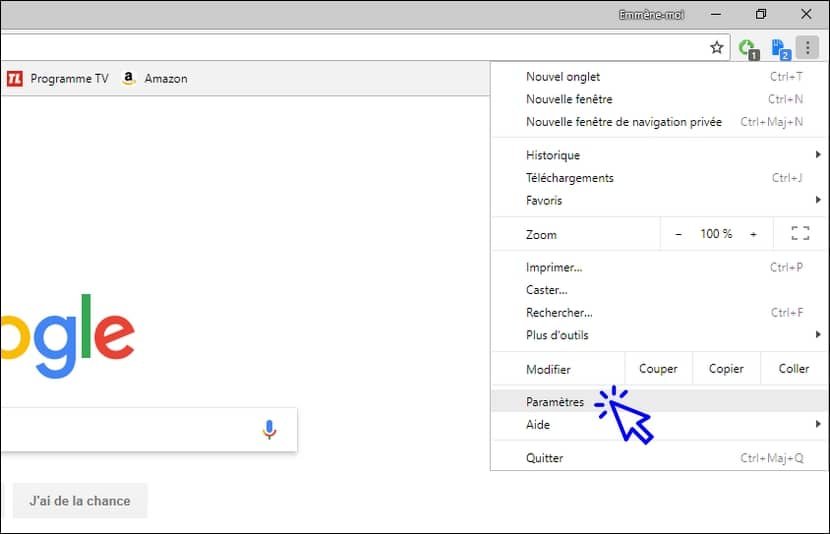
puis cliquez sur "Reprendre mes activités là où je m'étais arrêté" :

Fin de la leçon 5
Vous savez maintenant retrouver vos onglets précédemment ouverts dans Chrome.
FAQ
Comment rouvrir le dernier onglet fermé ?
Le moyen le plus rapide consiste à utiliser le raccourci clavier Ctrl + Maj + T sous Windows ou Cmd + Maj + T sur Mac. Vous pouvez répéter ce raccourci plusieurs fois pour restaurer plusieurs onglets fermés.
Peut-on retrouver un onglet fermé il y a plusieurs heures ?
Oui. Si votre navigateur conserve l'historique de navigation, ouvrez la page Historique pour retrouver les sites visités et rouvrir l'onglet souhaité.
Est-il possible de restaurer tous les onglets fermés après avoir fermé le navigateur ?
Dans de nombreux navigateurs comme Chrome, Edge ou Firefox, il est possible de restaurer la session précédente si cette option est activée. Vous retrouverez ainsi les onglets ouverts lors de votre dernière utilisation.
Pourquoi le raccourci Ctrl + Maj + T ne fonctionne-t-il pas ?
Le raccourci ne fonctionne que si un onglet a été fermé récemment. Si l'historique a été effacé ou si le navigateur vient d'être réinitialisé, il peut être impossible de restaurer les anciens onglets.
Comment afficher les onglets récemment fermés sur Chrome, Edge ou Firefox ?
Chaque navigateur propose un menu permettant d'accéder aux onglets récemment fermés. Vous pouvez également consulter l'historique de navigation pour retrouver une page ouverte auparavant.
Est-ce que les onglets fermés sont supprimés définitivement ?
Non, pas immédiatement. Tant que l'historique de navigation est disponible, vous pouvez généralement retrouver les pages fermées. En revanche, si l'historique a été supprimé, leur récupération devient impossible.
2 Commentaires
Envoyer un commentaire

Thibaut MATHIEU
Editeur de Premiers Clics
Éditeur et rédacteur de Premiers Clics, auteur du livre "Je me mets à l'informatique", je mets à votre disposition toutes mes connaissances en informatique afin de vous aider à vous former, à l'aide des cours d'informatique Premiers Clics.
Également gérant d'une entreprise d'assistance et de dépannage informatique, je connais au mieux vos besoins en matière de formation et d'assistance informatique. Tous les jours je réponds aux questions de mes clients sur le fonctionnement de leur ordinateur, de leur téléphone ou de leur tablette. Des questions courantes sur l'utilisation d'un smartphone que vous pouvez trouver en détail dans la section Tutos pour Smartphones et Tablettes.
Ceci m'a permis d'acquérir une incroyable et riche expérience dans le domaine du numérique grand public, d'y démêler le vrai du faux en matière de protection de nos appareils, d'identifier les fausses manipulations les plus courantes, de donner de nombreux conseils afin d'utiliser au mieux PC, smartphone et tablette. C'est une expérience de plus de 20 ans en assistance et dépannage informatique que je transmets à travers les cours et tutos informatiques disponibles sur Premiers Clics.



Cours "Internet"
- Installer Google Chrome
- Définir la page d'accueil
- Ouvrir un nouvel onglet
- Ouvrir un lien dans un onglet
- Afficher les derniers onglets
- L'historique de navigation
- L'historique des téléchargements
- La barre de favoris
- Retrouver un mot de passe oublié
- Supprimer les cookies
- Agrandir une page web
- Comparer les prix sur internet
- Créer une adresse email
- Envoyer des emails
- Enregistrer une pièce jointe
- Converser en webcam avec Skype
16 leçons
Logiciels utilisés : Chrome, Skype

Se débarrasser des spams
Comment se débarrasser des pubs, spams et autres pourriels dans votre boîte mail.
Ajouter un raccourci vers sa messagerie
Comment ajouter votre messagerie en ligne sur le bureau de Windows en raccourci (Gmail, Orange Mail, SFR Mail...)
Envoyer des fichiers par email
Comment envoyer un fichier par mail en pièce jointe avec sa messagerie (Gmail, Orange, SFR, La Poste, Bouygues...)
Créer une adresse e-mail
Comment créer une adresse email pour envoyer et recevoir des emails, et comment utiliser une messagerie.

Comment basculer entre 2 sites web ?
Apprenez à basculer entre 2 sites internet afin de saisir un code de connexion temporaire sur Améli ou les Impôts.

Faire un partage de connexion
Comment faire un partage de connexion internet entre son smartphone et son ordinateur.

Utiliser Google par défaut comme moteur de Recherche
Pour utiliser Google comme moteur de recherche par défaut dans tout navigateur (Edge, Firefox...), à la place de Bing dans Microsoft Edge (moteur de recherche par défaut).

Apprendre à utiliser un ordinateur
Choisissez les leçons qui vous intéressent parmi les 3 principaux cours Premiers Clics afin d'apprendre à utiliser un ordinateur comme un(e) Pro : "Maîtriser Windows", "Internet & Emails", "Protéger son ordinateur".

cela ne marche plus depuis mon passage a W11…………!!!
Bonjour, je ne pense pas qu’il y ait un lien avec la migration de Windows, il y a plutôt sans doute nu souci avec votre dossier utilisateur (AppData). Essayez de réinitialiser votre navigateur internet, et, le cas échéant de le désinstaller et le réinstaller.