
Accueil / Tutos PC & Windows
Transférer les photos de son Smartphone (sur son PC)
Difficulté : Moyenne
Matériel requis : Smartphone ou tablette, PC Windows


Copier les Photos de son Téléphone sur son Ordinateur
Vous avez peut-être lu mon article sur comment retrouver une photo sur son téléphone. Si vous ne savez pas où sont stockées vos photos, pourquoi elles apparaissent à la fois dans Google Photos et dans la Galerie, ou encore comment enregistrer une photo WhatsApp, rassurez-vous : ces questions reviennent très souvent lors de mes dépannages informatiques à domicile.
Cette confusion est principalement liée aux services de cloud comme Google Photos, iCloud ou OneDrive, activés par défaut sur la plupart des smartphones afin de synchroniser vos photos... et de vous proposer ensuite davantage d'espace de stockage payant.
Dans ce tutoriel, vous allez découvrir comment transférer des photos d'un téléphone Android ou d'un iPhone vers un PC, que vous souhaitiez copier toutes vos photos et vidéos en une seule fois ou transférer uniquement les fichiers de votre choix.
Préparez votre smartphone, votre ordinateur et le câble USB de votre chargeur : en quelques minutes, vos photos seront sur votre PC. Vous pourrez ensuite apprendre à sauvegarder vos photos pour éviter toute perte.
Transférer ses photos et vidéos : en résumé !
- Connectez votre smartphone au PC à l'aide d'un câble USB-C
Autorisez tout de suite le Transfert de fichiers (ou de photos) sur le téléphone ou la tablette.- Ouvrez l'Explorateur de fichiers sur le PC, cliquez sur "Ce PC". Sur l'icône du Smartphone qui s'affiche, faites un clic droit sur l'icône de votre smartphone pour choisir "Importer les Images et les Vidéos".
- Choisissez "Importez tous les nouveaux éléments" et donnez un nom au futur dossier d'importation. Vos photos seront alors dans un nouveau dossier avec la date du jour, dans le dossier "Images".
Sommaire
Méthode 1 : transfert auto
- Relier son smartphone à son PC
- Importer les photos
- Afficher les photos
Méthode 2 : transfert manuel
- Repérer où sont stockées les photos qui vous intéressent
- Relier son smartphone à son PC
- Importer les photos
- Afficher les photos
FAQ (Foire aux questions)
Méthode 1 : transfert automatique
La manière la plus simple de récupérer les photos et vidéos de votre smartphone.
1. Relier son smartphone à son ordinateur
Connectez votre téléphone à un port USB ou USB-C de votre ordinateur à l'aide du câble de votre chargeur (débranchez simplement le câble du bloc secteur pour ne conserver que le câble USB). Dès que le smartphone est connecté, regardez son écran : dans la grande majorité des cas, une notification s'affiche pour vous demander l'action à effectuer, par exemple « Charger ce téléphone », « Transférer des photos », « Transférer des fichiers » ou « Autoriser le transfert de fichiers ».
Sélectionnez alors « Transférer des photos et des vidéos », « Transférer des fichiers » ou « Autoriser le transfert de fichiers » selon l'option proposée par votre téléphone.
Si la notification disparaît avant que vous ayez eu le temps de répondre, faites glisser votre doigt du haut vers le bas de l'écran pour afficher les notifications, puis sélectionnez de nouveau l'option de transfert de fichiers.

2. Importer les photos
Pour lancer l’importation des photos et des vidéos, rendez-vous dans l’Explorateur de fichiers de
Windows, cliquez sur « Ce PC » dans le menu latéral gauche, et repérez votre smartphone :
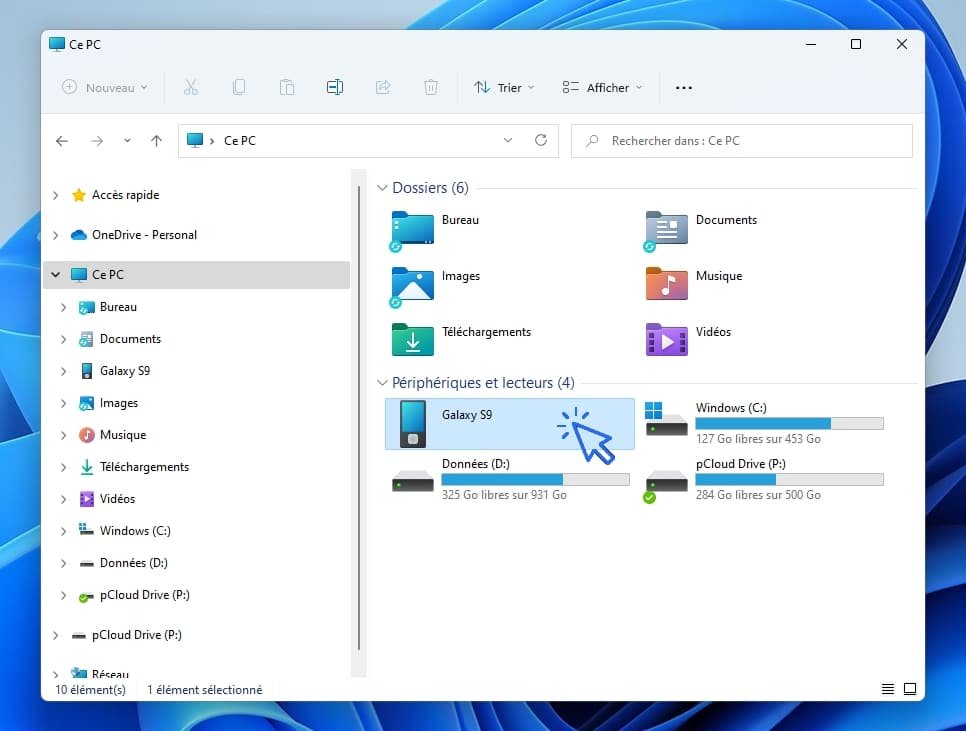
Faites alors un clic droit sur votre appareil pour « Importer les photos et les vidéos » :
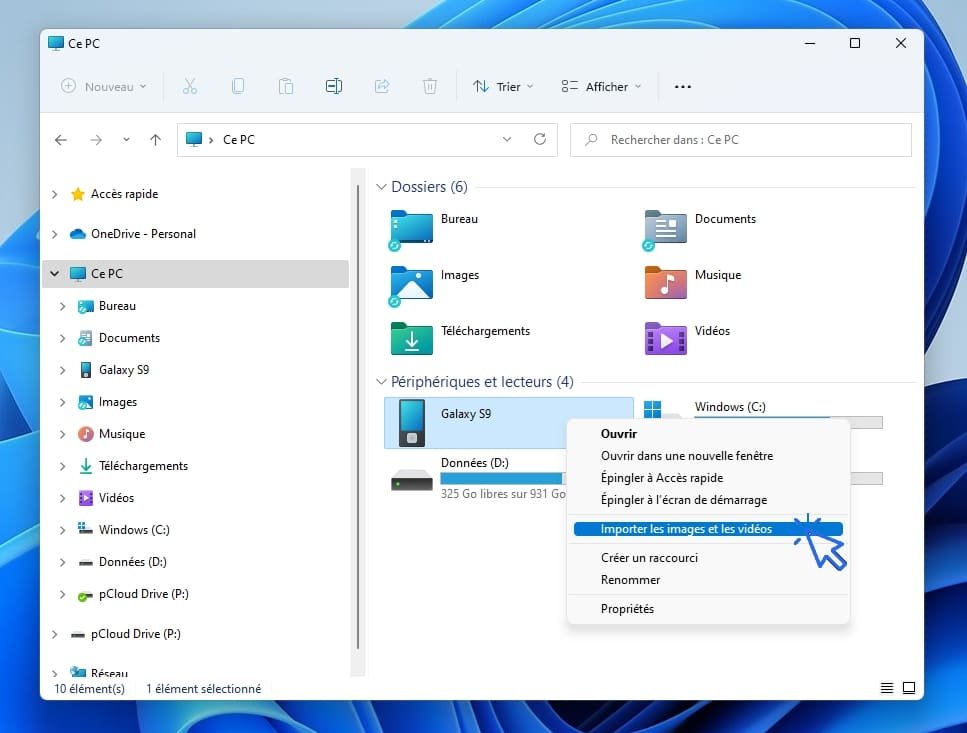
La recherche des photos et vidéos démarre. Une fois que tous les fichiers ont été trouvés sur le téléphone, cliquez sur « Importer les nouveaux éléments maintenant », puis sur « Importer ».
Très important à savoir :
Lors de la prochaine importation que vous ferez, Windows ne téléchargera que les nouvelles photos et vidéos qui ne sont pas encore dans le PC, très pratique pour ne pas avoir de doublons sur son PC !
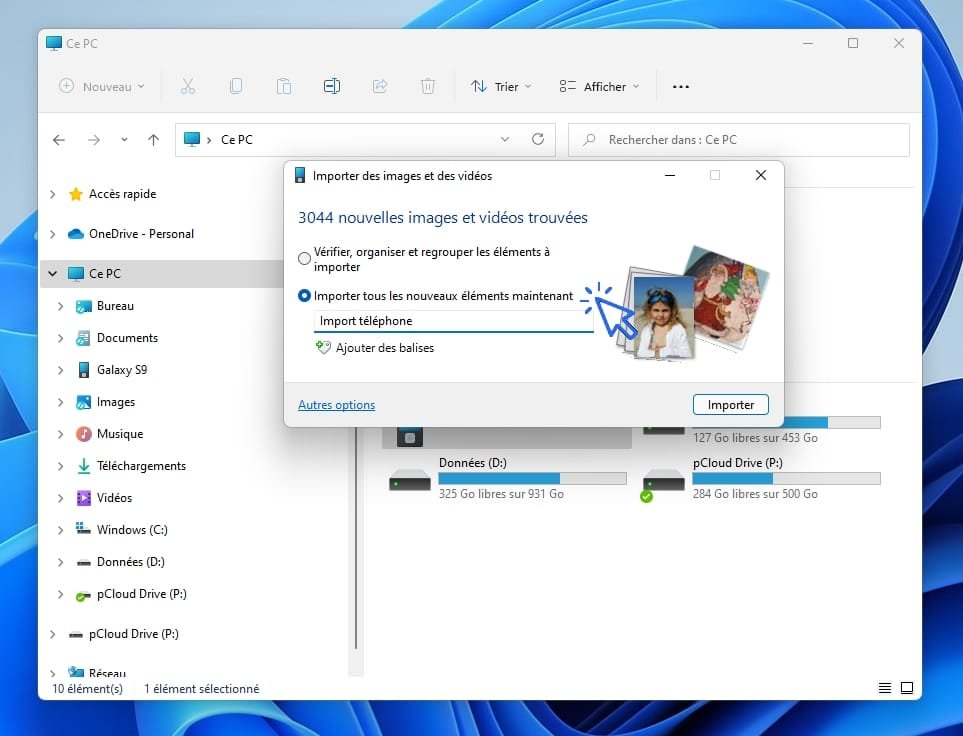
Le transfert des éléments débute. Si vous souhaitez vider votre téléphone par la même occasion,
donc ne garder que les photos sur votre PC, cochez la case « Effacer après l’importation » :

A la fin du transfert, les photos et vidéos importées seront présentes dans un nouveau dossier contenant la date et le libellé que vous avez saisi à l'étape précédente, ce dossier étant présent dans « Images » :
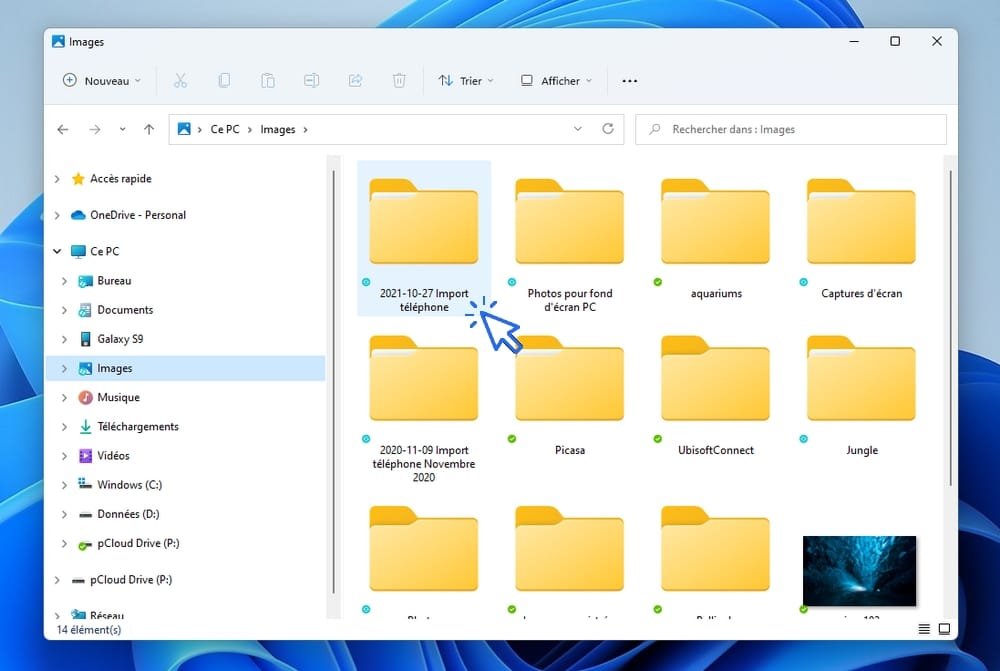
3. Afficher les photos
Pour afficher les photos et vidéos transférées afin de commencer à faire le tri, rendez-vous dans
l’Explorateur de fichiers puis dans le dossier « Images ». Les photos et vidéos importées seront
présentes dans le dossier nommé « date d’importation + nom d’importation choisi » :
Faites ceci juste pour vérifier que la copie des photos s'est bien passée. Pour consulter les photos et vidéos présentent dans "Images", utilisez plutôt la photothèque de Windows, qui affichera des aperçus bien plus grands et triera automatiquement toutes les photos par date (il s'agit d'un tri d'affichage, vos dossiers ne seront pas chamboulés). Pour ouvrir la photothèque de Windows 10 ou 11 (galerie), tapez "photos" dans la zone de recherche de la barre des tâches. Ouvrez l'application et épinglez-la tout de suite à la barre des tâches.
Méthode 2 : transfert manuel
En utilisant la méthode manuelle, vous allez pouvoir transférer uniquement les photos et les vidéos qui vous intéressent.
1. Repérer où sont stockées les photos dans son
smartphone
Avant de transférer toutes vos photos, il faut d'abord identifier où votre smartphone les stocke. En effet, elles peuvent être enregistrées dans la mémoire interne ou sur une carte microSD (si votre téléphone en est équipé). Heureusement, il est très facile de le vérifier.
Ouvrez l'application « Appareil photo », puis le menu « Réglages » (représenté par une roue crantée sur les smartphones Samsung, par exemple). Recherchez ensuite le menu « Stockage des photos ». Vous saurez alors si vos photos sont enregistrées dans la mémoire interne ou sur la carte microSD.
Si vous ne trouvez pas ce réglage, ouvrez l'application « Paramètres », puis « Espace de stockage ». Vous devriez y trouver un menu indiquant où sont enregistrées les photos et vidéos prises avec l'appareil photo : mémoire interne ou carte microSD.
Si vos photos sont stockées dans la mémoire interne, profitez-en pour modifier ce réglage. Vous libérerez de l'espace sur votre smartphone, indispensable pour installer de nouvelles applications et les mises à jour d'Android.
Si vous ne possédez pas encore de carte microSD, vous en trouverez facilement en grande surface ou sur Internet. Une capacité de 64 Go ou 128 Go est généralement suffisante, pour un prix compris entre 10 et 20 € (souvent un peu plus en magasin).
2. Relier son smartphone à son ordinateur
Maintenant que vous savez où sont stockées vos photos, vous allez pouvoir les copier sur votre ordinateur.
Branchez votre smartphone à votre PC à l'aide du câble USB fourni avec votre téléphone. Dans la plupart des cas, il s'agit simplement du câble de votre chargeur : débranchez-le du bloc secteur (le transfo) pour ne conserver que le câble.
Une fois le smartphone connecté à l'ordinateur, un message peut s'afficher sur l'écran de votre téléphone. Choisissez « Transfert de fichiers » (ou « Transférer des fichiers ») plutôt que « Recharge uniquement » afin que votre ordinateur puisse accéder aux photos et aux vidéos de votre smartphone.
3. Afficher les photos du smartphone sur son PC
Sur votre ordinateur, ouvrez l’explorateur de fichiers en cliquant sur le dossier jaune situé sur la barre des tâches. Cliquez alors sur « Ce PC », dans le menu de navigation, à gauche de la fenêtre. Vous devriez maintenant voir votre smartphone. Double cliquez sur ce dernier et atteignez le dossier « Camera » puis le dossier « DCIM ».
Si les photos sont stockées sur la carte micro-SD, passez par le dossier « Card ». Si les photos sont
stockées dans la mémoire interne du téléphone, passez par le dossier « Phone » (Pour savoir où sont
stockées vos photos, rendez-vous au premier paragraphe du tuto). Dans la grande majorité des cas, les photos sont présentes dans la mémoire interne du smartphone.
Voici donc le chemin complet du dossier où sont stockés vos photos et vos vidéos :
Cible : Téléphone/Card/DCIM/Camera ou Téléphone/Phone/DCIM/Camera selon que vos photos sont
stockées sur la carte SD ou dans la mémoire interne.
A noter : N’hésitez pas à ouvrir les deux emplacements afin de constater la présence de photos et de
vidéos à la fois dans le téléphone ET sur la carte Micro SD (Ce qui sera le cas si vous avez ajouté vous-même
une carte Micro SD quelques temps après l’achat de votre smartphone, et que vous avez configuré
ce dernier après coup pour qu’il stocke les photos sur la carte mémoire).
4. Sélectionner les photos à transférer
Sélectionnez maintenant les photos que vous souhaitez transférer sur votre ordinateur. Vous pouvez tout transférer, choisir seulement quelques photos ou sélectionner une série de photos. Voici les principales manipulations :
Ctrl + A : sélectionner toutes les photos.
Ctrl + clic sur une photo : sélectionner plusieurs photos une par une.
Maj (Shift) + clic : sélectionner une suite de photos. Cliquez sur la première photo, maintenez la touche Maj enfoncée, puis cliquez sur la dernière photo de la série.
Une fois votre sélection effectuée, faites un clic droit sur les photos et choisissez « Couper ». Vous pouvez également utiliser le raccourci Ctrl + X. Les photos seront alors déplacées vers votre ordinateur.
Si vous préférez conserver les photos sur votre smartphone et simplement en créer une copie sur votre PC, choisissez « Copier » (clic droit), ou utilisez le raccourci Ctrl + C.
5. Transférer les photos sur son ordinateur
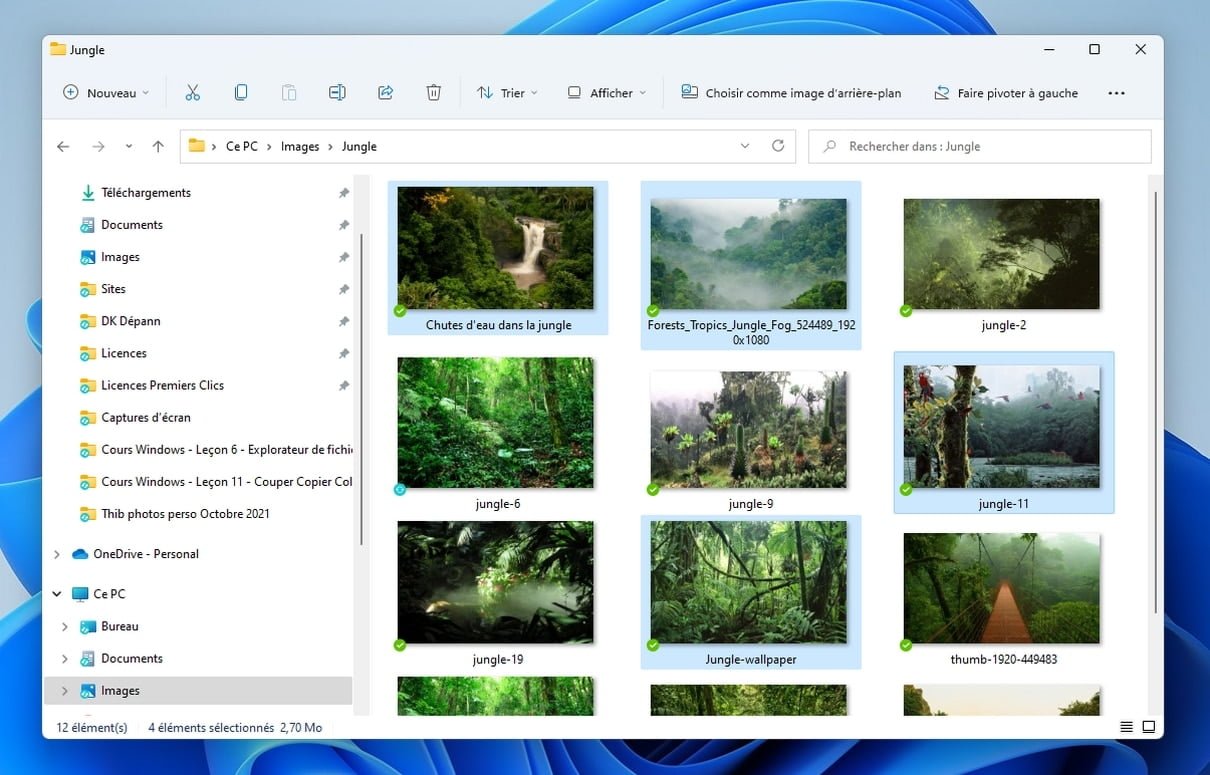
Avant de déplacer vos photos, je vous conseille de créer un dossier dédié sur votre ordinateur. Ouvrez le dossier « Images » dans l'Explorateur de fichiers, puis créez un nouveau dossier (clic droit > « Nouveau » > « Dossier »). Donnez-lui un nom explicite, par exemple « Photos téléphone », « Photos smartphone » ou « Photos Samsung ».
Ouvrez ensuite ce dossier, faites un clic droit > « Coller », ou utilisez le raccourci Ctrl + V. Le transfert de vos photos démarre immédiatement. Après quelques instants, toutes vos photos seront copiées (ou déplacées) sur votre ordinateur.
Profitez-en pour faire un peu de tri en supprimant les photos et les vidéos inutiles. Pour cela, sélectionnez-les puis appuyez sur la touche Suppr, ou faites un clic droit > « Supprimer ».
Vous pouvez également modifier la taille des miniatures afin de mieux visualiser vos photos. Maintenez la touche Ctrl enfoncée tout en faisant tourner la roulette de la souris.
Enfin, pour afficher rapidement vos photos en plein écran et les faire défiler facilement avec la roulette de la souris, je vous recommande IrfanView, un logiciel gratuit. Ouvrez une photo, puis appuyez sur Entrée pour passer en plein écran. Je le recommande souvent, car la visionneuse de photos de Windows est généralement beaucoup plus lente. Une fois qu'on l'a essayé, il est difficile de s'en passer !
FAQ - Comment copier les photos et les vidéos de son téléphone ?
1. Comment transférer des photos d'un smartphone vers un PC ?
Connectez votre smartphone à votre ordinateur à l'aide d'un câble USB, puis déverrouillez votre téléphone et sélectionnez « Transférer des fichiers » ou « Transférer des photos (PTP) » si cette option apparaît. Sur votre PC, ouvrez l'Explorateur de fichiers, cliquez sur « Ce PC », puis faites un clic droit sur votre téléphone et choisissez « Importer les images et les vidéos ». Vous pouvez également ouvrir le dossier DCIM pour copier vos photos manuellement.
2. Où sont stockées les photos sur mon téléphone ?
Les photos prises avec l'appareil photo sont généralement enregistrées dans le dossier DCIM/Camera, situé dans la mémoire interne ou sur la carte microSD si vous en utilisez une. Les photos reçues via WhatsApp, Facebook, Messenger ou d'autres applications sont souvent enregistrées dans des dossiers distincts propres à chaque application.
3. Quelle est la méthode la plus simple pour récupérer ses photos ?
La méthode la plus simple consiste à utiliser l'assistant d'importation de Windows. Il détecte automatiquement les photos présentes sur votre téléphone, crée un dossier sur votre ordinateur et peut même éviter d'importer une seconde fois les fichiers déjà copiés.
4. Peut-on transférer uniquement certaines photos ?
Oui. Il suffit d'ouvrir le stockage de votre téléphone dans l'Explorateur Windows, puis de sélectionner uniquement les photos souhaitées. Utilisez Ctrl + clic pour choisir plusieurs fichiers ou Maj (Shift) + clic pour sélectionner une série de photos avant de les copier sur votre ordinateur.
5. Comment éviter les doublons lors d'un transfert ?
Si vous utilisez la fonction « Importer les images et les vidéos » de Windows, seuls les nouveaux fichiers sont généralement importés. Si vous effectuez un copier-coller manuel, pensez à créer un dossier par date ou par événement afin d'éviter de copier plusieurs fois les mêmes photos.
6. Où sont enregistrées les photos sur le PC ?
Par défaut, Windows enregistre les photos dans le dossier Images de votre compte utilisateur. Selon la méthode utilisée, un nouveau dossier est créé automatiquement, souvent avec la date d'importation. Vous pouvez également choisir vous-même le dossier de destination.
7. Peut-on supprimer les photos du téléphone après le transfert ?
Oui, mais il est fortement conseillé de vérifier que toutes les photos ont bien été copiées sur votre ordinateur avant de les supprimer. Certains outils d'importation proposent également une option permettant d'effacer automatiquement les photos du téléphone une fois le transfert terminé.
8. Comment transférer les photos manuellement ?
Branchez votre téléphone en USB, choisissez « Transférer des fichiers », puis ouvrez Ce PC dans l'Explorateur Windows. Accédez au dossier DCIM, ou aux dossiers des applications (WhatsApp, Download, Pictures...), sélectionnez les photos souhaitées, puis utilisez Ctrl + C et Ctrl + V pour les copier vers votre ordinateur.
9. Comment sélectionner toutes les photos rapidement ?
Le raccourci Ctrl + A permet de sélectionner instantanément toutes les photos d'un dossier. Vous pouvez ensuite les copier (Ctrl + C) ou les déplacer (Ctrl + X) vers votre ordinateur en quelques secondes.
10. Pourquoi transférer ses photos sur un PC ?
Transférer régulièrement ses photos sur un ordinateur permet de libérer de l'espace de stockage sur son smartphone, de mieux classer ses souvenirs, de faciliter les sauvegardes et de limiter les risques de perte en cas de panne, de vol ou de casse du téléphone.
Conclusion
J'espère que ce tutoriel vous a permis de transférer facilement vos photos de votre smartphone vers votre ordinateur.
Si votre téléphone n'est pas reconnu par Windows ou si le transfert ne fonctionne pas, vous pouvez essayer le logiciel officiel du fabricant de votre smartphone. Par exemple, Samsung Smart Switch permet de sauvegarder et de transférer facilement les données des téléphones Samsung. D'autres fabricants proposent également leurs propres outils, selon les modèles.
Dans la majorité des cas, toutefois, le transfert par câble USB via l'Explorateur de fichiers Windows reste la méthode la plus simple, la plus rapide et la plus fiable.
Articles similaires
- Comment Ouvrir les fichiers HEIC sur son ordinateur (Windows) ?
- Comment ouvrir les fichiers WEBP sur mon PC ?
- Comment convertir une photo WEBP en JPG ?
- Comment voir les photos enregistrées par Google Photos ?
- Comment aller dans les paramètres de son téléphone ?
- Comment télécharger ses photos sur Facebook ?
- Je ne trouve plus mes photos sur mon téléphone
- Comment sauvegarder ses photos (et autres fichiers)
17 Commentaires
Envoyer un commentaire

Cours "Smartphones et tablettes"
1. Allumer et configurer sa tablette
2. Présentation de l’écran d’accueil
3. Personnaliser l’écran d’accueil
4. Ajouter des applications
5. Régler sa tablette
6. Ouvrir les paramètres
7. Déplacer et organiser les icônes
8. Changer le fond d’écran
9. Désactiver certaines notifications
10. Régler la luminosité
11. Régler la mise en veille
12. Connecter un appareil Bluetooth
13. Transférer les photos sur son PC
14. Désinstaller des applications
15. Imprimer avec son appareil
15 leçons
Tutos similaires

Afficher toutes ses photos dans la Galerie Windows
Découvrez comment ajouter des dossiers à la photothèque de Windows si vous ne les voyez pas dans l'application "Photos" (aller au milieu de l'article pour voir la soluce).
Guide de mise en route d'une tablette
Consultez le guide de mise en route pour les tablettes Android, que j'ai spécialement conçu pour vous.

Ouvrir les Paramètres de sa tablette
Comment ouvrir les Paramètres de votre appareil Android : smartphone ou tablette.

Télécharger un Album dans Facebook
Le tuto pour apprendre comment télécharger un album dans Facebook, pour les récupérer sur PC ou Smartphone.

Convertir fichier WEBP en JPG
Apprenez à convertir facilement un fichier WEBP en JPG afin de disposer d'un fichier au format photo standard.

Changer l'image de fond de mon appareil
Découvrez comment changer le fond d'écran de votre smartphone ou tablette par une photo perso.
Configurer la page d'accueil de sa tablette
Un guide pratique détaillé pour vous aider à configurer facilement l'écran de votre tablette.

Désactiver la collecte de ses données personnelles par Meta
Ici vous trouverez la marche à suivre pour empêcher la collecte de vos données par Facebook et Instagram (IA).

Régler le délai avant la mise en veille
Découvrez comment régler la durée de mise en veille de votre appareil Android.

Faire une capture écran dans Windows

Ouvrir les photos d'un iPhone (HEIC)
Cours et Fiches pratiques pour apprendre à utiliser un Smartphone
Accès au sommaire des cours, tutos et fiches pratiques pour apprendre à utiliser un Smartphone, pour les débutants et les seniors. Trois grandes sections sont proposées : Cours et Tutos Smartphone, Cours d'Informatique, et dépannage des problèmes de téléphone les plus courants.

Thibaut MATHIEU
Editeur de Premiers Clics
Éditeur et rédacteur de Premiers Clics, auteur du livre "Je me mets à l'informatique", je mets à votre disposition toutes mes connaissances en informatique afin de vous aider à vous former, à l'aide des cours d'informatique Premiers Clics. Également gérant d'une entreprise de dépannage informatique, je connais au mieux vos besoins en matière de formation et d'assistance informatique. Tous les jours je réponds aux questions de mes clients sur le fonctionnement de leur ordinateur, de leur téléphone ou de leur tablette.

Merci pour ces astuces utiles ! J’ai toujours eu du mal à transférer mes photos, mais vos explications claires vont certainement m’aider. Hâte de suivre vos conseils !
Merci pour ces conseils pratiques ! J’ai toujours eu du mal à transférer mes photos, et votre méthode semble simple et efficace. J’essaierai ça ce week-end !
Bonjour
J ai besoin de savoir pourquoi apres avoir pris des photos, je ne les retrouve pas toutes dans la galerie, certaines ont 1 symbole avec 1point d exclamation ! Ou sont déformées…
Par avance merci pr votre retour.
Concernant les photos qui ne sont pas affichées, il faut savoir que la photothèque de Windows (appli « Photos ») n’affiche par défaut que les photos qui sont présentes dans le dossier « Images ». Donc 2 solutions : soit vous déplacez toutes les photos dans le dossier Images, soit vous allez dans les paramètres de la photothèque et vous ajoutez les dossiers de photos qui ne sont pas affichés (clic droit sur Ce PC puis choisir « Ajouter un dossier »). Le plus simple consiste donc à mettre toutes les photos qui sont ailleurs (sur le bureau, dans Mes documents etc…) dans le dossier « Images ». Concernant les problèmes des miniatures qui ne s’affichent pas ou mal, le problème vient des fichiers (format de fichier non reconnu par la photothèque, fichier déplacé, dossier d’un disque dur externe ajouté un jour, mais disque dur externe débranché…). Il peut y avoir beaucoup de raisons à cela. Cordialement
Bonjour
Merci pour votre retour.
Toutefois, le souci de l affichage des photos à lieu sur mon téléphone portable samsung.
Je ne retrouve pas toutes les photos dans la galerie, et pour certaines, on ne voit q un nuage avec 1 point de exclamation, et pour d autres, elles sont déformées. Pour précision, j ai 1 carte SD.
A nouveau, par avance merci pour votre retour.
Bonjour,
D’après mes recherches, chez Samsung, cela veut dire que les photos ont été supprimées (volontairement ou non). Si ce n’est pas le cas, il faut tenter de réinitialiser l’appli Galerie ou l’appli Google photos (possible de la désinstaller et de la réinstaller, cela ne supprime pas les photos. Autre piste possible, une défaillance de la carte micro-SD, le smartphone n’arrivant plus à lire les fichiers. Perso, je pars sur cette dernière piste malheureusement. Donc changez la carte micro-SD pour les prochaines photos !
Cordialement
Merci pour cet article ! Les étapes sont très claires et ça m’aide beaucoup à transférer mes photos sans stress. J’apprécie particulièrement la partie sur les options sans fil, c’est tellement pratique !
Merci !
Merci pour ce guide détaillé ! J’ai toujours eu du mal à transférer mes photos de mon smartphone à mon PC, mais vos étapes claires m’ont beaucoup aidé. J’apprécie les conseils sur les applications à utiliser. Je vais essayer ça dès que possible !
Merci pour ces astuces pratiques ! Le transfert de photos peut parfois être un vrai casse-tête, et j’apprécie vos conseils clairs. Je vais essayer la méthode avec le câble USB, ça semble simple et efficace !
Merci pour ces conseils utiles ! J’ai toujours eu des difficultés à transférer mes photos, mais votre méthode semble simple et efficace. J’essaierai ça dès que possible !
Merci pour ce guide utile ! J’ai enfin compris comment transférer mes photos sans complications. Les étapes étaient claires et faciles à suivre. J’apprécie particulièrement les astuces pour éviter de perdre des fichiers.
Merci pour ces instructions claires ! J’ai toujours eu du mal à transférer mes photos et vos étapes simples m’ont vraiment aidé. J’apprécie les astuces de dépannage que vous avez fournies. Hâte d’essayer demain !
Merci pour ce guide pratique ! J’ai toujours eu du mal à transférer mes photos. Grâce à vos étapes claires, je suis enfin capable de le faire facilement. Continuez à partager des astuces comme ça !
Merci pour ces astuces claires et simples ! J’ai réussi à transférer mes photos sans problème. Ça m’a beaucoup facilité la tâche !
Merci pour ces conseils utiles ! Le transfert de photos peut souvent sembler compliqué, mais votre guide simplifie vraiment le processus. J’apprécie les étapes détaillées, cela m’a beaucoup aidé.
Merci pour ces astuces claires et simples ! J’ai enfin réussi à transférer mes photos sans problème. C’est vraiment pratique d’avoir toutes mes images sur mon PC.