
Premiers Clics / Smartphones & Tablettes / Tutos Dépannage Smartphone
Comment retrouver une conversation (un SMS) disparue ?
Désarchivez les SMS que vous avez malencontreusement archivés
Difficulté : Facile

Retrouver un SMS disparu (Désarchiver SMS)
Vous ne retrouvez plus une conversation SMS sur votre téléphone ? Dans beaucoup de cas, le message n’a pas été supprimé mais simplement archivé par erreur. Cela arrive souvent après un mauvais glissement de doigt dans l’application Messages.
Heureusement, il existe plusieurs solutions pour retrouver rapidement une conversation disparue sur Android ou iPhone. Vous pouvez parfois annuler immédiatement l’archivage grâce à un bouton temporaire affiché en bas de l’écran.
Dans ce tutoriel, j'explique comment récupérer un SMS archivé et retrouver une conversation cachée étape par étape. Rien de compliqué. Si vous ne retrouvez pas vos SMS perdus à la fin de ce tuto, allez dans la corbeille de votre application de messages ( voir : récupérer un SMS effacé par erreur). Il faut explorer toutes les pistes !
La solution rapide 😉
Pour retrouver un SMS archivé par erreur :
Ouvrez les Paramètres de votre Appli de Messages.
Allez dans "Conversations Archivées". Désarchivez la conversation concernée.

Sommaire
- Pourquoi une conversation SMS disparaît ?
- Annuler immédiatement l’archivage d’un SMS
- Retrouver une conversation archivée sur Android
- Vérifier les SMS sur iPhone et les autres solutions
- FAQ
1. Pourquoi une conversation SMS disparaît ?
Sur de nombreux téléphones Android, il suffit de faire glisser une conversation vers la gauche ou la droite pour l’archiver sans le vouloir. La conversation disparaît alors de la liste principale des SMS, ce qui donne l’impression qu’elle a été supprimée. Pourtant, les messages sont toujours présents dans le téléphone. Ce qui est une bonne nouvelle. Ce problème arrive souvent :
- après une mauvaise manipulation
- lors du rangement des messages
- après une mise à jour du téléphone
- quand on découvre les gestes tactiles de l’application Messages
2. Annuler immédiatement l'archivage d'un SMS
Vous l'avez déjà peut-être déjà vu mais trop tard : quand une conversation vient juste d’être archivée, un message temporaire apparaît généralement en bas de l’écran. Ceci afin d'annuler la suppression de la conversation. Donc pour annuler immédiatement l'archivage de la discussion, appuyez tout de suite sur "Annuler", en bas de l'écran. Bon à savoir.
Conversation archivée — Annuler
Ce bouton reste affiché seulement quelques secondes.
Manipulation rapide :
- Regardez en bas de l’écran après l’archivage.
- Touchez immédiatement Annuler.
- La conversation revient automatiquement dans la liste des SMS.
C’est la méthode la plus simple pour récupérer une conversation disparue juste après une erreur.
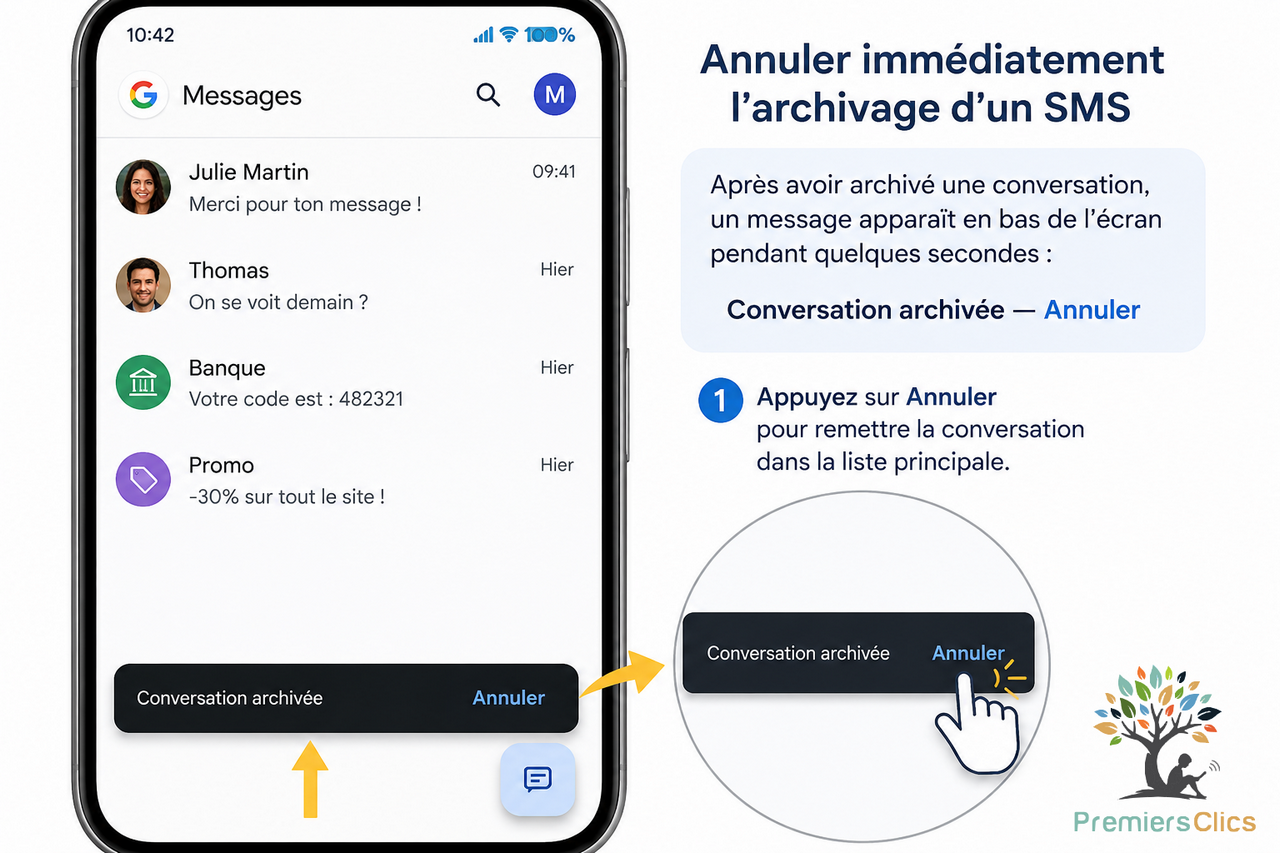
Il est souvent trop tard, sinon vous ne seriez pas ici - 😉 , mais il est possible d'annuler immédiatement l'archivage d'un message (un SMS), juste après la manipulation d'archivage d'un SMS, en l'occurrence la fausse manip' que nous faisons tous - moi le premier. Pourquoi faisons-nous presque tous des fausses manip' sur nos smartphones ? Car les écrans sont tactiles... Nous faisons donc moins de fausses manipulations sur un ordinateur en général !
Vous souhaitez vous mettre à l'informatique ? Consultez tous nos cours d'informatique pour débutants, de quoi devenir un(e) vrai(e) pro ! Ou alors apprenez à bien utiliser votre téléphone avec nos tutos pours les smartphones et les tablettes Android.
3. Retrouver une conversation archivée sur Android
Si le bouton « Annuler » a disparu, vous pouvez retrouver le SMS dans les archives.
Avec Google Messages
Pour retrouver une conversation archivée dans Google Messages, ouvrez d’abord l’application Messages sur votre téléphone Android. Touchez ensuite votre photo de profil ou le menu situé en haut à droite de l’écran puis ouvrez la section « Archives ». Vous y retrouverez toutes les conversations SMS archivées. Recherchez ensuite la conversation disparue, maintenez votre doigt dessus quelques secondes puis appuyez sur l’icône « Désarchiver ». La conversation réapparaîtra immédiatement dans la liste normale des messages.
Avec Samsung Messages
Sur un téléphone Samsung, ouvrez l’application SMS Samsung puis touchez les trois petits points en haut à droite de l’écran. Ouvrez ensuite la section des conversations archivées afin d’afficher les messages masqués. Sélectionnez la conversation que vous souhaitez récupérer puis appuyez sur « Restaurer » ou « Désarchiver » selon le modèle de votre téléphone. Le SMS reviendra alors dans la liste principale des conversations.
On résume. Pour retrouver un
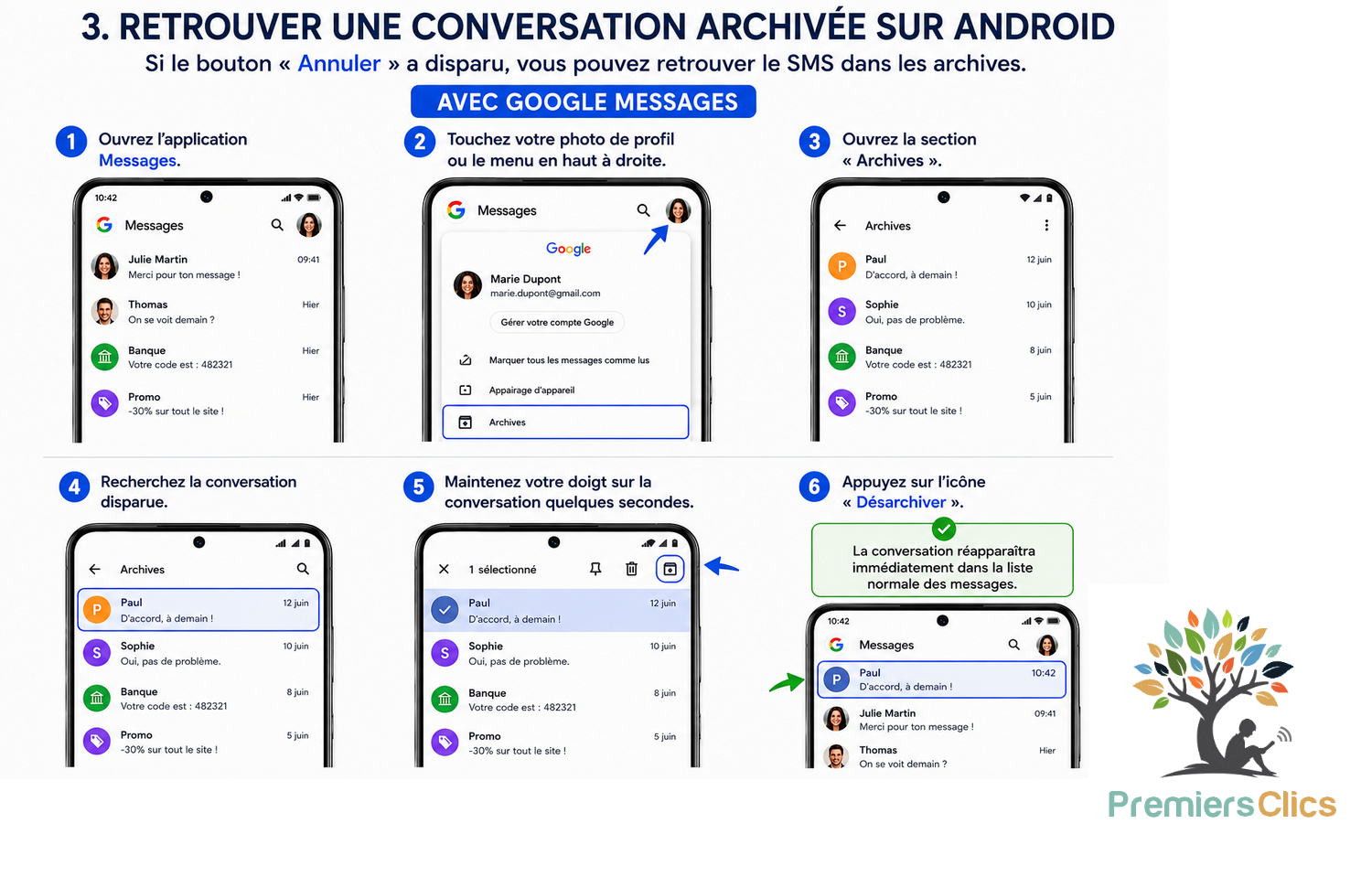
Cliquez ou Appuyez pour voir la manipulation en grand
4. Vérifier les SMS sur iPhone et autres solutions
Sur iPhone, les SMS ne sont pas archivés exactement comme sur Android. Lorsqu’une conversation disparaît, elle peut simplement être déplacée dans un autre filtre de l’application Messages ou se trouver dans les messages supprimés récemment. Dans certains cas, la discussion est toujours présente sur le téléphone mais n’apparaît plus dans la liste principale.
Vérifier les filtres dans Messages
Pour commencer, ouvrez l’application Messages puis touchez le bouton « Filtres » situé en haut de l’écran. L’iPhone peut classer automatiquement certaines conversations dans différentes catégories. Regardez attentivement dans les sections « Messages connus », « Expéditeurs inconnus » ou encore « Messages non lus ». Une conversation peut parfois sembler disparue alors qu’elle a simplement été déplacée dans un autre dossier de l’application.
Vérifier les suppressions récentes
Si vous ne trouvez toujours pas la conversation, ouvrez l’application Messages, touchez ensuite « Modifier » puis « Suppressions récentes ». Cette section permet de récupérer certains SMS supprimés récemment. Si la conversation apparaît dans cette liste, sélectionnez-la puis appuyez sur « Récupérer » afin de remettre les messages dans la boîte principale.
Utiliser la recherche des SMS
L’application Messages possède également une fonction de recherche très pratique pour retrouver une conversation cachée ou déplacée. Dans la barre de recherche située en haut de l’écran, tapez par exemple le nom du contact, un numéro de téléphone ou même un mot présent dans le SMS. Cette méthode permet souvent de retrouver rapidement une conversation qui semblait avoir disparu.

5. FAQ (Les conversations archivées)
Pourquoi ma conversation SMS a disparu ?
Elle a souvent été archivée par erreur après un glissement de doigt dans l’application Messages. Elle a peut-être été aussi supprimée par inadvertance, dans ce cas vous devez aller dans la corbeille pour restaurer les conversations SMS et/ou MMS.
Où trouver les SMS archivés ?
Les SMS archivés se trouvent généralement dans la section « Archives » de l’application Messages.
Peut-on récupérer une conversation supprimée ?
Oui, de plus en plus, via les « suppressions récentes » sur iPhone ou Android avec votre application de messages (SMS). Donc, rendez-vous dans la corbeille de l'application 😉 Les conversations placées dans la corbeille sont souvent effacées au bout de 30 jours.
Le bouton « Annuler » reste combien de temps ?
Le bouton affiché après l’archivage reste visible seulement quelques secondes (environ 2 à 3 secondes)
Archiver un SMS le supprime-t-il ?
Non. L’archivage masque simplement la conversation sans effacer les messages. Il ne sera pas automatiquement supprimé, contrairement à un SMS supprimé, qui sera définitivement supprimé au bout de 30 jours.
Conclusion
Une conversation SMS disparue n’est pas forcément supprimée. Dans beaucoup de cas, elle a simplement été archivée par erreur après un glissement dans l’application Messages. Si cela vient juste d’arriver, le bouton « Conversation archivée — Annuler » permet de rétablir immédiatement la discussion. Sinon, il suffit généralement d’ouvrir les archives pour désarchiver le SMS et le remettre dans la liste principale.
Cela vient juste de m'arriver, c'est pourquoi j'en ai profité pour faire un article "tuto" pour vous aider à retrouver vos SMS disparus. J'espère que cette solution aura marché pour vous aussi ! Sinon, si ce n'est pas encore fait, foncez dans la Corbeille de votre smartphone afin de vérifier si les conversations y sont ou non (avec Google Messages : cliquer sur votre photo ou image de profil, appuyez sur "Trash", consultez les SMS effacés récemment.
Thibaut Mathieu
Fin du tuto
Vous savez maintenant récupérer des SMS archivés par erreur.
Envie d'en apprendre plus ?
Vous souhaitez en apprendre plus sur le fonctionnement de votre smartphone, en lisant des cours et tutos sur l'utilisation d'un smartphone ? Rendez-vous dans la section Tutos Smartphone ! Vous êtes curieux(se) de savoir également comment dépanner votre téléphone ? Rendez-vous alors dans la section Dépannage Smartphone. Enfin, pour parfaire vos connaissances en informatique et notamment Windows, consultez mes cours d'informatique pour débutants gratuits en ligne.

Thibaut MATHIEU
Editeur de Premiers Clics
Éditeur et rédacteur de Premiers Clics, auteur du livre "Je me mets à l'informatique", je mets à votre disposition toutes mes connaissances en informatique afin de vous aider à vous former, à l'aide des cours d'informatique Premiers Clics.
Également gérant d'une entreprise d'assistance et de dépannage informatique, je connais au mieux vos besoins en matière de formation et d'assistance informatique. Tous les jours je réponds aux questions de mes clients sur le fonctionnement de leur ordinateur, de leur téléphone ou de leur tablette. Des questions courantes sur l'utilisation d'un smartphone que vous pouvez trouver en détail dans la section Tutos pour Smartphones et Tablettes.
Ceci m'a permis d'acquérir une incroyable et riche expérience dans le domaine du numérique grand public, d'y démêler le vrai du faux en matière de protection de nos appareils, d'identifier les fausses manipulations les plus courantes, de donner de nombreux conseils afin d'utiliser au mieux PC, smartphone et tablette. C'est une expérience de plus de 20 ans en assistance et dépannage informatique que je transmets à travers les cours et tutos informatiques disponibles sur Premiers Clics.




Convertir fichier WEBP en JPG
Apprenez à convertir facilement un fichier WEBP en JPG quelque soit l'appareil que vous utilisez.

Comment afficher la clé du WiFi
Vous avez besoin de la clé de sécurité de votre WiFi ? Consultez ce guide pour savoir comment afficher la clé du WiFi rapidement.

Comment scanner avec un téléphone
Apprenez à scanner des documents avec votre téléphone, afin d'envoyer des documents par internet.

Ajouter un site en raccourci dans Chrome
Découvrez comment ajouter un site en raccourci dans Chrome, mais aussi Edge ou Firefox.
Afficher l'historique dans Google
Découvrez comment afficher l'historique dans Google Chrome, dans Microsoft Edge ou dans Mozilla Firefox.

Imprimer en recto-verso
Gain de place, intérêt économique et écologique... ce tuto vous explique comment imprimer en recto-verso.

Signer un fichier PDF
Avec Adobe Acrobat Reader DC (gratuit), vous pouvez signer numériquement un document PDF avant de l'envoyer à votre destinataire. Plus besoin d'imprimer et de scanner le document !

Télécharger un album Facebook
Comment télécharger toutes les photos d'un album dans facebook ? Tuto compatible PC Windows et Smartphone.

Afficher le clavier lors d'un appel
La manip à connaître pour afficher le clavier lors d'un appel avec son smartphone Android ou un iPhone.

Envoyer une photo
Comment envoyer une photo par SMS (Message) sur mon téléphone ?

Code PIN oublié : débloquer une SIM
Le tutoriel pour débloquer une carte SIM si vous avez oublié le code PIN de votre téléphone.

Créer un compte Gmail
Le tuto détaillé pour vous aider à créer un compte Gmail à partir d'un PC, d'une tablette ou d'un smartphone.

Ouvrir les Paramètres de sa tablette
Comment ouvrir les Paramètres de votre appareil Android : smartphone ou tablette.

Désactiver les notifications
Le tuto pour vous aider à désactiver les notifications intempestives sur votre tablette ou votre smartphone.
Les Cours "Smartphones et Tablettes"
1. Allumer et configurer sa tablette
2. Présentation de l’écran d’accueil
3. Personnaliser l’écran d’accueil
4. Ajouter des applications
5. Régler sa tablette
6. Ouvrir les paramètres
7. Déplacer et organiser les icônes
8. Changer le fond d’écran
9. Désactiver certaines notifications
10. Régler la luminosité
11. Régler la mise en veille
12. Connecter un appareil Bluetooth
13. Transférer les photos sur son PC
14. Désinstaller des applications
15. Imprimer avec son appareil
15 leçons

0 commentaire