
Accueil / Smartphones & Tablettes / Guide pratiques
Comment libérer de la mémoire de son Smartphone ? Faire de la place facilement et rapidement
Difficulté : Moyenne
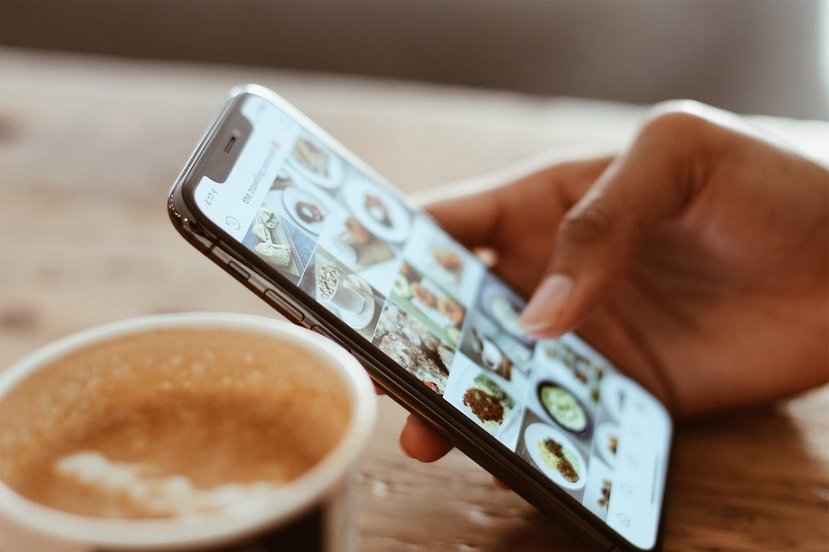

Libérer la Mémoire de votre Smartphone
Votre téléphone commence à manquer d’espace ? Photos, vidéos, applications et fichiers système peuvent rapidement saturer la mémoire de votre appareil, surtout sur les modèles anciens. Heureusement, il existe plusieurs solutions simples pour libérer de la place et optimiser votre smartphone. Dans cet article, Je vais vous expliquer comment afficher ce qui prend le plus de place sur votre smartphone, comment libérer du stockage en faisant la maintenance du téléphone, et enfin comment augmenter sa capacité de stockage si nécessaire (Pour les Smartphones un peu plus anciens).
C'est un problème que je rencontre fréquemment chez les clients que je dépanne ou que j'assiste. Je vous conseille, lors de l'achat de votre prochain smartphone, de choisir un modèle avec suffisamment d'espace de stockage. 256 Go est une bonne base en 2026, surtout si vous utilisez WhatsApp qui est très gourmand (Photos, Vidéos). Essayer de gagner quelques dizaines d'euros en prenant un modèle de 128 Go est contre productif, car vous serez à nouveau embêté(e) dans quelques temps, les applications étant de plus en plus consommatrices d'espace de stockage. En résumé, la capacité de stockage du téléphone ou de l'iPhone doit être un critère d'achat important (je dirais : quantité de stockage, rapidité du processeur, qualité des photos et des vidéos).
Sommaire
- Vérifier le stockage utilisé
- Faire de la place : nettoyage et suppression
- Augmenter l'espace de stockage
1. Vérifier le stockage utilisé
Avant de supprimer quoi que ce soit, il est important de savoir combien de place est déjà occupée.
-
Pour les téléphones récents : Si vous avez un smartphone avec 64 Go, 128 Go, 256Go ou plus, il est probable que vous disposiez encore de beaucoup d’espace libre. Les photos, applications et fichiers systèmes n’ont pas encore saturé la mémoire.
-
Pour les téléphones plus anciens : Les appareils avec 16 Go ou 32 Go peuvent rapidement être remplis par les applications et fichiers système. Dans ce cas, même une réinitialisation ne suffira pas à récupérer durablement de la place, car les futures mises à jour consommeront à nouveau le stockage. Si votre téléphone est ancien et peu équipé, la solution la plus efficace peut être de le remplacer par un modèle avec plus de mémoire.
Affichage de l’espace libre et utilisé sur un iPhone ou Android
Pour vérifier l’espace utilisé :
1. Rendez-vous dans Paramètres > Gestion globale (ou Maintenance) > Stockage.
2. Vous verrez l’espace total, l’espace libre et ce qui prend de la place sur votre téléphone (applications, photos, vidéos…).
3. Si certaines applications occupent beaucoup d’espace, vous pouvez les désinstaller. Pour les photos et vidéos, le mieux est de les transférer sur votre PC avant de les supprimer du téléphone.
Voyons en captures écrans comment afficher tout cela. Faites Paramètres / "Gestion globale" puis "Stockage" :
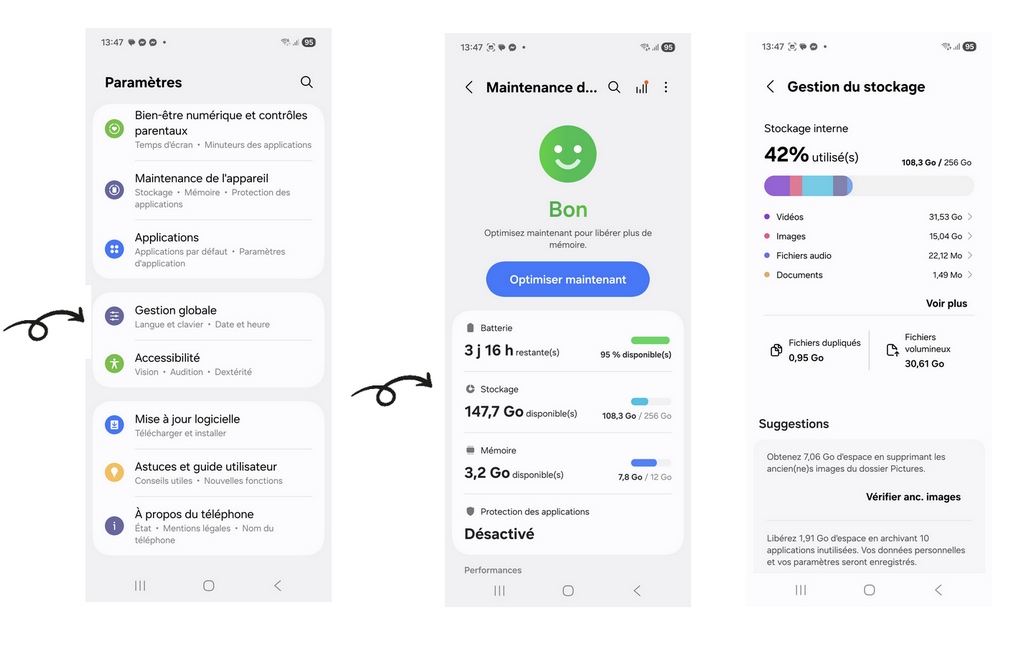
Sur un téléphone Android, comme Samsung, Oppo, Google... faites Paramètres / Gestion globale / Stockage pour afficher le stockage : espace libre, esapce utilisé, éléments stockés...
2. Faire de la place : nettoyage et suppression
Une fois que vous savez ce qui prend de la place, il est temps de nettoyer :
-
Supprimez les applications volumineuses que vous n’utilisez plus. Il est généralement possible de faire un tri par taille, afin d'afficher les applications les plus gourmandes. Donc Paramètres / Gestion globale / Stockage puis cliquez sur les applis pour afficher la liste des applications et leur taille.
- Videz les caches des applications si vous voulez les conserver mais récupérer de l’espace. Pour ce faire, rendez-vous dans paramètres / Applications / Appli X / Stockage
-
Transférez vos vidéos et photos sur un ordinateur pour libérer de la mémoire. Cela tombe bien, je vous ai préparé un tuto rien que pour vous !
- A savoir : il n'est pas possible d'alléger le système d'exploitation Android, à part réinitialiser le téléphone. Mais le problème reviendra, le téléphone installant des mises à jour régulièrement.
Ces étapes permettent de récupérer plusieurs gigaoctets sur un smartphone saturé et d’améliorer les performances de l’appareil.
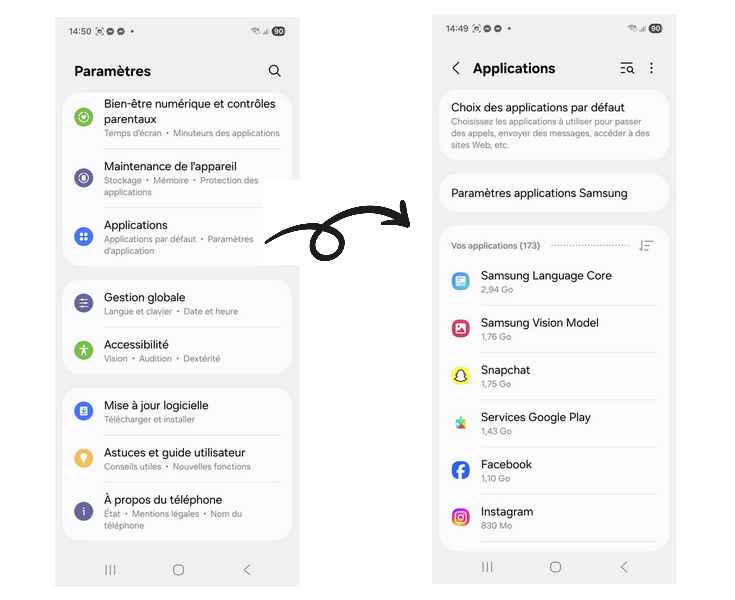
Dans Paramètres / Applications, il est possible d'afficher la taille des applications. Un tri par taille est d'ailleurs souvent possible afin de vous aider à repérer quelles sont les plus grosses applications installées.
Transférer les applis sur une carte micro SD
Pour certaines applis, notez qu'il est aussi possible de les transférer sur une carte micro SD. Pour ce faire, voir mon tuto comment déplacer une appli sur une carte SD
3. Augmenter l’espace avec une carte microSD
Si votre téléphone dispose d’un emplacement pour carte microSD, vous pouvez considérablement augmenter sa capacité :
-
Vérifiez le taux d’utilisation de la carte SD dans les paramètres.
-
Activez l’option « Enregistrer les photos et vidéos sur la carte SD » pour libérer la mémoire interne.
-
Si vous n’avez pas encore de carte, une microSD de 64 Go ou 128 Go coûte moins de 20 € et permet de stocker vos photos, vidéos et même certaines applications.
Cette solution est idéale pour les smartphones plus anciens ou avec peu de stockage interne.
Conclusion
L’espace de stockage doit être un critère clé lors de l’achat d’un smartphone, surtout si vous utilisez beaucoup d’applications sociales comme WhatsApp, qui accumulent photos et vidéos dans les fils de discussion. Vérifier régulièrement l’espace utilisé, nettoyer votre appareil et ajouter une carte microSD sont les meilleures solutions pour garder votre téléphone performant et éviter les messages d’alerte de mémoire saturée.
Thibaut Mathieu
Fin du tuto

Thibaut MATHIEU
Editeur de Premiers Clics
Éditeur et rédacteur de Premiers Clics, auteur du livre "Je me mets à l'informatique", je mets à votre disposition toutes mes connaissances en informatique afin de vous aider à vous former, à l'aide des cours d'informatique Premiers Clics.
Également gérant d'une entreprise d'assistance et de dépannage informatique, je connais au mieux vos besoins en matière de formation et d'assistance informatique. Tous les jours je réponds aux questions de mes clients sur le fonctionnement de leur ordinateur, de leur téléphone ou de leur tablette. Des questions courantes sur l'utilisation d'un smartphone que vous pouvez trouver en détail dans la section Tutos pour Smartphones et Tablettes.
Ceci m'a permis d'acquérir une incroyable et riche expérience dans le domaine du numérique grand public, d'y démêler le vrai du faux en matière de protection de nos appareils, d'identifier les fausses manipulations les plus courantes, de donner de nombreux conseils afin d'utiliser au mieux PC, smartphone et tablette. C'est une expérience de plus de 20 ans en assistance et dépannage informatique que je transmets à travers les cours et tutos informatiques disponibles sur Premiers Clics.

Dépanner son Smartphone
- Réactiver la rotation écran
- Imprimante déconnectée du wifi
- Imprimante hors connexion
- Récupérer la clé de sécurité du wifi
- Améliorer sa connexion internet
- Compte Microsoft : mot de passe oublié
- Messagerie Outlook ou Hotmail : mot de passe oublié
- Changer le mot de passe de Facebook
- Déplacer Snapchat sur une carte SD
- Augmenter la mémoire (Téléphone)
- Mot de passe Google oublié
- Mot de passe Gmail oublié
- Récupérer un message SMS disparu
- Récupérer un message SMS supprimé
- Ma batterie se décharge très vite
- Mon téléphone ne charge plus
- Mon téléphone chauffe beaucoup
- Mon téléphone s'éteint tout seul
- Batterie qui se décharge vite : améliorer l'autonomie
- Mon smartphone est lent
- Mon smartphone se fige
- Mon téléphone redémarre tout seul
- Je n'ai plus internet (Téléphone)
- Je ne peux plus passer d'appels
- Je ne reçois plus mes messages SMS
- Appareil photo de smartphone qui ne fonctionne plus
- Son est très faible sur téléphone
- Les gens ne m'entendent pas sur mon téléphone
- Comment faire de la place sur son smartphone Android


Afficher la clé de son réseau WiFi

Connecter un casque Bluetooth
Comment connecter un casque Bluetooth sur son téléphone. Ou comment connecter tout appareil Android compatible Bluetooth.

Convertir fichier WEBP en JPG
Apprenez à convertir facilement un fichier WEBP en JPG quelque soit l'appareil que vous utilisez.

Transférer les photos de ma tablette
Comment transférer les photos de votre tablette pour libérer sa mémoire et regarder les photos sur votre PC.

Télécharger un album Facebook
Comment télécharger toutes les photos d'un album dans facebook ? Tuto compatible PC Windows et Smartphone.

Envoyer un message vocal dans WhatSapp (avec un Smartphone)
Pour envoyer un vocal sur WhatsApp, consultez ce tuto qui vous aidera à faire la manip' aisément.

Envoyer une photo avec son smartphone
Découvrez comment envoyer une photo avec son téléphone, si vous débutez avec votre nouveau téléphone Android.

Scanner un QR Code
Comment scanner un QR Code avec son smartphone ou sa tablette.

Ajouter un site en raccourci dans Chrome
Découvrez comment ajouter un site en raccourci dans Chrome, mais aussi Edge ou Firefox.
Afficher l'historique dans Google
Découvrez comment afficher l'historique dans Google Chrome, dans Microsoft Edge ou dans Mozilla Firefox.

Imprimer en recto-verso
Gain de place, intérêt économique et écologique... ce tuto vous explique comment imprimer en recto-verso.

Afficher le clavier lors d'un appel
La manip à connaître pour afficher le clavier lors d'un appel avec son smartphone Android ou un iPhone.

Ouvrir les Paramètres de sa tablette
Comment ouvrir les Paramètres de votre appareil Android : smartphone ou tablette.

0 commentaire