

Inicio / Tutoriales para teléfonos móviles y tabletas
¿Cómo abrir los Ajustes en un teléfono, iPhone, tablet u ordenador?

Abrir los Ajustes en cualquier dispositivo
Los Ajustes te permiten configurar casi todo en tu teléfono o tablet: tonos de llamada, notificaciones, aplicaciones, almacenamiento, Wi-Fi, Bluetooth y mucho más. Sin embargo, después de pulsar o deslizar la pantalla por accidente, puede que el icono de Ajustes ya no sea fácil de encontrar.
Como los teléfonos se venden sin un manual de uso completo, muchas personas no conocen las distintas formas de abrir los Ajustes de su dispositivo. Como técnico de asistencia informática a domicilio, veo cada día que muchas personas tienen dificultades para utilizar estas nuevas tecnologías simplemente porque nunca han recibido una formación adecuada. Una vez que sepas cómo acceder fácilmente a los Ajustes, aprovecha para liberar espacio de almacenamiento en tu teléfono.
En esta guía descubrirás cómo abrir los Ajustes de tu dispositivo y cómo recuperar el icono si ha desaparecido. Las instrucciones son válidas para teléfonos y tablets Android (Samsung, Huawei, Xiaomi, Oppo, etc.), así como para iPhone y iPad (dispositivos Apple con iOS).
¿Quieres restablecer todos los ajustes de tu teléfono? Consulta también nuestra guía dedicada.
👍✅ ¿Necesitas ayuda para utilizar un smartphone o una tablet? Nuestros tutoriales para principiantes explican las tareas más habituales de forma sencilla, clara y paso a paso.
Índice
- Cómo abrir los Ajustes en cualquier dispositivo
- Cómo abrir los Ajustes en un teléfono Android
- Cómo abrir los Ajustes en un iPhone
- Cómo abrir los Ajustes en un ordenador con Windows
- Cómo abrir los Ajustes en una tablet
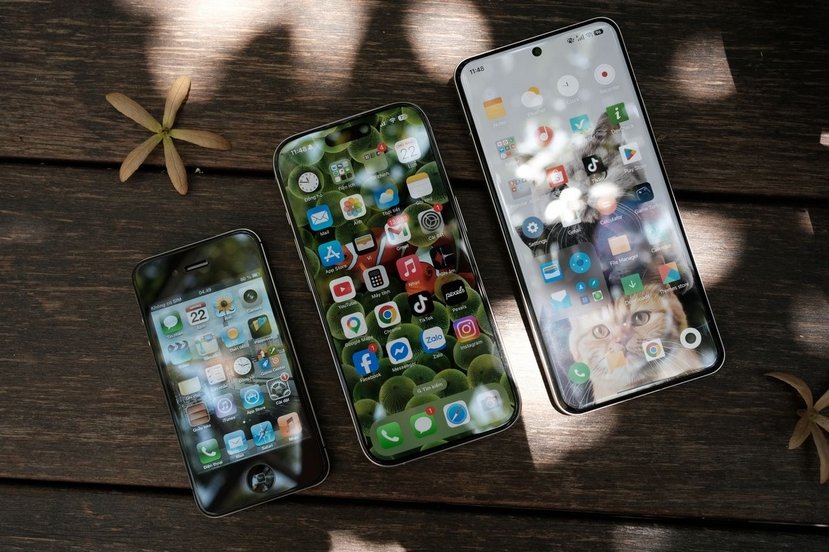
Whether you're planning to sell your smartphone or want to start fresh,
performing a factory reset can be a smart solution in certain situations.
1. Cómo abrir los Ajustes en cualquier dispositivo
La aplicación Ajustes te permite controlar el funcionamiento de tu dispositivo. Desde este menú puedes cambiar la conexión Wi-Fi, administrar las aplicaciones, liberar espacio de almacenamiento, configurar las notificaciones, controlar los dispositivos Bluetooth o modificar las opciones de pantalla y sonido.
En la mayoría de los smartphones, tablets y ordenadores, la aplicación Ajustes está representada por un icono con forma de engranaje. Este icono suele encontrarse en la pantalla de inicio, en la lista de aplicaciones o en el panel de accesos rápidos.
Si no encuentras el icono de Ajustes, no te preocupes. Existen varias formas sencillas de abrirlo según el dispositivo que estés utilizando.
En la mayoría de los casos, puedes abrir los Ajustes de las siguientes maneras:
Tocando el icono de Ajustes (⚙️).
Utilizando la función de búsqueda.
Abriendo el panel de ajustes rápidos.
Accediendo a la lista de aplicaciones o al menú Inicio.
El método exacto depende del dispositivo y del sistema operativo.
En las siguientes secciones te explicamos cómo abrir los Ajustes en:
Teléfonos Android.
iPhone.
Ordenadores con Windows.
Tablets.
Otros dispositivos electrónicos.
Sigue las instrucciones correspondientes a tu dispositivo para acceder rápidamente al menú Ajustes.
¿No encuentras la aplicación Ajustes?
2. Android: Cómo abrir los Ajustes en un teléfono Android
En la mayoría de los teléfonos Android (Samsung, Xiaomi, Huawei, Oppo, Motorola, etc.), la aplicación Ajustes está disponible en la lista de aplicaciones y en el panel de ajustes rápidos. Una vez dentro de los Ajustes, podrás cambiar el idioma del teléfono, administrar las notificaciones o conectar un altavoz inalámbrico, entre muchas otras opciones.
Método 1: Desde la lista de aplicaciones
Desliza el dedo hacia arriba desde la parte inferior de la pantalla.
Se mostrará la lista completa de aplicaciones.
Busca la aplicación Ajustes (icono de engranaje).
Toca el icono para abrir los Ajustes del dispositivo.
Este método funciona en casi todos los teléfonos Android.
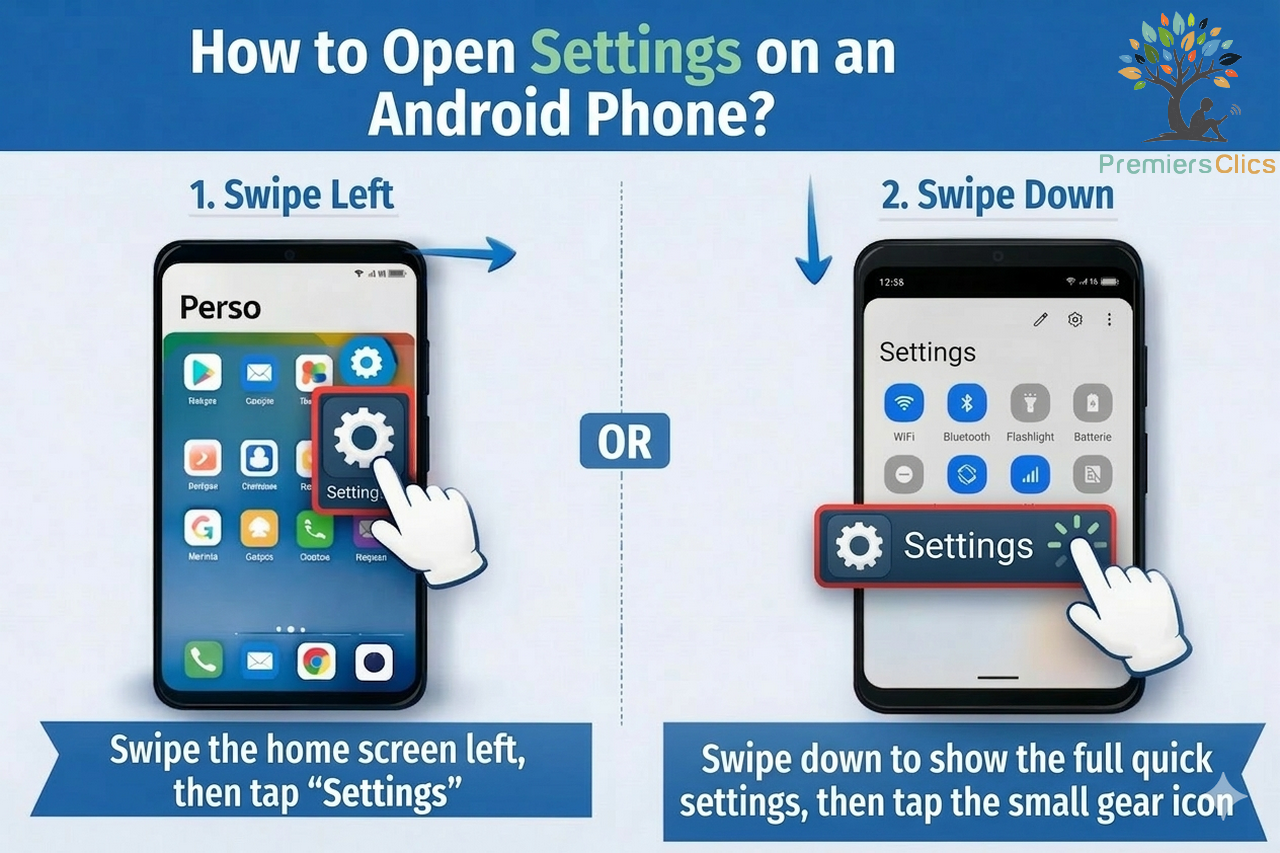
Método 2: Desde los ajustes rápidos (el método más rápido)
Desliza el dedo hacia abajo desde la parte superior de la pantalla.
Aparecerá el panel de ajustes rápidos.
Pulsa el icono de engranaje situado en una de las esquinas.
Es la forma más rápida de abrir los Ajustes en Android. He preparado una imagen para mostrarte dónde se encuentra.
Abrir los Ajustes en un teléfono Android
Existen varias formas de acceder a los Ajustes en un teléfono Android. Si tienes un Samsung Galaxy, consulta también nuestro tutorial Cómo abrir los Ajustes en un Samsung.
Método 3: Buscar la aplicación Ajustes
Si no encuentras el icono:
Abre la lista de aplicaciones.
Utiliza la barra de búsqueda situada en la parte superior.
Escribe Ajustes.
La aplicación aparecerá inmediatamente.
3. iPhone: Cómo abrir los Ajustes
En un iPhone o iPad, la aplicación Ajustes viene instalada de forma predeterminada y no puede desinstalarse.
Método 1: Desde la pantalla de inicio
Desbloquea tu iPhone.
Busca el icono de Ajustes (⚙️).
Tócalo para abrir el menú de Ajustes.
Método 2: Utilizando la búsqueda (Spotlight)
Si no encuentras el icono:
Desliza el dedo hacia abajo desde el centro de la pantalla de inicio.
Aparecerá la barra de búsqueda.
Escribe Ajustes.
Pulsa el resultado para abrir la aplicación.
Este método funciona en todas las versiones recientes de iOS.
Método 3: Desde el Centro de control
Desliza el dedo hacia abajo desde la esquina superior derecha de la pantalla.
Se abrirá el Centro de control.
Pulsa el acceso directo a Ajustes, si está disponible.
A continuación, veamos estos pasos con imágenes.
Para abrir los Ajustes en un iPhone, desliza el dedo hacia arriba (o accede a la pantalla de aplicaciones, según el modelo) para ver todas las aplicaciones y localiza el icono de Ajustes, representado por un engranaje.
Otra posibilidad es abrir el Centro de control deslizando el dedo hacia abajo desde la esquina superior derecha de la pantalla. Si tu dispositivo dispone de un acceso directo a Ajustes, solo tienes que pulsarlo para acceder rápidamente a la configuración.
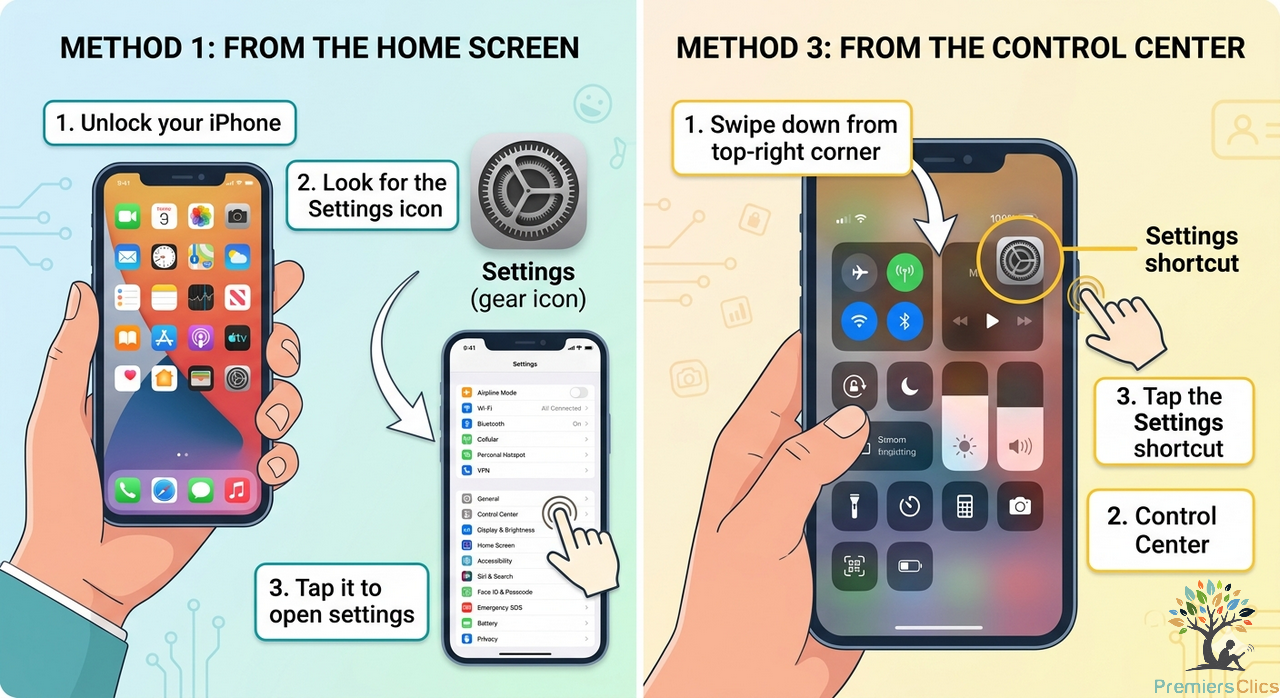
Al igual que en Android, una de las formas más sencillas de abrir los Ajustes
en un iPhone es utilizar el Centro de control.
4. Windows - How to Open Settings
On a Windows computer, settings allow you to configure:
- Wi-Fi and internet
- screen resolution
- notifications
- user accounts
- system updates
Using the Quick Settings Panel
- Click one of the system icons in the bottom-right corner of the screen (battery, sound, or network).
- The Quick Settings panel will open.
- Click the Settings icon (gear symbol) to open the Windows settings.
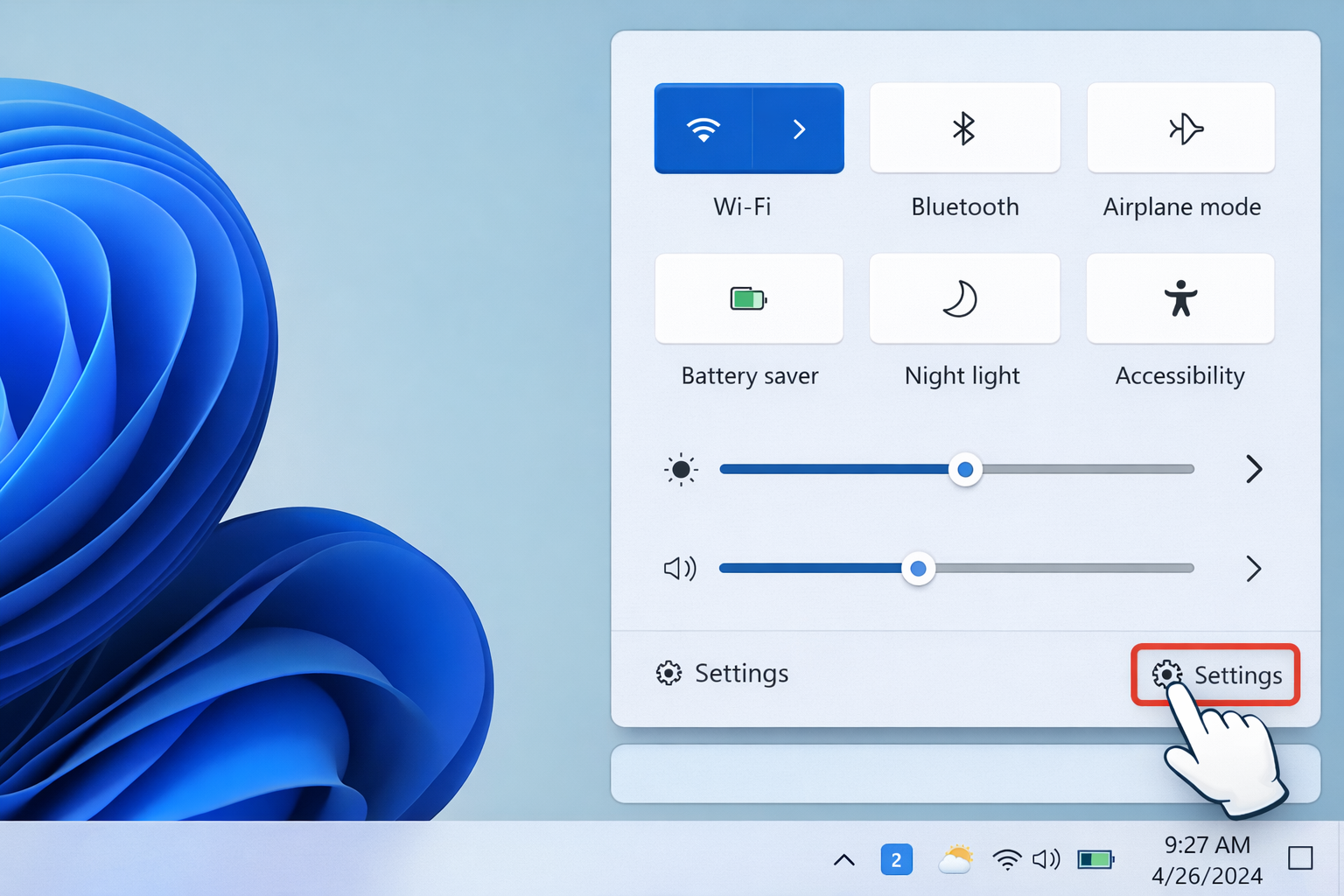
Utilizar el atajo de teclado Windows + I o abrir la Configuración desde el panel de Configuración rápida son los métodos que más utilizo para acceder a la Configuración de mi PC.
5. Tablet: Cómo abrir los Ajustes
Las tablets funcionan de forma muy similar a los teléfonos inteligentes.
Tablets Android
Método 1
Desliza el dedo hacia abajo desde la parte superior de la pantalla.
Pulsa el icono de Ajustes (⚙️).
O bien
Método 2
Desliza el dedo hacia arriba para abrir la lista de aplicaciones.
Pulsa la aplicación Ajustes.
Para abrir los Ajustes en una tablet Android (Samsung, Lenovo, Huawei, Xiaomi, etc.), tienes dos posibilidades. Puedes abrir el panel de ajustes rápidos (método 1) y pulsar el icono de Ajustes, o recorrer las diferentes pantallas de la tablet hasta encontrar el icono de Ajustes (método 2).
Abrir los Ajustes en una tablet
Desliza el dedo hacia abajo desde la parte superior de la pantalla para mostrar los ajustes rápidos y, a continuación, pulsa el icono de Ajustes.
iPad
Método 1
Ve a la pantalla de inicio.
Pulsa el icono de Ajustes.
O bien
Método 2
Desliza el dedo hacia abajo en la pantalla.
Escribe Ajustes en la barra de búsqueda y pulsa el resultado.
6. Preguntas frecuentes – Cómo abrir los Ajustes
1. ¿Para qué sirve el menú Ajustes?
El menú Ajustes permite configurar y personalizar tu dispositivo. Desde él puedes administrar la conexión Wi-Fi, Bluetooth, las notificaciones, las aplicaciones, el almacenamiento, el sonido y muchas otras opciones.
2. ¿Cómo abro los Ajustes en cualquier smartphone?
Puedes abrir los Ajustes tocando el icono del engranaje, utilizando la lista de aplicaciones o deslizando el dedo hacia abajo para acceder al panel de ajustes rápidos.
3. ¿Cómo abro los Ajustes en Android?
En Android, puedes deslizar el dedo hacia arriba para abrir la lista de aplicaciones o deslizarlo hacia abajo para mostrar los ajustes rápidos y pulsar el icono del engranaje.
4. ¿Cómo abro los Ajustes en un iPhone?
En un iPhone, toca el icono de Ajustes en la pantalla de inicio o utiliza la búsqueda de Spotlight deslizando el dedo hacia abajo y escribiendo "Ajustes".
5. ¿Cómo abro la Configuración en Windows?
En Windows, puedes pulsar Windows + I, utilizar la barra de búsqueda o abrir el panel de Configuración rápida y hacer clic en el icono del engranaje.
6. ¿Qué debo hacer si el icono de Ajustes ha desaparecido?
Abre la lista de aplicaciones, busca Ajustes y vuelve a colocar el icono en la pantalla de inicio si deseas acceder a él más rápidamente.
7. ¿Cuál es la forma más rápida de abrir los Ajustes?
En la mayoría de los dispositivos, la forma más rápida consiste en deslizar el dedo hacia abajo desde la parte superior de la pantalla y pulsar el icono del engranaje.
Thibaut MATHIEU
Artículos relacionados :

Smartphone Tutorials & Windows Basics
Welcome to Premiers Clics, a free website designed to help beginners learn computer basics and use smartphones easily with our smartphone tutorials. Step-by-step guides, simple tutorials, and practical lessons for everyday use.

Thibaut MATHIEU
Editor de Premiers Clics
Editor y redactor de Premiers Clics, y autor del libro “Je me mets à l'informatique” (disponible únicamente en francés), comparto todos mis conocimientos en informática para ayudarte a aprender, a través de los cursos de computación de Premiers Clics.
También soy responsable de una empresa de soporte y reparación informática, por lo que comprendo perfectamente tus necesidades en formación y asistencia tecnológica. Cada día respondo a las preguntas de mis clientes sobre sus computadoras, teléfonos o tabletas.
Esta experiencia me ha permitido adquirir un amplio conocimiento en tecnología digital de consumo, lo que me permite distinguir la información verdadera de la falsa en materia de protección de dispositivos, identificar los errores más comunes de los usuarios y ofrecer numerosos consejos para aprovechar al máximo las computadoras, los smartphones y las tabletas.

Mostrar Historial
Cómo mostrar el historial de navegación en Google Chrome, Edge o Firefox.

0 commentaire