

Inicio / Conceptos básicos de Windows y del ordenador
Mostrar el historial de navegación en Google Chrome (Chrome, Edge y Firefox)

El Historial de Navegación
El historial de navegación es muy útil, ya que te permite encontrar fácilmente una página web que has visitado anteriormente. En una próxima lección, también te explicaremos cómo borrar el historial de navegación de tu ordenador.
Este tutorial es válido para la mayoría de los navegadores web, como Google Chrome, Microsoft Edge, Mozilla Firefox, Avast Browser y muchos otros, así como para cualquier motor de búsqueda, como Google, Bing o Qwant.
Nota: Aunque las capturas de pantalla de este tutorial se han realizado en Windows, también puedes seguir estos pasos para consultar el historial de Google en un teléfono o una tableta Android.
Si deseas mejorar tus conocimientos de informática, también puedes descubrir nuestras guías paso a paso para principiantes.
👍✅ ¿Necesitas ayuda con un smartphone o una tableta? Nuestros tutoriales para aprender a utilizar el teléfono móvil te enseñan las tareas más habituales de una forma clara, sencilla y fácil de seguir.
¡Empecemos!
Índice
- Mostrar el historial de navegación
- Buscar en el historial de navegación
- Ver el historial en varios dispositivos
- Borrar el historial de navegación
1. Mostrar el historial de navegación
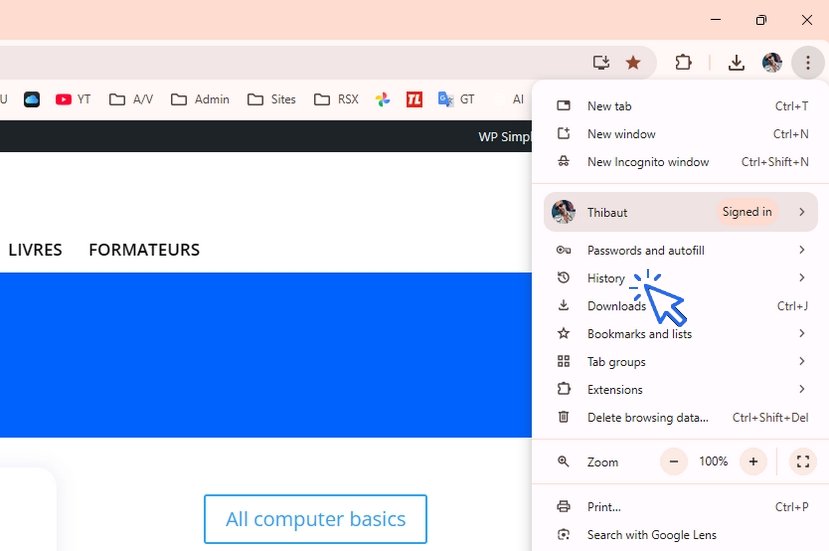
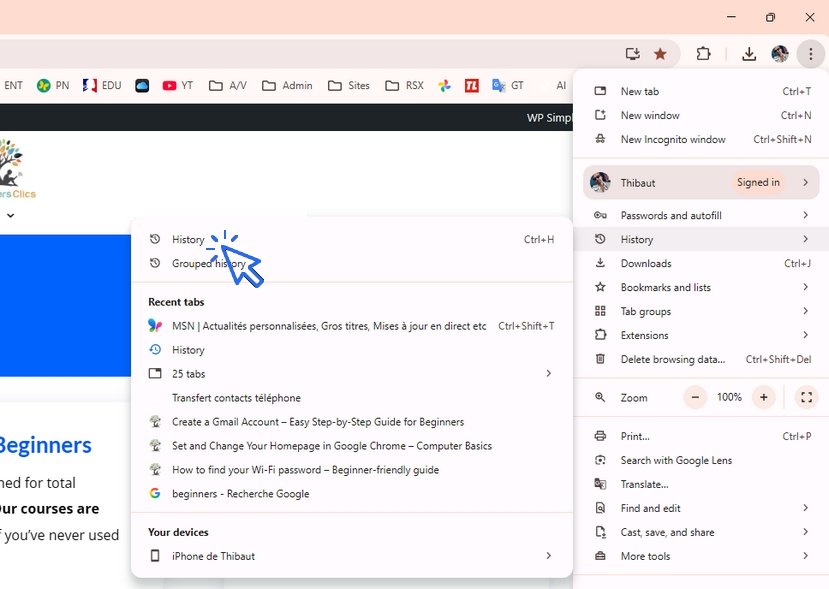
En Google Chrome, como en muchos otros navegadores, el historial de navegación se puede consultar desde el menú. En Chrome, haz clic en Menú y luego en Historial > Historial.
Así podrás encontrar fácilmente un sitio web o una página que hayas visitado recientemente, o incluso hace mucho tiempo. También puedes abrir el historial con el atajo de teclado Ctrl + H («H» de Historial). Para ver el historial de descargas, utiliza Ctrl + J (lo veremos en la próxima lección).
Ruta del menú: Menú → Historial
Accede al menú de Google Chrome haciendo clic en los tres puntos (o en el icono de engranaje, según tu versión) y, a continuación, haz clic en Historial.
Veamos esta operación con una captura de pantalla. Para mostrar el historial en Google Chrome, haz clic en Menú (los 3 puntos) y luego en «Historial».
A continuación, haz clic de nuevo en «Historial». El historial de navegación se mostrará inmediatamente.
El procedimiento es el mismo independientemente del navegador web que utilices:
Google Chrome, Microsoft Edge, Mozilla Firefox, Opera...
2. Search Your Browsing History
You can search your history using the search bar at the top of the history page.
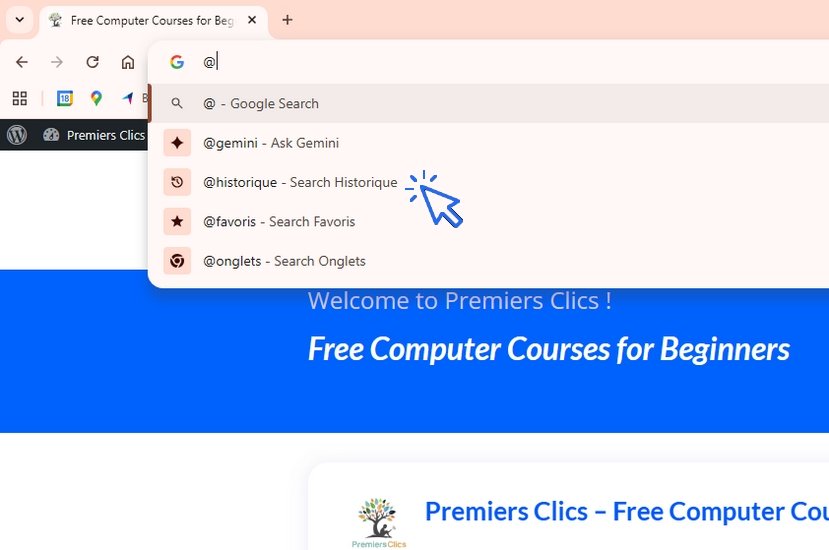
In Chrome’s address bar, type @ and select @bookmarks to quickly search your browsing history.
You can also use @ to access AI search: type @ and select @gemini.
The @ shortcut allows different types of searches: with Google search, Gemini (AI), bookmarks, history, or open tabs.
3. View History on Multiple Devices
You can view your browsing history across multiple devices by using synchronization.
If you search the internet on your laptop, you can later view the same history on your smartphone.
To have a single, unified history, you must be signed in to the same Google account on all your devices by clicking the round avatar at the top right of your preferred browser (Chrome, Edge, Firefox…).
4. Delete History
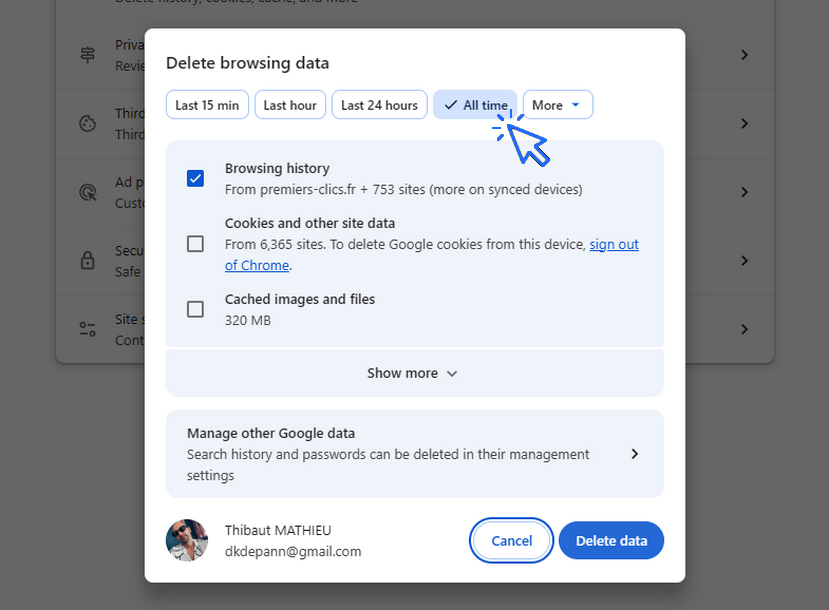
To delete your browsing history, whether you use Google Chrome, Edge, Firefox, or Opera, open the history and then select "Delete browsing data" on the left :
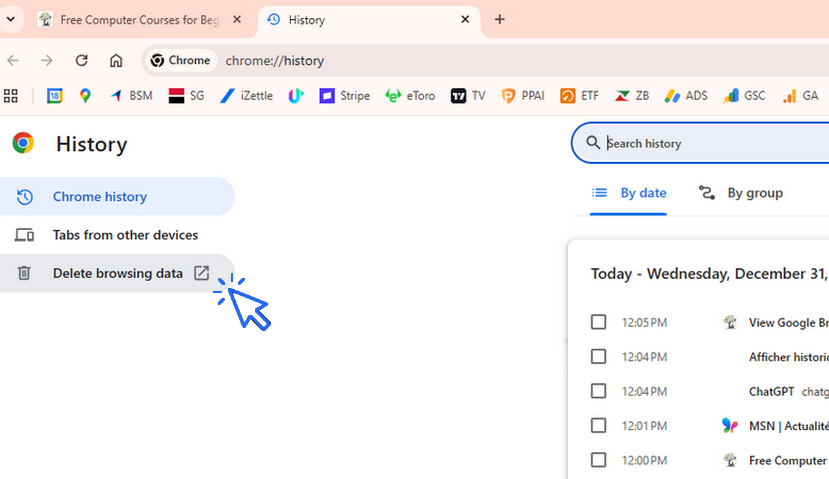
Click on "All time", choose the items you want to remove from your device (computer, phone, tablet), and confirm. Your history is cleared!
Also check the lessons "How to View Download History in Google Chrome" and "How to delete my browsing personal data as cookies or google history".
Preguntas frecuentes – Mostrar el historial de navegación (Chrome, Edge y Firefox)
¿Cómo puedo ver mi historial de navegación en Google Chrome?
Abre Google Chrome, haz clic en los tres puntos (menú), selecciona «Historial» y vuelve a hacer clic en «Historial». También puedes utilizar el atajo de teclado Ctrl + H para acceder directamente.
¿Puedo consultar mi historial de navegación en otro dispositivo?
Sí. Si has iniciado sesión con la misma cuenta de Google y la sincronización está activada, podrás acceder a tu historial desde todos tus dispositivos.
¿Cómo puedo buscar en mi historial de navegación?
Abre la página del historial y utiliza la barra de búsqueda situada en la parte superior. En Google Chrome, también puedes escribir @ en la barra de direcciones y seleccionar @Historial.
¿Cómo puedo borrar mi historial de navegación?
Abre el historial, haz clic en «Eliminar datos de navegación», elige el intervalo de tiempo (por ejemplo, Todo el tiempo), selecciona los datos que deseas eliminar y confirma.
¿Por qué no aparece mi historial de navegación?
Esto puede ocurrir si estás utilizando el modo de navegación privada, si no has iniciado sesión en tu cuenta o si la sincronización del historial está desactivada.
Thibaut MATHIEU
Fin de la lección
Ahora ya sabes cómo acceder a tu historial de navegación por Internet.

Abrir los Ajustes en Android
Cómo abrir los Ajustes en Android, iPhone y tablet.

Thibaut MATHIEU
Editor de Premiers Clics
Editor y redactor de Premiers Clics, y autor del libro “Je me mets à l'informatique” (disponible únicamente en francés), comparto todos mis conocimientos en informática para ayudarte a aprender, a través de los cursos de computación de Premiers Clics.
También soy responsable de una empresa de soporte y reparación informática, por lo que comprendo perfectamente tus necesidades en formación y asistencia tecnológica. Cada día respondo a las preguntas de mis clientes sobre sus computadoras, teléfonos o tabletas.
Esta experiencia me ha permitido adquirir un amplio conocimiento en tecnología digital de consumo, lo que me permite distinguir la información verdadera de la falsa en materia de protección de dispositivos, identificar los errores más comunes de los usuarios y ofrecer numerosos consejos para aprovechar al máximo las computadoras, los smartphones y las tabletas.

0 commentaire