
Premiers Clics / Cours et tutos pour Smartphone / WhatsApp - Guide complet
Installer WhatsApp sur votre smartphone (guide simple pour débutants)
Difficulté : Facile

Installer WhastApp sur un Smartphone ou une Tablette
Installer WhatsApp est la toute première étape pour pouvoir communiquer gratuitement avec vos proches depuis votre smartphone. Même si vous débutez complètement, cette manipulation est simple et ne prend que quelques minutes.
WhatsApp est une application disponible sur Android et iPhone. Elle permet d’envoyer des messages, des photos, des vidéos et de passer des appels via Internet. Avant de pouvoir l’utiliser, vous devez la télécharger et l'installer depuis la boutique officielle de votre téléphone.
Sur Android, cette boutique s’appelle le Play Store. Sur iPhone, il s’agit de l’App Store. Il arrive parfois que WhatsApp soit déjà installé sur votre téléphone...
Dans ce guide, vous allez découvrir toutes les étapes pour installer WhatsApp facilement.
Retour au guide d'utilisation de WhatsApp

Sommaire
- Télécharger et installer WhatsApp
- Temps d’installation et fonctionnement
- Résoudre les problèmes d’installation
- Que faire après l’installation
1. Télécharger et installer WhatsApp
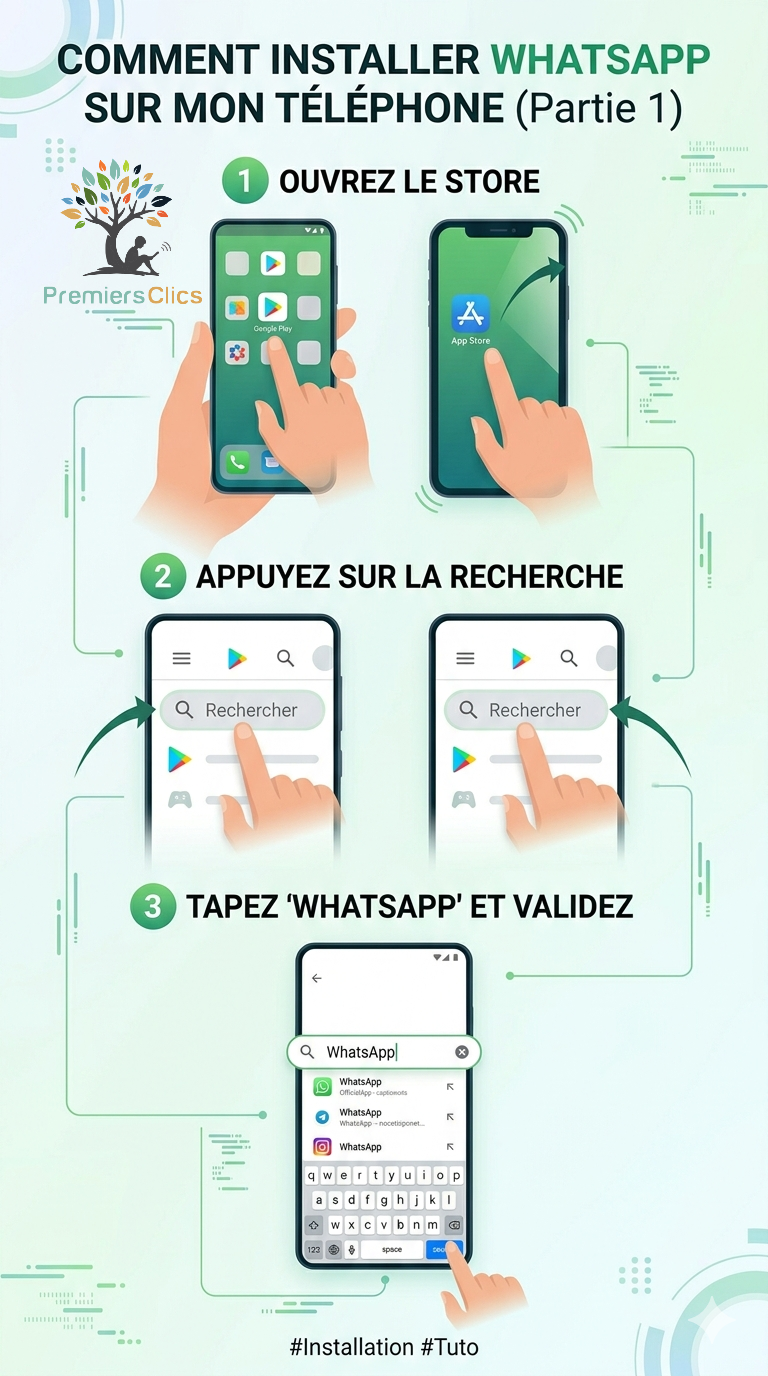
Pour installer WhatsApp, rien de compliquer. Avec votre smartphone Android, ouvrez l'application PlayStore, appuyez sur l'icône de recherche en bas de l'écran, et tapez "whatsapp". Sélectionnez alors l'appli puis appuyez sur "Installer". Placez alors un raccourci vers WhatsApp depuis votre page d'accueil.
Étapes détaillées à suivre :
- Ouvrez le Play Store (Android) ou l’App Store (iPhone)
- Appuyez sur la barre de recherche
- Tapez WhatsApp puis validez
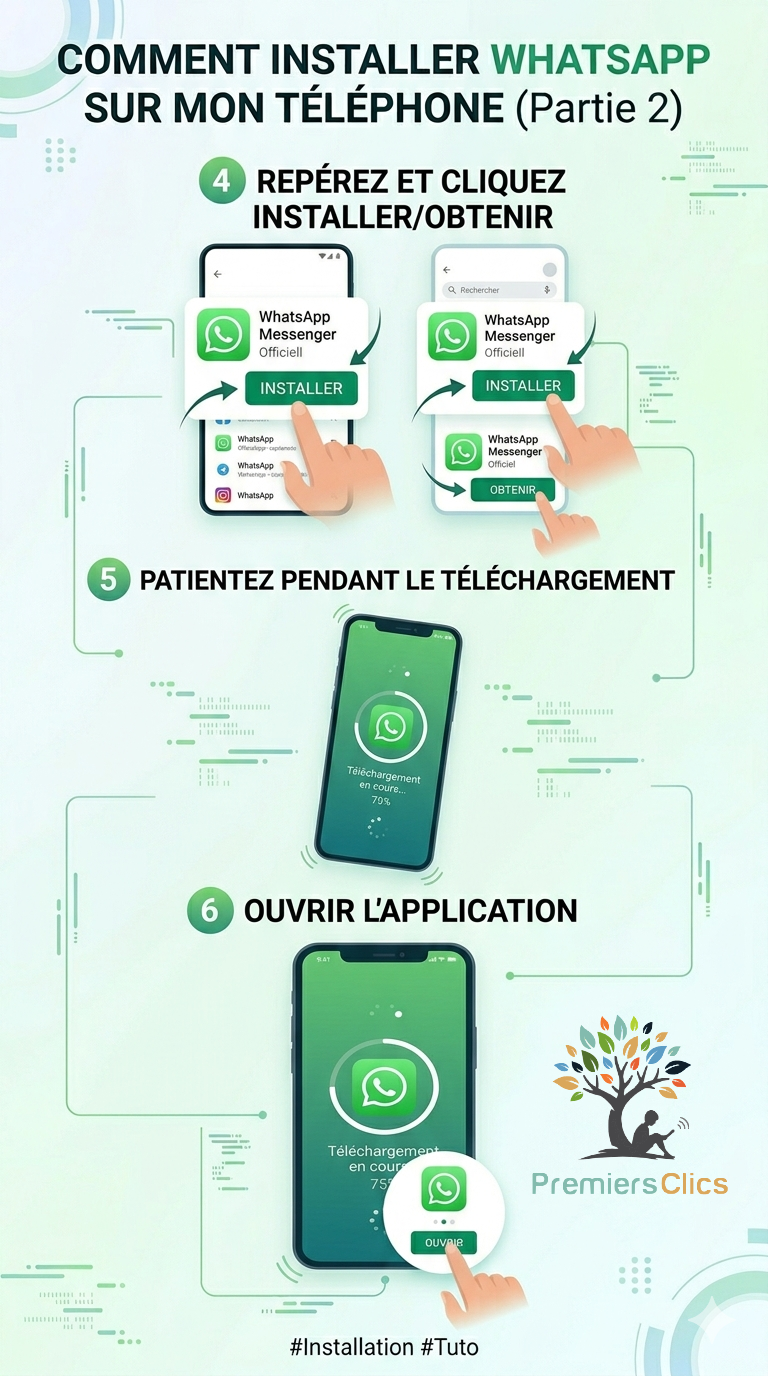
- Repérez l’application officielle (logo vert avec un téléphone blanc)
- Appuyez sur Installer ou Obtenir
- Patientez pendant le téléchargement
- Une fois terminé, ouvrez l’application
La manip' en images
Pour installer WhatsApp sur votre téléphone ou votre tablette, ouvrez le PlayStore de Google ou l'AppStore d'Apple (pour les iPhone et les iPad). Utilisez ensuite la zone de recherche pour rechercher l'application, en tapant son nom dans la zone de recherche du PlayStore :
Dans la liste des résultats de recherche, repérez l'appli officielle de WhatsApp et appuyez sur "Installer". Une fois le téléchargement et l'installation effectuée, vous pouvez tout de suite ouvrir WhatsApp. Profitez-en pour placer un raccourci vers WhatsApp depuis votre page d'accueil !
Avec un smartphone ou une tablette, installer une application est relativement simple.
A savoir sur le téléchargement d'applis depuis le PlayStore
Quand vous cherchez l'appli sur le PlayStore ou l'AppStore, vous remarquerez que plusieurs applis sont proposées. WhatsApp est une appli gratuite, le PlayStore ne doit pas vous demander de payer quelque-chose. Si une fenêtre pour ajouter un moyen de paiement s'ouvre, fermez-la. Le téléchargement de WhatsApp débutera bien normalement. Si une fenêtre vous demande de payer quelques euros, c'est que vous essayez d'installer une application concurrente. Attention notamment aux applis mises en avant (contenu sponsorisé = publicité).
Comment trouver le Playstore sur mon téléphone ?
Voici les logos du PlayStore et de l'AppStore. Pour afficher la liste des applis de votre téléphone, balayez l'écran du bas vers le haut, puis de la droite vers la gauche pour faire défiler les pages. Ne pas confondre AppStore (magasin d'applications) avec l'AppleStore (vente de produits Apple) 🙂

Sur Android, le magasin d'applications s’appelle le Play Store. Sur iPhone, il s’agit de l’App Store.
Il arrive parfois que WhatsApp soit déjà installé sur votre téléphone...
2. Combien de temps dure l'installation ?
Dans la plupart des cas, l’installation de WhatsApp est très rapide et ne prend que quelques secondes. Cela dépend principalement de la qualité de votre connexion Internet. Si votre connexion est plus lente, le téléchargement peut prendre un peu plus de temps. Dans ce cas, il suffit simplement de patienter sans fermer l’application. Mon astuce pour accélerer internet sur votre smartphone : basculez sur les données mobiles (4G, 5G) en désactivant le wifi sur votre téléphone. Si vous n'êtes pas encore en fibre, votre connexion internet en 4G ou 5G est probablement plus rapide que votre connexion wifi. Attention, les données mobiles ne sont pas illimitées, contrairement au wifi...
3. Résoudre les problèmes d'installation
Il peut arriver que l’installation ne fonctionne pas du premier coup. Ce type de problème est assez courant et généralement facile à corriger.
La cause principale est souvent un problème de connexion Internet. Vérifiez que vous êtes bien connecté en WiFi ou que vos données mobiles sont activées.
Un manque d’espace de stockage peut également bloquer l’installation. Si nécessaire, supprimez quelques fichiers ou applications inutiles pour libérer de la place. Une lenteur du téléphone est souvent constatée en cas de problème de stockage saturé.
Enfin, assurez-vous que votre téléphone est à jour. Certaines anciennes versions d'Android ne permettent pas d’installer les applications récentes. Si le téléphone ne réagit pas lorsque vous appuyez sur "Installer", le problème vient très probablement du système d'exploitation Android qui est trop ancien. Si votre smartphone ne propose plus de mises à jour d'Android, vous devrez alors acheter un nouveau smartphone... C'est particulièrement le cas pour les applications les plus connues et les plus utilisées (elles doivent être irréprochables question sécurité).
4. Que faire après l'installation
Vous venez d'installer WhatsApp. Placez tout de suite un raccourci sur votre page d'accueil en maintenant le logo de WhatsApp appuyé et en choisissant "Ajouter à l'accueil". Ouvrez l'appli et commencez la configuration de l'appli en créant un compte.
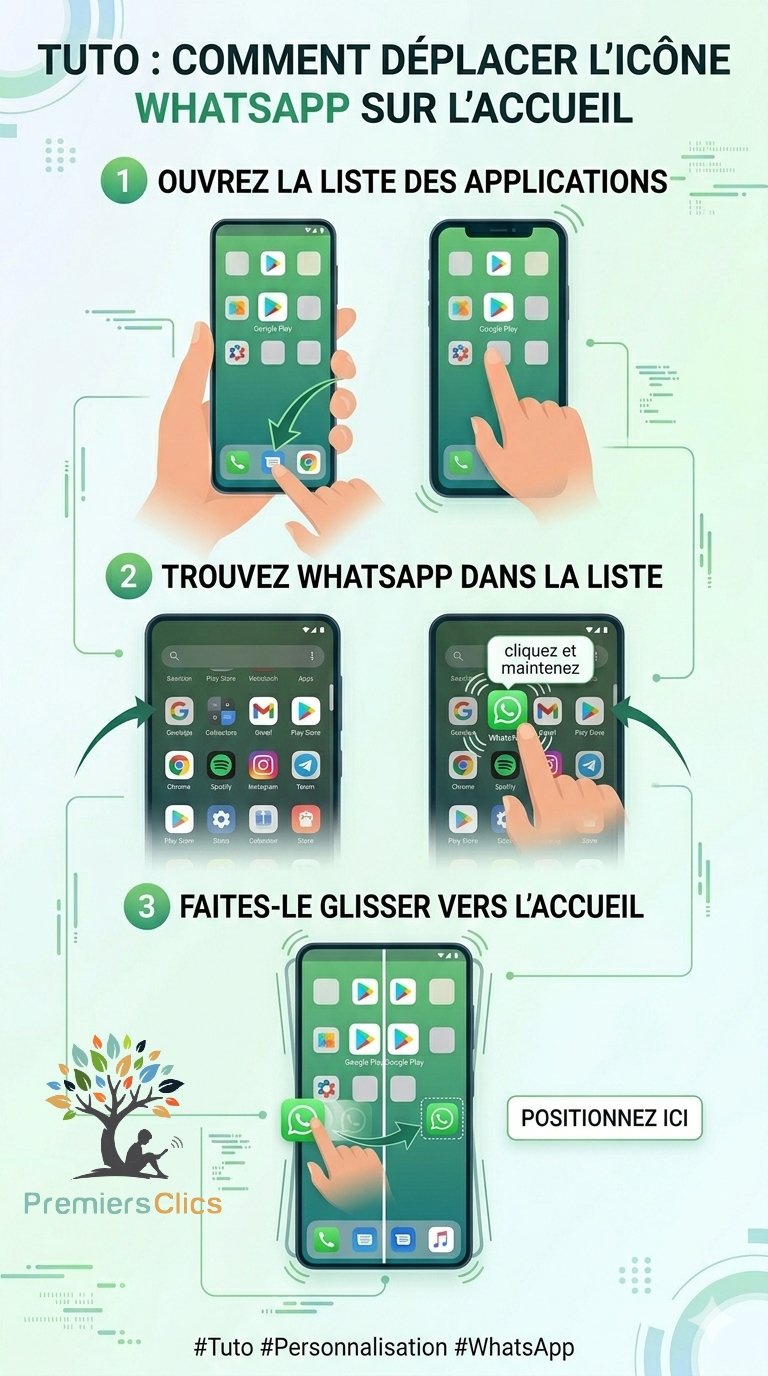
Une fois l'appli installée, vous devriez la trouver tout à la fin de vos pages d'écrans personnels. Le cas échéant, ouvrez toute la liste des applis de votre téléphone (en défilant l'écran du bas vers le haut), affichez ensuite la dernière page (en faisant défiler cette fois l'écran de gauche à droite). Maintenez alors l'appli enfoncée pour pouvoir la déplacer à l'endroit désiré, sur une de vos pages personnelles donc. En savoir plus sur comment déplacer mes icônes d'applis pour les organiser comme je le désire.
Conclusion
Installer WhatsApp n'est pas compliqué. Grâce à ce tuto détaillé, vous savez maintenant comment installer WhatsApp et donc plus généralement, comment installer une appli sur votre téléphone.
Tuto suivant : Créer un compte WhatsApp
Retour au guide d'utilisation de WhatsApp
Vous souhaitez apprendre davantage de manipulations pour votre téléphone ?
Vous souhaitez en apprendre plus sur le fonctionnement de votre smartphone, en lisant des cours et tutos sur l'utilisation d'un smartphone ? Rendez-vous dans la section Tutos Smartphone ! Vous êtes curieux(se) de savoir également comment dépanner votre téléphone ? Rendez-vous alors dans la section Dépannage Smartphone. Enfin, pour parfaire vos connaissances en informatique et notamment Windows, consultez mes cours d'informatique, gratuits, pour seniors et débutants de tout âge.
Fin du tuto
Vous avez installé WhatsApp sur votre smartphone ou votre tablette.
WhatsApp : Guide d'utilisation
Consultez le guide complet pour utiliser WhatsApp facilement : créer des groupes, envoyer et enregistrer des photos et des vidéos, passer un appel, faire un appel en visio... et bien plus encore !
1. Installer WhatsApp
2. Créer un compte
3. Envoyer un message
4. Envoyer un message vocal
5. Envoyer une photo
6. Passer un appel
7. Créer un groupe
8. Gérer les notifications
9. Sécurité et Conseils
Compatibilité du cours : tablettes et smartphones Android (Samsung, Lenovo, Huawei, Xiaomi...), iPhone et iPad

Bon apprentissage sur Premiers Clics !
Dans un monde de plus en plus numérique, savoir se servir d’un ordinateur, d’un smartphone ou d’une tablette est devenu indispensable — quel que soit son âge. Que ce soit pour envoyer un e-mail, faire une démarche en ligne, échanger avec ses proches ou suivre l’actualité, l’informatique fait désormais partie du quotidien. Apprendre à utiliser ces outils, même tardivement, permet de gagner en autonomie, de rester connecté avec sa famille et d’éviter l’exclusion numérique.
Sur Premiers Clics, vous trouverez tout ce qu'il faut pour maîtrises vos appareils : des cours d'informatique complets pour débutants, des tutoriels pour bien utiliser un smartphone ou une tablette, et même des guides de dépannage pour les principaux problèmes de smartphone. N'oubliez pas de consultez également les différentes FAQ (via le menu principal du haut), pour parfaire votre culture numérique !
WhatsApp : Guide d'utilisation
Consultez le guide complet pour utiliser WhatsApp facilement : créer des groupes, envoyer et enregistrer des photos et des vidéos, passer un appel, faire un appel en visio... et bien plus encore !
1. Installer WhatsApp
2. Créer un compte
3. Envoyer un message
4. Envoyer un message vocal
5. Envoyer une photo
6. Passer un appel
7. Créer un groupe
8. Gérer les notifications
9. Sécurité et Conseils
Compatibilité du cours : tablettes et smartphones Android (Samsung, Lenovo, Huawei, Xiaomi...), iPhone et iPad
Bon apprentissage sur Premiers Clics !
Dans un monde de plus en plus numérique, savoir se servir d’un ordinateur, d’un smartphone ou d’une tablette est devenu indispensable — quel que soit son âge. Que ce soit pour envoyer un e-mail, faire une démarche en ligne, échanger avec ses proches ou suivre l’actualité, l’informatique fait désormais partie du quotidien. Apprendre à utiliser ces outils, même tardivement, permet de gagner en autonomie, de rester connecté avec sa famille et d’éviter l’exclusion numérique.
Sur Premiers Clics, vous trouverez tout ce qu'il faut pour maîtrises vos appareils : des cours d'informatique complets pour débutants, des tutoriels pour bien utiliser un smartphone ou une tablette, et même des guides de dépannage pour les principaux problèmes de smartphone. N'oubliez pas de consultez également les différentes FAQ (via le menu principal du haut), pour parfaire votre culture numérique !

Comment afficher la clé du WiFi
Vous avez besoin de la clé de sécurité de votre WiFi ? Consultez ce guide pour savoir comment afficher la clé du WiFi rapidement.
Comment créer un compte WhatsApp
Un guide pratique pour vous aider pas-à-pas à créer un compte WhatsApp.
Envoyer une photo avec WhatsApp
Comment envoyer une photo ou une vidéo dans WhatsApp. Un tuto détaillé.

Comment scanner avec un téléphone
Apprenez à scanner des documents avec votre téléphone, afin d'envoyer des documents par internet.

Ajouter un site en raccourci dans Chrome
Découvrez comment ajouter un site en raccourci dans Chrome, mais aussi Edge ou Firefox.
Afficher l'historique dans Google
Découvrez comment afficher l'historique dans Google Chrome, dans Microsoft Edge ou dans Mozilla Firefox.

Imprimer en recto-verso
Gain de place, intérêt économique et écologique... ce tuto vous explique comment imprimer en recto-verso.

Signer un fichier PDF
Avec Adobe Acrobat Reader DC (gratuit), vous pouvez signer numériquement un document PDF avant de l'envoyer à votre destinataire. Plus besoin d'imprimer et de scanner le document !

Afficher le clavier lors d'un appel
La manip à connaître pour afficher le clavier lors d'un appel avec son smartphone Android ou un iPhone.

Envoyer une photo
Comment envoyer une photo par SMS (Message) sur mon téléphone ?

Code PIN oublié : débloquer une SIM
Le tutoriel pour débloquer une carte SIM si vous avez oublié le code PIN de votre téléphone.

Créer un compte Gmail
Le tuto détaillé pour vous aider à créer un compte Gmail à partir d'un PC, d'une tablette ou d'un smartphone.

Ouvrir les Paramètres de sa tablette
Comment ouvrir les Paramètres de votre appareil Android : smartphone ou tablette.

Désactiver les notifications
Le tuto pour vous aider à désactiver les notifications intempestives sur votre tablette ou votre smartphone.
Les Cours "Smartphones et Tablettes"
1. Allumer et configurer sa tablette
2. Présentation de l’écran d’accueil
3. Personnaliser l’écran d’accueil
4. Ajouter des applications
5. Régler sa tablette
6. Ouvrir les paramètres
7. Déplacer et organiser les icônes
8. Changer le fond d’écran
9. Désactiver certaines notifications
10. Régler la luminosité
11. Régler la mise en veille
12. Connecter un appareil Bluetooth
13. Transférer les photos sur son PC
14. Désinstaller des applications
15. Imprimer avec son appareil
15 leçons

Thibaut MATHIEU
Editeur de Premiers Clics
Éditeur et rédacteur de Premiers Clics, auteur du livre "Je me mets à l'informatique", je mets à votre disposition toutes mes connaissances en informatique afin de vous aider à vous former, à l'aide des cours d'informatique Premiers Clics.
Également gérant d'une entreprise d'assistance et de dépannage informatique, je connais au mieux vos besoins en matière de formation et d'assistance informatique. Tous les jours je réponds aux questions de mes clients sur le fonctionnement de leur ordinateur, de leur téléphone ou de leur tablette. Des questions courantes sur l'utilisation d'un smartphone que vous pouvez trouver en détail dans la section Tutos pour Smartphones et Tablettes.
Ceci m'a permis d'acquérir une incroyable et riche expérience dans le domaine du numérique grand public, d'y démêler le vrai du faux en matière de protection de nos appareils, d'identifier les fausses manipulations les plus courantes, de donner de nombreux conseils afin d'utiliser au mieux PC, smartphone et tablette. C'est une expérience de plus de 20 ans en assistance et dépannage informatique que je transmets à travers les cours et tutos informatiques disponibles sur Premiers Clics.
0 commentaire