Premiers Clics / Dépannage Smartphone
Comment améliorer l'autonomie de mon smartphone ?
Difficulté : Moyenne
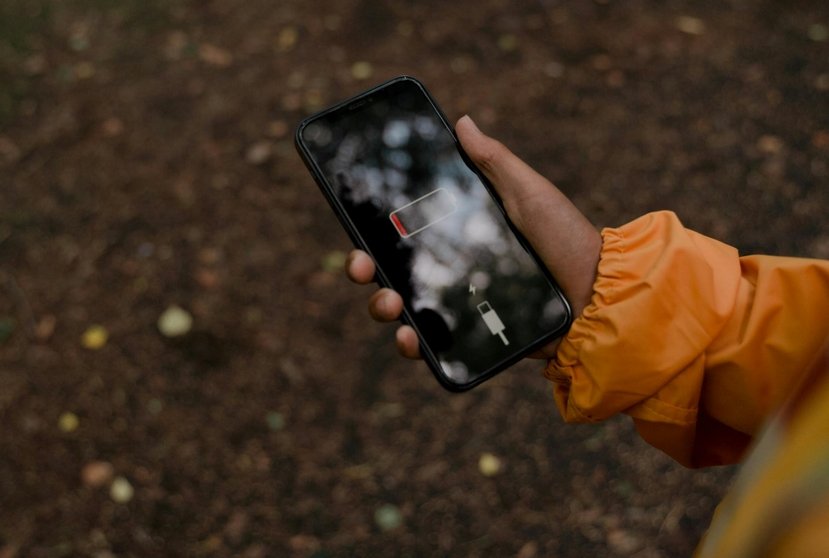
Votre téléphone se décharge vite ? Cet article relate les causes et solutions appropriées.
Le point faible de tous les smartphones
La batterie d’un smartphone peut parfois se vider très rapidement. Entre les applications, la luminosité de l’écran ou les connexions actives en permanence, l’autonomie peut diminuer sans que l’on sache vraiment pourquoi.
Il faut bien comprendre que l'autonomie des batteries est le point faible de beaucoup de technologies : véhicules électriques, téléphones, ordinateurs portables... Même avec un smartphone dernier cri, ceux-ci sont devenus tellement puissants qu'ils consomment énormément de batterie. La taille grandissante des écrans de téléphone explique aussi cette consommation. C'est tout cela que je vais vous expliquer en détail ici : identifier la ou les causes, puis régler son smartphone au mieux.
Heureusement, il existe plusieurs solutions simples pour économiser la batterie de son téléphone et augmenter son autonomie. En modifiant quelques réglages et en adoptant de bonnes habitudes, il est possible de gagner plusieurs heures d’utilisation.
Dans ce guide, découvrez les meilleures astuces pour prolonger la durée de la batterie sur Android et iPhone.
Sommaire
1. Comprendre pourquoi la batterie se décharge rapidement
2. Les réglages essentiels pour économiser la batterie
3. Les applications qui consomment le plus d’énergie
4. Les bonnes habitudes pour préserver la batterie
1. Comprendre pourquoi la batterie se décharge rapidement
Avant de chercher à améliorer l’autonomie de son téléphone, il est utile de comprendre ce qui consomme le plus d’énergie. Sur un smartphone, plusieurs éléments peuvent réduire la durée de la batterie sans que l’on s’en rende compte. L’écran est souvent l’élément qui utilise le plus d’énergie, surtout lorsque la luminosité est élevée. Les applications qui fonctionnent en arrière-plan peuvent également utiliser la batterie en continu.
Les connexions comme le Wi-Fi, le Bluetooth ou le GPS peuvent aussi solliciter la batterie lorsqu’elles restent actives toute la journée. Les notifications fréquentes, les mises à jour automatiques ou encore certaines applications très gourmandes peuvent également accélérer la décharge du téléphone.
Pour identifier ce qui utilise le plus d’énergie, il est possible de consulter les statistiques de batterie directement dans les paramètres du téléphone.
Sur Android :
Paramètres → Batterie → Utilisation de la batterie
Sur iPhone :
Réglages → Batterie → Utilisation de la batterie
Ces informations permettent de repérer les applications ou les fonctions qui consomment le plus d’énergie.
2. Les réglages essentiels pour économiser la batterie
Certains réglages simples permettent déjà d’améliorer sensiblement l’autonomie de la batterie. L’un des premiers paramètres à vérifier concerne la luminosité de l’écran. Un écran réglé à une luminosité trop élevée consomme beaucoup d’énergie. Réduire légèrement la luminosité ou activer l’ajustement automatique permet souvent de gagner plusieurs heures d’autonomie.
Le mode économie d’énergie est également très utile lorsque la batterie commence à se vider. Cette fonction limite certaines activités en arrière-plan et réduit la consommation globale du téléphone.
Pour activer le mode économie d’énergie :
Sur Android :
Paramètres → Batterie → Mode économie d’énergie
Sur iPhone :
Réglages → Batterie → Mode économie d’énergie
Il peut aussi être utile de réduire le délai avant la mise en veille de l’écran. Un écran qui reste allumé longtemps après l’utilisation consomme inutilement de l’énergie.
3. Les applis qui consomment le plus de batterie
Certaines applications utilisent beaucoup plus d’énergie que d’autres. Les réseaux sociaux, les applications vidéo, les jeux mobiles ou les applications de navigation GPS font souvent partie des services les plus gourmands en batterie. Certaines applications continuent également de fonctionner en arrière-plan même lorsque vous ne les utilisez pas directement.
Avec le temps, il arrive aussi que l’on garde sur son téléphone des applications que l’on n’utilise plus vraiment. Ces applications peuvent continuer à consommer de l’énergie pour se mettre à jour ou envoyer des notifications.
Pour limiter cette consommation, il peut être utile de vérifier régulièrement les applications installées et de supprimer celles qui ne sont plus utilisées. Il est également possible de limiter l’actualisation en arrière-plan pour certaines applications.
Sur iPhone :
Réglages → Général → Actualisation en arrière-plan
Sur Android :
Paramètres → Applications → Batterie
Ces réglages permettent de réduire l’activité des applications lorsqu’elles ne sont pas ouvertes.
4. Les bonnes habitudes pour préserver sa batterie
En plus des réglages du téléphone, certaines habitudes peuvent aider à préserver la batterie sur le long terme. La température peut par exemple avoir un impact important sur les performances d’une batterie. Une exposition prolongée à une forte chaleur ou à un froid intense peut réduire l’efficacité de la batterie et diminuer sa durée de vie.
Il est également recommandé d’éviter de laisser la batterie se décharger complètement trop souvent. Recharger son téléphone lorsqu’il reste environ vingt à trente pour cent de batterie permet généralement de mieux préserver la batterie dans le temps.
L’utilisation d’un chargeur adapté est aussi importante. Un chargeur de mauvaise qualité peut ralentir la recharge ou provoquer une usure plus rapide de la batterie. Enfin, les mises à jour du système du téléphone peuvent améliorer la gestion de l’énergie et corriger certains problèmes de consommation excessive.
Conclusion
Une batterie qui se décharge rapidement n’est pas toujours le signe d’un problème grave. Dans de nombreux cas, quelques réglages simples et de bonnes habitudes d’utilisation permettent d’améliorer l’autonomie du téléphone.
En réduisant la luminosité de l’écran, en limitant les applications actives en arrière-plan et en utilisant le mode économie d’énergie, il est souvent possible de gagner plusieurs heures d’autonomie chaque jour. Si malgré ces réglages la batterie continue de se vider très rapidement, il peut alors être utile de vérifier l’état de la batterie ou de faire diagnostiquer le téléphone.
Thibaut Mathieu
Fin du tutoriel de dépannage
Vous savez maintenant comment optimiser l'autonomie de votre téléphone.

Transférer les photos de ma tablette
Comment transférer les photos de votre tablette pour libérer sa mémoire et regarder les photos sur votre PC.

Envoyer une photo avec son smartphone
Découvrez comment envoyer une photo avec son téléphone, si vous débutez avec votre nouveau téléphone Android.

Scanner un QR Code
Comment scanner un QR Code avec son smartphone ou sa tablette.

Ajouter un site en raccourci dans Chrome
Découvrez comment ajouter un site en raccourci dans Chrome, mais aussi Edge ou Firefox.
Afficher l'historique dans Google
Découvrez comment afficher l'historique dans Google Chrome, dans Microsoft Edge ou dans Mozilla Firefox.

Imprimer en recto-verso
Gain de place, intérêt économique et écologique... ce tuto vous explique comment imprimer en recto-verso.

Afficher le clavier lors d'un appel
La manip à connaître pour afficher le clavier lors d'un appel avec son smartphone Android ou un iPhone.

Envoyer une photo
Comment envoyer une photo par SMS (Message) sur mon téléphone ?

Code PIN oublié : débloquer une SIM
Le tutoriel pour débloquer une carte SIM si vous avez oublié le code PIN de votre téléphone.

Créer un compte Gmail
Le tuto détaillé pour vous aider à créer un compte Gmail à partir d'un PC, d'une tablette ou d'un smartphone.

Ouvrir les Paramètres de sa tablette
Comment ouvrir les Paramètres de votre appareil Android : smartphone ou tablette.

Désactiver les notifications
Le tuto pour vous aider à désactiver les notifications intempestives sur votre tablette ou votre smartphone.
Les Cours "Smartphones et Tablettes"
1. Allumer et configurer sa tablette
2. Présentation de l’écran d’accueil
3. Personnaliser l’écran d’accueil
4. Ajouter des applications
5. Régler sa tablette
6. Ouvrir les paramètres
7. Déplacer et organiser les icônes
8. Changer le fond d’écran
9. Désactiver certaines notifications
10. Régler la luminosité
11. Régler la mise en veille
12. Connecter un appareil Bluetooth
13. Transférer les photos sur son PC
14. Désinstaller des applications
15. Imprimer avec son appareil
15 leçons

Thibaut MATHIEU
Editeur de Premiers Clics
Éditeur et rédacteur de Premiers Clics, auteur du livre "Je me mets à l'informatique", je mets à votre disposition toutes mes connaissances en informatique afin de vous aider à vous former, à l'aide des cours d'informatique Premiers Clics.
Également gérant d'une entreprise d'assistance et de dépannage informatique, je connais au mieux vos besoins en matière de formation et d'assistance informatique. Tous les jours je réponds aux questions de mes clients sur le fonctionnement de leur ordinateur, de leur téléphone ou de leur tablette.
Ceci m'a permis d'acquérir une incroyable expérience dans le domaine du numérique grand public, d'y démêler le vrai du faux en matière de protection de nos appareils, d'identifier les fausses manipulations les plus courantes, de donner de nombreux conseils afin d'utiliser au mieux PC, smartphone et tablette. C'est une expérience de plus de 20 ans en assistance et dépannage informatique que je transmets à travers les cours et tutos informatiques disponibles sur Premiers Clics.

0 commentaire