
Premiers Clics / Cours et tutos pour Smartphone / WhatsApp - Guide complet
Envoyer un message avec WhatsApp
Difficulté : Facile

Comment envoyer un message sur WhatsApp
WhatsApp est l’une des applications de messagerie les plus utilisées au monde. Simple et rapide, elle permet d’échanger avec ses proches en quelques secondes, que ce soit par écrit, à l’oral ou en envoyant des images. Dans ce cours, vous allez découvrir pas à pas comment envoyer un message avec WhatsApp, même si vous débutez complètement.
Retour au Guide complet d'utilisation de WhatsApp

Sommaire
- Créer une discussion
- Envoyer un message texte
- Envoyer des photos et des vidéos
- Envoyer un message vocal
1. Créer une discussion
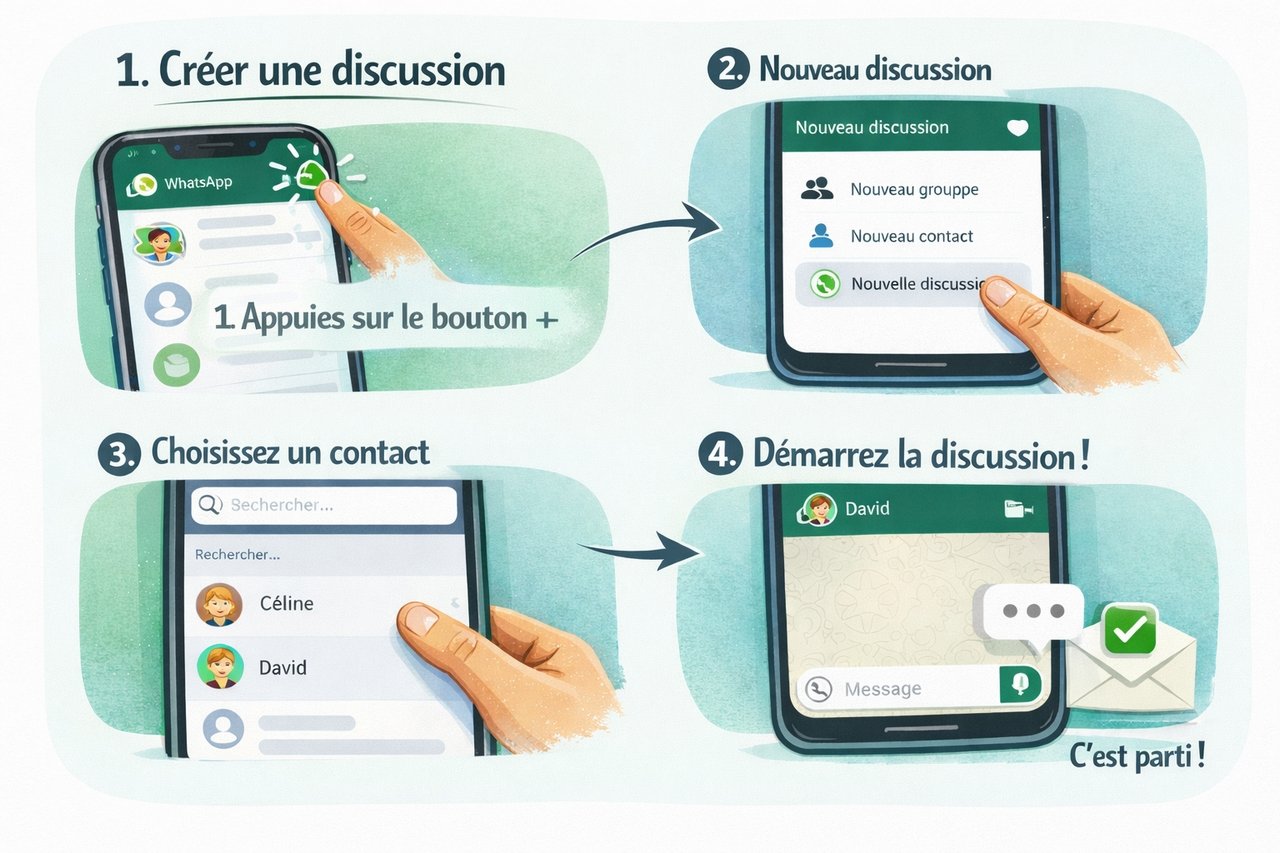
Avant d’envoyer un message, il faut accéder à une discussion. WhatsApp organise les échanges sous forme de conversations, une par contact ou groupe. Ouvrez une discussion en appuyant simplement dessus, créez une nouvelle discussion, en créant un nouveau message, et les contacts (destinataires) vous seront alors demandés :
Pour créer une nouvelle discussion :
- Ouvrez WhatsApp
- Appuyez sur l’icône de nouveau message
- Sélectionnez un contact dans la liste
Une fois la conversation ouverte, vous arrivez sur un écran avec une zone de saisie en bas. C’est ici que vous pourrez écrire ou enregistrer vos messages.
2. Envoyer un message texte
Le message texte est la forme la plus simple de communication sur WhatsApp. Il permet d’écrire rapidement ce que vous souhaitez dire. C'est ce que nous venons de voir ensemble juste avant. Si je veux juste envoyer un message, comme un SMS.
Pour envoyer un message dans WhatsApp :
- Touchez la zone de texte en bas de l’écran
- Tapez votre message avec le clavier
- Appuyez sur le bouton d’envoi (flèche)
Le message apparaît immédiatement dans la conversation.
A quoi correspondent les coches (confirmation de lecture sur WhatsApp) ?
Une ou deux coches à côté du message indiquent s’il a été envoyé et lu. Une coche : message envoyé, 2 coches : message ouvert (donc lu).
3. Envoyer des photos et des vidéos
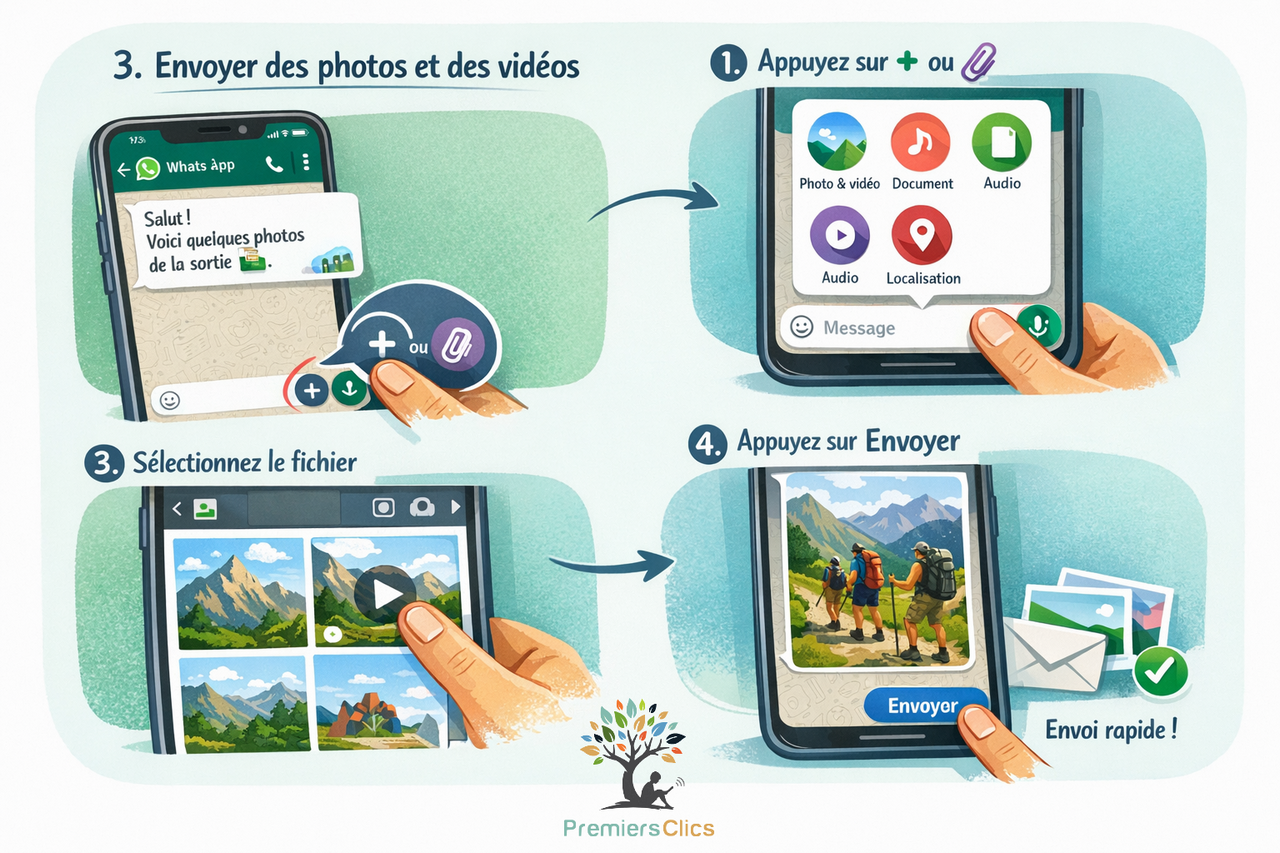
WhatsApp ne sert pas seulement à écrire : vous pouvez aussi partager des images, des vidéos ou des documents.
Pour envoyer un fichier :
- Appuyez sur l’icône “+” ou trombone
- Choisissez le type de contenu (photo, vidéo, document)
- Sélectionnez le fichier souhaité
- Appuyez sur envoyer
Votre correspondant recevra le contenu en quelques secondes. C’est très pratique pour partager des souvenirs ou des documents importants.
4. Envoyer un message vocal
Si vous ne souhaitez pas écrire, WhatsApp permet d’envoyer des messages vocaux. C’est rapide et souvent plus naturel.
Pour envoyer un message vocal :
- Maintenez le bouton micro enfoncé
- Parlez clairement
- Relâchez pour envoyer
Le message est envoyé automatiquement. Vous pouvez aussi annuler en glissant votre doigt sur le côté avant de relâcher.
Conclusion
Envoyer un message avec WhatsApp est une opération simple qui devient très vite naturelle. Que ce soit pour écrire, partager une photo ou envoyer un message vocal, l’application offre plusieurs façons de communiquer selon vos besoins. Avec un peu de pratique, vous pourrez échanger rapidement et rester en contact avec vos proches au quotidien.
Retour au guide d'utilisation de WhatsApp
Thibaut Mathieu
Fin du guide pratique pour WhatsApp
Vous avez maintenant créé un compte WhatsApp.
Guide complet sur WhatsApp
Consultez le guide complet pour utiliser WhatsApp facilement : créer des groupes, envoyer et enregistrer des photos et des vidéos, passer un appel, faire un visio...
- Installer WhatsApp
- Créer un compte
- Envoyer un message
- Envoyer un message vocal
- Envoyer une photo
- Passer un appel
- Créer un groupe
- Gérer les notifications
- Sécurité et Conseils
Guide complet sur WhatsApp
Consultez le guide complet pour utiliser WhatsApp facilement : créer des groupes, envoyer et enregistrer des photos et des vidéos, passer un appel, faire un visio...
- Installer WhatsApp
- Créer un compte
- Envoyer un message
- Envoyer un message vocal
- Envoyer une photo
- Passer un appel
- Créer un groupe
- Gérer les notifications
- Sécurité et Conseils

Comment afficher la clé du WiFi
Vous avez besoin de la clé de sécurité de votre WiFi ? Consultez ce guide pour savoir comment afficher la clé du WiFi rapidement.

Comment scanner avec un téléphone
Apprenez à scanner des documents avec votre téléphone, afin d'envoyer des documents par internet.

Ajouter un site en raccourci dans Chrome
Découvrez comment ajouter un site en raccourci dans Chrome, mais aussi Edge ou Firefox.
Afficher l'historique dans Google
Découvrez comment afficher l'historique dans Google Chrome, dans Microsoft Edge ou dans Mozilla Firefox.

Imprimer en recto-verso
Gain de place, intérêt économique et écologique... ce tuto vous explique comment imprimer en recto-verso.

Signer un fichier PDF
Avec Adobe Acrobat Reader DC (gratuit), vous pouvez signer numériquement un document PDF avant de l'envoyer à votre destinataire. Plus besoin d'imprimer et de scanner le document !

Afficher le clavier lors d'un appel
La manip à connaître pour afficher le clavier lors d'un appel avec son smartphone Android ou un iPhone.

Envoyer une photo
Comment envoyer une photo par SMS (Message) sur mon téléphone ?

Code PIN oublié : débloquer une SIM
Le tutoriel pour débloquer une carte SIM si vous avez oublié le code PIN de votre téléphone.

Créer un compte Gmail
Le tuto détaillé pour vous aider à créer un compte Gmail à partir d'un PC, d'une tablette ou d'un smartphone.

Ouvrir les Paramètres de sa tablette
Comment ouvrir les Paramètres de votre appareil Android : smartphone ou tablette.

Désactiver les notifications
Le tuto pour vous aider à désactiver les notifications intempestives sur votre tablette ou votre smartphone.
Les Cours "Smartphones et Tablettes"
1. Allumer et configurer sa tablette
2. Présentation de l’écran d’accueil
3. Personnaliser l’écran d’accueil
4. Ajouter des applications
5. Régler sa tablette
6. Ouvrir les paramètres
7. Déplacer et organiser les icônes
8. Changer le fond d’écran
9. Désactiver certaines notifications
10. Régler la luminosité
11. Régler la mise en veille
12. Connecter un appareil Bluetooth
13. Transférer les photos sur son PC
14. Désinstaller des applications
15. Imprimer avec son appareil
15 leçons

Thibaut MATHIEU
Editeur de Premiers Clics
Éditeur et rédacteur de Premiers Clics, auteur du livre "Je me mets à l'informatique", je mets à votre disposition toutes mes connaissances en informatique afin de vous aider à vous former, à l'aide des cours d'informatique Premiers Clics.
Également gérant d'une entreprise d'assistance et de dépannage informatique, je connais au mieux vos besoins en matière de formation et d'assistance informatique. Tous les jours je réponds aux questions de mes clients sur le fonctionnement de leur ordinateur, de leur téléphone ou de leur tablette.
Ceci m'a permis d'acquérir une incroyable expérience dans le domaine du numérique grand public, d'y démêler le vrai du faux en matière de protection de nos appareils, d'identifier les fausses manipulations les plus courantes, de donner de nombreux conseils afin d'utiliser au mieux PC, smartphone et tablette. C'est une expérience de plus de 20 ans en assistance et dépannage informatique que je transmets à travers les cours et tutos informatiques disponibles sur Premiers Clics.

0 commentaire