
Smartphones & Tablettes / Guides pratiques
Comment envoyer une photo par SMS (Messages) ? Guide facile
Difficulté : Facile

Envoyer des photos ou vidéos par SMS (MMS)
Envoyer une photo par SMS est une action très pratique : pour partager une photo de famille, envoyer un document, ou montrer quelque chose à un proche. Sur un téléphone Android, cette opération est simple, même si on débute. Dans ce guide, je vais vous expliquer comment envoyer très facilement une photo par message, en vous proposant 2 méthodes différentes. C’est parti !
👉 Bon à savoir : lorsqu’un SMS contient une photo, on parle en réalité d’un MMS (nous l’expliquerons plus bas).
Sommaire
- Envoyer une photo via la galerie photo
- Envoyer une photo via l’appli « Messages »
1. Envoyer une photo via la galerie photo
Je trouve que c’est la méthode la plus pratique. Pourquoi ? Car vous n’aurez pas besoin de retrouver la photo à envoyer parmi toutes les photos avec cette méthode. On part de la photo, et on l’envoie. La seconde méthode fonctionne un peu comme une pièce jointe : on crée un nouveau SMS, et on insère la photo. Donc, pour les moins à l’aise avec un smartphone, choisissez plutôt cette solution.
Voici les 5 étapes à suivre pour envoyer une photo avec son téléphone :
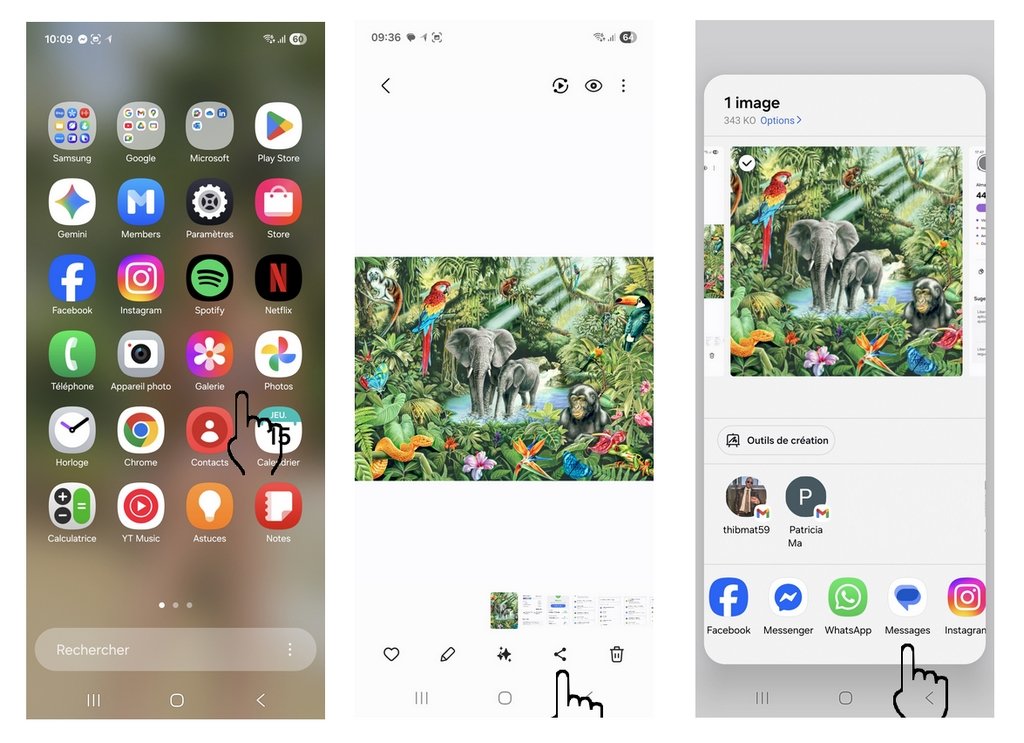
1. Ouvrez la Galerie et touchez la photo à envoyer
2. Touchez le bouton “Partager”
3. Touchez “Messages”
4. Choisissez la personne à qui envoyer la photo
5. Touchez “Envoyer”
Voyons ceci en image avec les captures écrans que je vous ai préparées. Ouvrez l’appli « Galerie » (ou l’appli Google Photos si vous l’utilisez), appuyez sur le bouton de partage en bas de l’écran (comme sur un iPhone) puis sélectionnez l’appli « Messages » :
Sélectionnez alors le ou les contacts de votre choix, rédigez un message et envoyez le MMS. C’est tout !
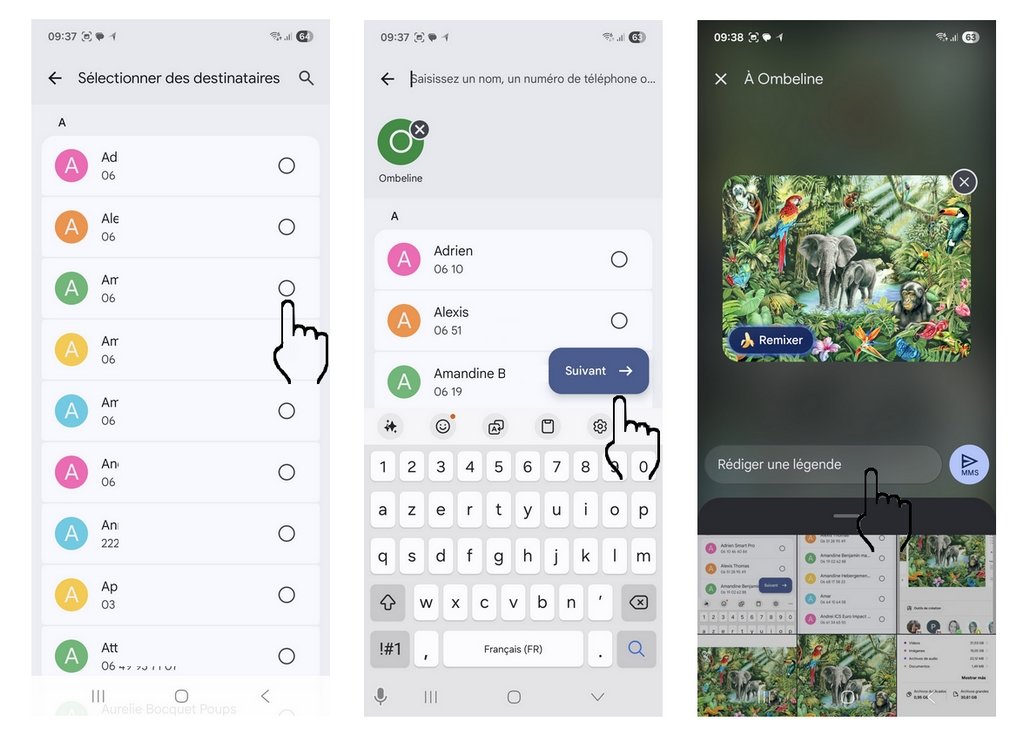
Le MMS sera alors envoyé dans la foulée. Notez que vos données mobiles (4G, 5G…) doivent être activées sur votre téléphone. Vous pouvez facilement les activer via les touches d’actions rapides, en faisant défiler l’écran du haut vers le bas.
2. Envoyer une photo via l’application « Messages » ( SMS)
1. Ouvrez l’application Messages
2. Ouvrez ou créez une conversation
3. En haut du clavier, appuyez sur le bouton « + » puis « Galerie » (ou sur l’icône du trombone)
4. Sélectionnez une ou plusieurs photos (5 max)
5. Tapez votre message, et envoyez le MMS
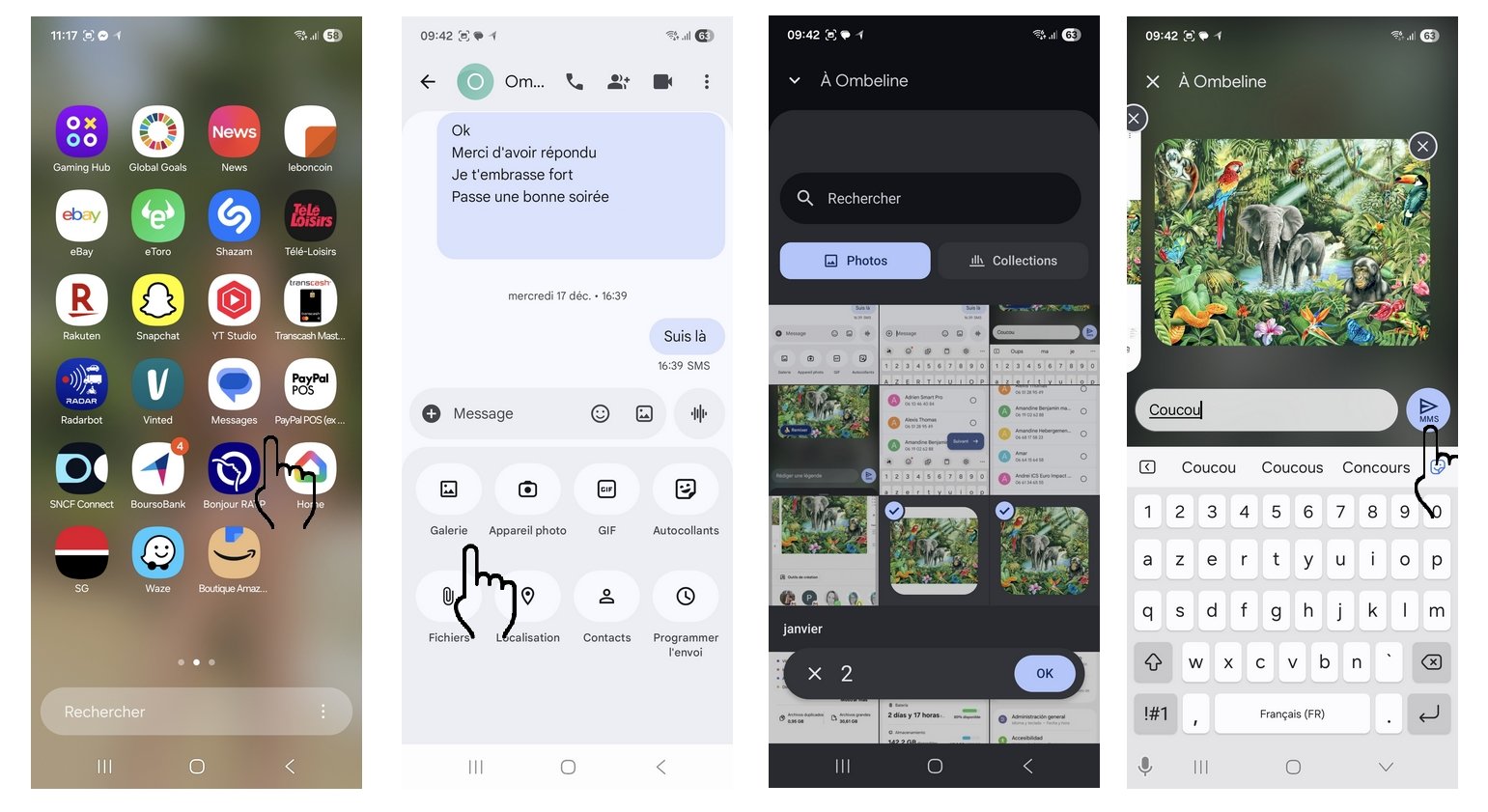
Cliquez pour afficher les captures écrans en grand
Combien de photos maximum puis-je envoyer ?
Pour faire simple, de 1 à 5 photos par message. Si vous devez envoyer plus de fichiers, ou des fichiers plus gros, envoyez-les en passant par Whatsapp.
Puis-je envoyer une vidéo par MMS ?
Uniquement si la vidéo ne dure que quelques secondes. Sinon, le fichier sera trop gros pour être envoyé par MMS. Dans ce cas, utilisez plutôt Whatsapp pour envoyer la ou les vidéos.
Pourquoi l’envoie échoue ?
Il peut y avoir plusieurs raisons si votre smartphone n’arrive pas à envoyer les photos. Les fichiers sont trop nombreux, ou trop gros, ou encore, les données mobiles ne sont pas activées sur votre téléphone. Réactivez les données mobiles (internet) et cliquez sur le bouton pour renvoyer le MMS.
Google Photos : quézako ?
Quelques mots sur l’appli Photos de Google. Cette appli permet de stocker vos photos en ligne sur les serveurs informatiques de Google, afin de synchroniser vos photos entre différents appareils, mais aussi afin de les sauvegarder, et des les récupérer automatiquement sur vos futurs téléphones et tablettes Android. Pour en savoir plus sur le fonctionnement de Google Photos et vous aider à retrouver vos photos par exemple depuis un PC, consultez mon guide « Comment voir ses photos avec Google Photos » ?
Conclusion
Envoyer une photo par SMS sur un téléphone Android est simple et accessible à tous, même pour les débutants. Que vous passiez par la Galerie ou par l’application Messages, il suffit de suivre quelques étapes tranquilles. Vous souhaitez en apprendre plus sur l’utilisation de votre téléphone ? Consultez tous les tutos pour téléphone pour débutants
Thibaut Mathieu
Fin du tuto
Vous savez maintenant envoyer des photos ou des vidéos par SMS.

Thibaut MATHIEU
Editeur de Premiers Clics
Éditeur et rédacteur de Premiers Clics, auteur du livre « Je me mets à l’informatique », je mets à votre disposition toutes mes connaissances en informatique afin de vous aider à vous former, à l’aide des cours d’informatique Premiers Clics.
Également gérant d’une entreprise d’assistance et de dépannage informatique, je connais au mieux vos besoins en matière de formation et d’assistance informatique. Tous les jours je réponds aux questions de mes clients sur le fonctionnement de leur ordinateur, de leur téléphone ou de leur tablette.
Ceci m’a permis d’acquérir une incroyable expérience dans le domaine du numérique grand public, d’y démêler le vrai du faux en matière de protection de nos appareils, d’identifier les fausses manipulations les plus courantes, de donner de nombreux conseils afin d’utiliser au mieux PC, smartphone et tablette. C’est une expérience de plus de 20 ans en assistance et dépannage informatique que je transmets à travers les cours et tutos informatiques disponibles sur Premiers Clics.

Transférer les photos de ma tablette
Comment transférer les photos de votre tablette pour libérer sa mémoire et regarder les photos sur votre PC.

Envoyer une photo avec son smartphone
Découvrez comment envoyer une photo avec son téléphone, si vous débutez avec votre nouveau téléphone Android.

Scanner un QR Code
Comment scanner un QR Code avec son smartphone ou sa tablette.

Ajouter un site en raccourci dans Chrome
Découvrez comment ajouter un site en raccourci dans Chrome, mais aussi Edge ou Firefox.
Afficher l’historique dans Google
Découvrez comment afficher l’historique dans Google Chrome, dans Microsoft Edge ou dans Mozilla Firefox.

Imprimer en recto-verso
Gain de place, intérêt économique et écologique… ce tuto vous explique comment imprimer en recto-verso.

Afficher le clavier lors d’un appel
La manip à connaître pour afficher le clavier lors d’un appel avec son smartphone Android ou un iPhone.
Envoyer une photo
Comment envoyer une photo par SMS (Message) sur mon téléphone ?

Code PIN oublié : débloquer une SIM
Le tutoriel pour débloquer une carte SIM si vous avez oublié le code PIN de votre téléphone.

Exporter les photos de mon smartphone
Comment transférer les photos de votre téléphone pour libérer sa mémoire et regarder les photos sur votre PC.
Libérer la mémoire de mon smartphone
Toutes les astuces pour faire de la place sur son téléphone.
Imprimer avec mon smartphone
Comment imprimer depuis votre téléphone ou votre tablette, que ce soit de l’Android ou de l’iOS (Apple).

Créer un compte Gmail
Le tuto détaillé pour vous aider à créer un compte Gmail à partir d’un PC, d’une tablette ou d’un smartphone.

Ouvrir les Paramètres de sa tablette
Comment ouvrir les Paramètres de votre appareil Android : smartphone ou tablette.

Désactiver les notifications
Le tuto pour vous aider à désactiver les notifications intempestives sur votre tablette ou votre smartphone.

0 commentaires