
Premiers Clics / Cours et tutos pour Smartphone
Comment scanner un document sans imprimante ?
(ou comment scanner avec un smartphone)
Difficulté : Moyenne

Je n'ai pas d'imprimante, comment scanner ?
Aujourd’hui, il n’est plus nécessaire d’avoir une imprimante avec scanner pour numériser un document. La plupart des smartphones permettent de scanner facilement un document en quelques secondes, simplement avec l’appareil photo.
Que ce soit pour envoyer un contrat, une facture, une pièce d’identité ou un formulaire administratif, votre téléphone peut remplacer un scanner classique.
Dans ce guide, vous allez découvrir comment scanner un document avec votre téléphone, même si vous n’avez pas d’imprimante, et comment envoyer ou récupérer facilement le fichier scanné sur votre ordinateur.
Sommaire
- Peut-on scanner un document sans imprimante ?
- Scanner un document avec l’appareil photo du téléphone
- Utiliser une application pour scanner un document
- Comment envoyer un document scanné (email ou espace client)
- Comment récupérer le fichier scanné sur un ordinateur
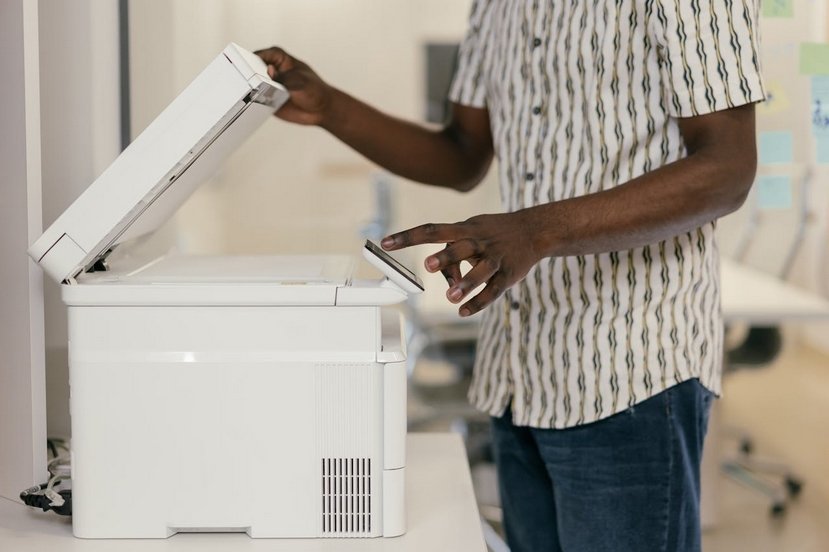
Vous n'avez pas d'imprimante pour scanner des documents ? Pas de panique 🙂
1. Peut-on scanner un document sans imprimante ?
Oui, il est tout à fait possible de scanner un document sans imprimante. Un smartphone peut très bien remplacer un scanner grâce à sa caméra. Le principe est simple : il suffit de prendre une photo du document et de l’enregistrer.
Certaines applications permettent même d’améliorer automatiquement l’image du document. Elles peuvent corriger la perspective, améliorer la luminosité et transformer la photo en fichier PDF, ce qui donne un résultat très proche d’un véritable scan.
Cette solution est aujourd’hui très utilisée pour envoyer des documents administratifs, des justificatifs ou des formulaires. En effet, de plus en plus de personnes se passent d'imprimante. Moins besoin d'imprimer, encore vendue une fortune... Dans ce cas, mieux vaut être à l'aise avec son smartphone et son PC.
2. Scanner un document avec l’appareil photo du téléphone
La méthode la plus simple pour scanner un document consiste à utiliser directement l’appareil photo du téléphone. Une simple photo peut souvent suffire, surtout si le document doit simplement être envoyé par email ou téléchargé sur un site.
Pour obtenir un bon résultat, il est conseillé de placer le document sur une surface plate et bien éclairée. Plus la pièce sera éclairée, plus la photo sera nette et bien lisible. Évitez les ombres et assurez-vous que l’ensemble du document est visible dans la photo. Mettez votre appareil photo en mode normal, pas en mode portrait, car la mise au point à courte distance est généralement meilleure.
Manipulation :
poser le document sur une table ou une surface plate
ouvrir l’application appareil photo du téléphone
cadrer correctement le document
prendre la photo
vérifier que le texte est bien lisible
Une fois la photo prise, elle peut être utilisée comme document scanné et envoyée directement. Vous pouvez la voir directement dans la galerie. Pour les plus nuls, la photo = le document scanné. C'est la même chose 🙂 Lisez à ce titre d'autres cours et tutos pour smartphone que je vous ai spécialement concoctés pour vous les plus débutants.
3. Utilisation une application pour scanner
Il existe également des applications spécialement conçues pour scanner des documents avec un téléphone. Elles permettent d’obtenir un résultat plus propre et plus professionnel qu’une simple photo.
Ces applications détectent automatiquement les bords du document et corrigent l’image pour qu’elle ressemble à un véritable scan. Elles peuvent également transformer le document en fichier PDF et regrouper plusieurs pages dans un seul document.
Manipulation :
installer une application de scan sur son téléphone
ouvrir l’application
photographier le document
laisser l’application détecter les bords
enregistrer le document en PDF ou en image
Cette solution est particulièrement utile pour les dossiers administratifs ou les documents importants. Mon conseil : utilisez ce genre d'appli uniquement si l'administration ou l'entreprise contactée refuse votre document
4. Comment envoyer un document scanné ?
Une fois votre document scanné, il peut être envoyé très facilement à une personne ou à une organisation. C'est pourtant là que pas mal de gens bloquent. vous avez réussi à scanner votre document, mais vous ne savez pas quoi en faire, vous ne savez pas comment l'envoyer. Réponse simple : la plupart du temps, les documents sont transmis par email ou via un espace client sur un site internet.
L’email reste la méthode la plus simple et la plus rapide pour envoyer un document.
Manipulation :
ouvrir l’application email
créer un nouveau message
ajouter le fichier scanné en pièce jointe
saisir l’adresse du destinataire
envoyer le message
Certains services demandent également de télécharger directement le document sur leur site. C’est souvent le cas pour les banques, les assurances ou les démarches administratives.
Manipulation :
se connecter à son espace client
ouvrir la rubrique d’envoi de documents
sélectionner le fichier scanné
valider l’envoi
Voici des tutos liés qui peuvent être utiles aux plus débutants : comment créer une adresse email, comment envoyer un email, comment envoyer un document par mail (pièce jointe).
5. Comment récupérer le fichier scanné sur mon PC ?
Il arrive souvent que l’on scanne un document avec son téléphone mais que l’on doive ensuite l’utiliser sur un ordinateur. Plusieurs solutions permettent de récupérer facilement le fichier. La méthode la plus simple consiste à s’envoyer le document à soi-même par email. Il suffit ensuite d’ouvrir sa boîte mail sur l’ordinateur pour télécharger le fichier. Voir : comment envoyer une pièce jointe
Manipulation :
ouvrir son application email sur le téléphone
envoyer le document à sa propre adresse email
ouvrir sa boîte mail sur l’ordinateur
télécharger la pièce jointe
Il est aussi possible d’utiliser un service de stockage en ligne comme un cloud (Google Drive, OneDrive...). Le document sera alors accessible automatiquement depuis différents appareils.
Manipulation :
enregistrer le fichier dans un service cloud
ouvrir ce service sur l’ordinateur (en ligne, ou dans l'explorateur de fichiers si l'appli du cloud est installée)
télécharger le document
FAQ
Mon document scanné est refusé quand j'essaie de l'envoyer
Ici, plusieurs cas de figure. Le problème peut venir du format de fichier. Si vous avez scanné avec votre smartphone, alors le fichier est une photo, probablement au format JPG ou HEIC. Convertissez votre docuement en PDF à l'aide des sites internet gratuits de conversion de documents (dans Google, taper "convertir JPG en PDF" par exemple). Le problème peut aussi venir de la taille du fichier. Idem, utilisez les sites gratuits spécialisés pour redimensionner une photo.
Comment récupéré le scan (la photo) sur mon PC ?
Une fois votre photo prise, une manière de récupérer la photo sur votre ordinateur est de vous l'envoyer à vous-même, par mail, en pièce jointe. Voir : comment envoyer une pièce jointe par mail
Conclusion
Scanner un document avec un téléphone est aujourd’hui une solution simple et rapide. Même sans imprimante ni scanner, il est possible de numériser un document en quelques secondes grâce à l’appareil photo du smartphone.
Une fois le document scanné, vous pouvez l’envoyer par email, le transmettre via un espace client ou le récupérer facilement sur un ordinateur. Cette méthode est particulièrement pratique pour les démarches administratives et l’envoi de justificatifs.
Votre téléphone devient ainsi un véritable scanner, toujours disponible lorsque vous en avez besoin.
Thibaut Mathieu
Vous êtes curieux(se) ?
Vous souhaitez en apprendre plus sur le fonctionnement de votre smartphone, en lisant des cours et tutos sur l'utilisation d'un smartphone ? Rendez-vous dans la section Tutos Smartphone ! Vous êtes curieux(se) de savoir également comment dépanner votre téléphone ? Rendez-vous alors dans la section Dépannage Smartphone. Enfin, pour parfaire vos connaissances en informatique et notamment Windows, consultez mes cours d'informatique, gratuits, pour seniors et débutants de tout âge.
Fin du tuto
Vous savez maintenant scanner un document avec votre téléphone.

Comment scanner avec un téléphone
Apprenez à scanner des documents avec votre téléphone, afin d'envoyer des documents par internet.

Ajouter un site en raccourci dans Chrome
Découvrez comment ajouter un site en raccourci dans Chrome, mais aussi Edge ou Firefox.
Afficher l'historique dans Google
Découvrez comment afficher l'historique dans Google Chrome, dans Microsoft Edge ou dans Mozilla Firefox.

Imprimer en recto-verso
Gain de place, intérêt économique et écologique... ce tuto vous explique comment imprimer en recto-verso.

Signer un fichier PDF
Avec Adobe Acrobat Reader DC (gratuit), vous pouvez signer numériquement un document PDF avant de l'envoyer à votre destinataire. Plus besoin d'imprimer et de scanner le document !

Afficher le clavier lors d'un appel
La manip à connaître pour afficher le clavier lors d'un appel avec son smartphone Android ou un iPhone.

Envoyer une photo
Comment envoyer une photo par SMS (Message) sur mon téléphone ?

Code PIN oublié : débloquer une SIM
Le tutoriel pour débloquer une carte SIM si vous avez oublié le code PIN de votre téléphone.

Créer un compte Gmail
Le tuto détaillé pour vous aider à créer un compte Gmail à partir d'un PC, d'une tablette ou d'un smartphone.

Ouvrir les Paramètres de sa tablette
Comment ouvrir les Paramètres de votre appareil Android : smartphone ou tablette.

Désactiver les notifications
Le tuto pour vous aider à désactiver les notifications intempestives sur votre tablette ou votre smartphone.
Les Cours "Smartphones et Tablettes"
1. Allumer et configurer sa tablette
2. Présentation de l’écran d’accueil
3. Personnaliser l’écran d’accueil
4. Ajouter des applications
5. Régler sa tablette
6. Ouvrir les paramètres
7. Déplacer et organiser les icônes
8. Changer le fond d’écran
9. Désactiver certaines notifications
10. Régler la luminosité
11. Régler la mise en veille
12. Connecter un appareil Bluetooth
13. Transférer les photos sur son PC
14. Désinstaller des applications
15. Imprimer avec son appareil
15 leçons

Thibaut MATHIEU
Editeur de Premiers Clics
Éditeur et rédacteur de Premiers Clics, auteur du livre "Je me mets à l'informatique", je mets à votre disposition toutes mes connaissances en informatique afin de vous aider à vous former, à l'aide des cours d'informatique Premiers Clics.
Également gérant d'une entreprise d'assistance et de dépannage informatique, je connais au mieux vos besoins en matière de formation et d'assistance informatique. Tous les jours je réponds aux questions de mes clients sur le fonctionnement de leur ordinateur, de leur téléphone ou de leur tablette.
Ceci m'a permis d'acquérir une incroyable expérience dans le domaine du numérique grand public, d'y démêler le vrai du faux en matière de protection de nos appareils, d'identifier les fausses manipulations les plus courantes, de donner de nombreux conseils afin d'utiliser au mieux PC, smartphone et tablette. C'est une expérience de plus de 20 ans en assistance et dépannage informatique que je transmets à travers les cours et tutos informatiques disponibles sur Premiers Clics.

0 commentaire