
Accueil / Tutos Smartphone & Tablette
Apprendre à faire une capture écran sur son Smartphone
Difficulté : Facile

Faire une capture écran de son smartphone Android
Faire une capture écran peut-être très pratique au quotidien, par exemple pour envoyer une manip' à un(e) ami(e) ou encore plus couramment pour enregistrer une photo de ce que l'on consulte sur son smartphone, comme un site web. Les fabricants ont heureusement pensé à nous en nous permettant de faire des captures écrans facilement, à l'aide des touches de votre smartphone. Dans ce tuto je vais vous expliquer quelles combinaisons permettent de faire des captures écrans, que vous ayez un smartphone Android ou un iPhone, ou même une tablette, ou un iPad 🙂 Profitez-en également pour apprendre à faire des captures d'écrans avec votre PC Windows.

Sommaire
- Faire une capture écran avec un téléphone Android
- Faire une capture écran avec un iPhone
- FAQ
1. Faire une capture écran avec un téléphone Android
Pour faire une capture écran avec un téléphone Android (Samsung, Huawei, Xiami, Oppo...), utilisez la combinaison de touches suivante : appuyez simultanément sur les touches "Volume -" et "Mise en veille". La capture écran va alors s'afficher quelques instants sur votre téléphone, pour vous permettre de l'ouvrir dans la foulée si vous souhaitez la consulter. Sur Android les captures écrans sont tout simplement enregistrées dans la galerie de votre téléphone.

Avec ici un Samsung S ou tout appareil Android, appuyez simultanément sur "Vol-" et "Mise en veille" pour réaliser une capture écran. Rendez-vous ensuite dans la galerie de votre appareil.
Faire une capture écran avec un tablette (Samsung Galaxy Tab, Lenovo Tab...)
Pour faire une capture écran avec une tablette Android (Samsung, Huawei...), utilisez la même combinaison de touches : appuyez simultanément sur les touches "Volume +" et "Mise en veille". Le système d'exploitation étant Android, la manip' à faire est donc la même que sur un smartphone Android.
2. Faire une capture écran avec un iPhone
Chez Apple, on aime pas faire comme les autres. C'est pourquoi la manipulation est légèrement différente d'un téléphone Android. Pour faire une capture écran avec un iPhone, utilisez la combinaison de touches suivantes : appuyez simultanément sur les boutons "Volume +" et "Mise en veille". La capture écran générée va s'afficher quelques instants en bas à gauche, au cas où vous souhaiteriez l'ouvrir tout de suite.
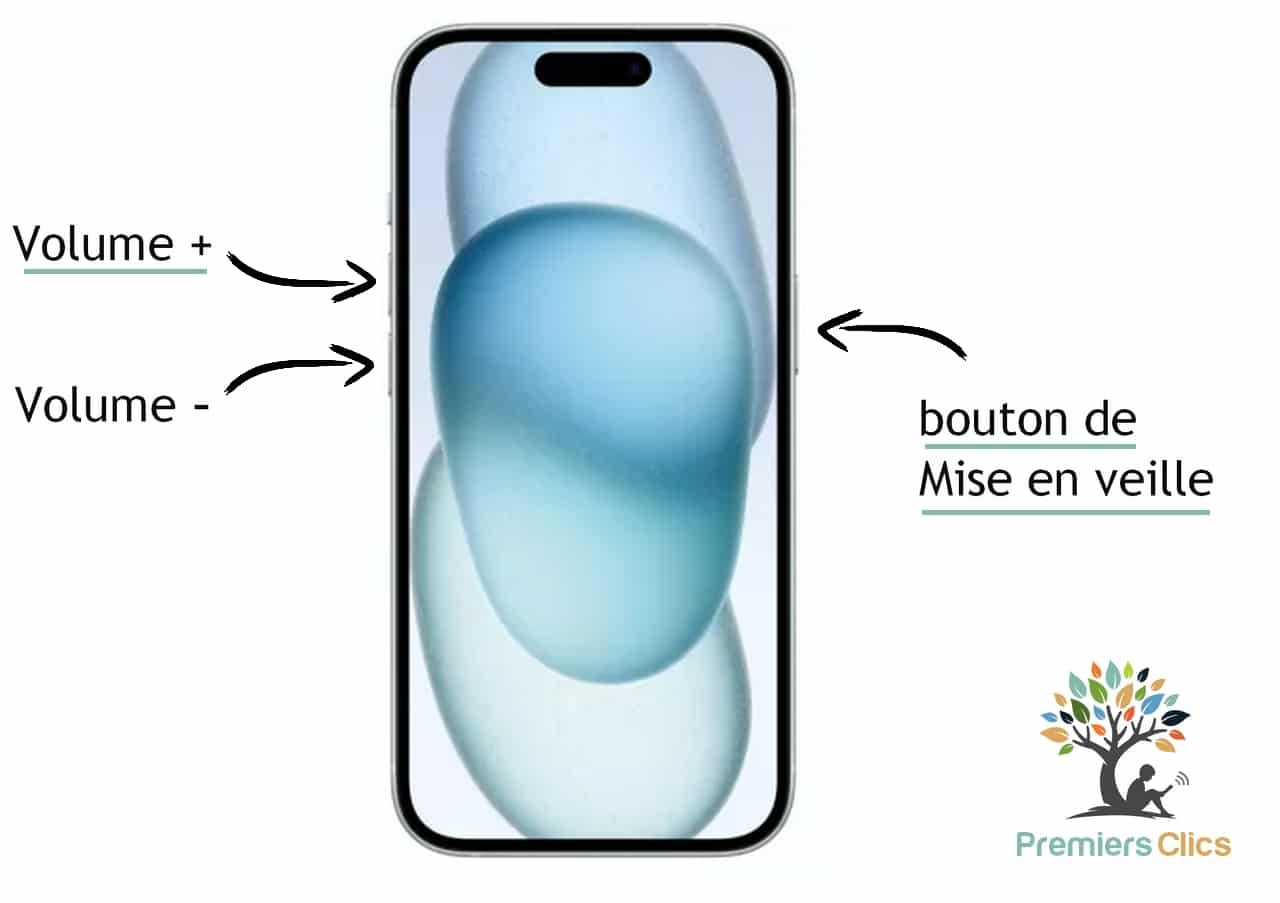
Avec ici un iPhone 15 (source : Apple) ou tout appareil iOS récent, appuyez simultanément sur Vol+ et Mise en veille pour réaliser une capture écran. Rendez-vous ensuite dans la galerie de votre appareil.

La capture écran s'affiche quelques instants sur votre écran
Si vous avez un iPhone assez ancien, appuyez simultanément sur le bouton on/off situé en haut du téléphone et le bouton Touche ID (celui que vous utilisez pour déverrouiller l'iPhone, le bouton rond en bas du téléphone).
Faire une capture écran avec un iPad
Pour faire une capture écran avec un iPad (tablette de marque Apple), utilisez la combinaison de touches suivantes : appuyez simultanément sur les boutons "Volume +" et "Mise en veille". La capture écran générée va s'afficher quelques instants en bas à gauche, au cas où vous souhaiteriez l'ouvrir tout de suite. Sur un ancien iPad, pour faire une capture écran, utilisez simultanément le bouton rond du bas Touche ID et le bouton on/off situé en haut de l'iPad.

Si votre iPad dispose du bouton Touche ID, appuyez simultanément sur Touche ID + bouton on/off
3. FAQ
Comment faire une capture d'écran sur un téléphone Android ?
Sur la plupart des smartphones Android (Samsung, Xiaomi, Huawei, Oppo, Honor, etc.), il suffit d'appuyer simultanément sur les boutons Volume - et Mise en veille. La capture d'écran est réalisée instantanément et une miniature s'affiche quelques secondes à l'écran. L'image est ensuite enregistrée automatiquement dans la galerie de votre téléphone.
Comment faire une capture d'écran sur un iPhone ?
Sur les iPhone récents équipés de Face ID, appuyez en même temps sur les boutons Volume + et Mise en veille. Si vous possédez un ancien iPhone avec le bouton principal (Touch ID), utilisez simultanément le bouton Marche/Arrêt et le bouton Accueil. La capture est enregistrée automatiquement dans l'application Photos.
Où sont enregistrées les captures d'écran ?
Après avoir réalisé une capture d'écran, celle-ci est enregistrée automatiquement dans la galerie de votre appareil. Sur Android, vous la retrouverez généralement dans l'application Galerie ou Google Photos, tandis que sur iPhone elle est enregistrée dans l'application Photos, au sein de l'album Captures d'écran.
Pourquoi la capture d'écran ne fonctionne-t-elle pas ?
Si la combinaison de touches ne fonctionne pas, vérifiez que vous appuyez bien sur les deux boutons exactement au même moment. Certains fabricants proposent également des raccourcis différents ou des gestes spécifiques. Enfin, certaines applications, notamment les applications bancaires ou de streaming, peuvent bloquer volontairement les captures d'écran pour des raisons de sécurité.
Peut-on faire une capture d'écran sur une tablette ?
Oui. Une tablette Android utilise généralement la même combinaison de touches qu'un smartphone Android. Sur un iPad récent, il faut appuyer simultanément sur Volume + et Mise en veille. Les anciens modèles équipés du bouton principal utilisent la combinaison Accueil + Marche/Arrêt.
Comment partager une capture d'écran ?
Une fois la capture réalisée, une miniature apparaît quelques instants sur l'écran. Vous pouvez immédiatement la modifier, la recadrer ou appuyer sur Partager pour l'envoyer par SMS, par e-mail, via WhatsApp ou toute autre application installée sur votre téléphone. Si vous ne l'envoyez pas tout de suite, vous pourrez toujours la retrouver dans votre galerie ou dans l'application Photos.
Thibaut Mathieu
Fin du tuto
Vous savez maintenant faire une capture écran avec votre smartphone.

Thibaut MATHIEU
Editeur de Premiers Clics
Éditeur et rédacteur de Premiers Clics, auteur du livre "Je me mets à l'informatique", je mets à votre disposition toutes mes connaissances en informatique afin de vous aider à vous former, à l'aide des cours d'informatique Premiers Clics.
Également gérant d'une entreprise d'assistance et de dépannage informatique, je connais au mieux vos besoins en matière de formation et d'assistance informatique. Tous les jours je réponds aux questions de mes clients sur le fonctionnement de leur ordinateur, de leur téléphone ou de leur tablette. Des questions courantes sur l'utilisation d'un smartphone que vous pouvez trouver en détail dans la section Tutos pour Smartphones et Tablettes.
Ceci m'a permis d'acquérir une incroyable et riche expérience dans le domaine du numérique grand public, d'y démêler le vrai du faux en matière de protection de nos appareils, d'identifier les fausses manipulations les plus courantes, de donner de nombreux conseils afin d'utiliser au mieux PC, smartphone et tablette. C'est une expérience de plus de 20 ans en assistance et dépannage informatique que je transmets à travers les cours et tutos informatiques disponibles sur Premiers Clics.

Afficher les SMS lors d'un appel
La manip à connaître pour afficher ses messages lors d'un appel avec son smartphone Android ou un iPhone
Afficher le clavier lors d'un appel
La manip à connaître pour afficher le clavier lors d'un appel avec son smartphone Android ou un iPhone.

Transférer les contacts entre 2 mobiles
Comment récupérer et transférer vos contacts depuis votre ancien mobile vers votre nouveau smartphone.

Code PIN oublié : débloquer une SIM
Le tutoriel pour débloquer une carte SIM si vous avez oublié le code PIN de votre téléphone.
Exporter les photos de mon smartphone
Comment transférer les photos de votre téléphone pour libérer sa mémoire et regarder les photos sur votre PC.
Libérer la mémoire de mon smartphone
Toutes les astuces pour faire de la place sur son téléphone.
Imprimer avec mon smartphone
Comment imprimer depuis votre téléphone ou votre tablette, que ce soit de l'Android ou de l'iOS (Apple).

Ouvrir les Paramètres de sa tablette
Comment ouvrir les Paramètres de votre appareil Android : smartphone ou tablette.

Configurer la page d'accueil de sa tablette
Un guide pratique détaillé pour vous aider à configurer facilement l'écran de votre tablette.

Régler le délai avant la mise en veille
Découvrez comment régler la durée de mise en veille de votre appareil Android.

Régler la luminosité de l'écran
Découvrez comment régler la luminosité de votre écran de téléphone ou de tablette.

Connecter un appareil en Bluetooth
Découvrez comment connecter un appareil Bluetooth comme un casque ou une enceinte sur votre tablette.

Comment installer une imprimante
Imprimer depuis son appareil Android
Le guide pour savoir imprimer avec un téléphone ou une tablette Android.

Créer un compte Gmail
Le tuto détaillé pour vous aider à créer un compte Gmail à partir d'un PC, d'une tablette ou d'un smartphone.

Faire un partage de connexion
Comment faire un partage de connexion internet entre son smartphone et son ordinateur.

Scanner un QR Code
Comment scanner un QR Code avec son smartphone ou sa tablette.

0 commentaire