
Fundamentos de la Computadora / Windows / Protección
Cómo proteger tu computadora con una contraseña o un PIN en Windows
Dificultad: fácil
Sistema operativo necesario: Windows (todas las versiones)
[yoast_breadcrumb]

Proteger tu PC (Windows) con una contraseña o un PIN
Puedes restringir el acceso a tu computadora añadiendo una contraseña a tu sesión. Dependiendo del uso, también puede ser útil crear una sesión por usuario (de esta forma, cada miembro de la familia tendrá su propio escritorio y documentos, ver « Cómo agregar un usuario en Windows »). Desde hace un tiempo, también es posible crear un PIN como alternativa a una contraseña, por ejemplo, compuesto únicamente por 4 cifras, para simplificar la apertura de tu computadora mientras mantienes la sesión bloqueada por defecto. Ten en cuenta que crear un PIN requiere que ya hayas configurado una contraseña de bloqueo de sesión.
Índice
1. Añadir una contraseña a mi sesión
2. Añadir un PIN a mi sesión
3. Bloquear mi sesión
1. Añadir una contraseña a mi sesión
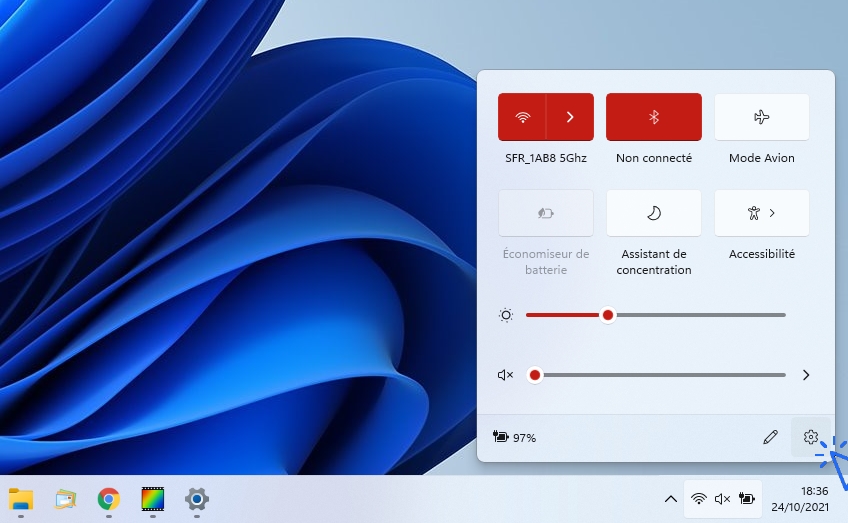
Para añadir una contraseña a tu sesión, abre los « Ajustes », en forma de rueda dentada (en Windows 10, escribe « ajustes » en la barra de búsqueda del PC o usa el atajo de teclado « Tecla de Windows » + « i »):
Haz clic en « Cuentas » en el menú de la izquierda y luego en « Opciones de inicio de sesión ». Haz clic en el botón « Añadir » en la sección « Contraseña »:

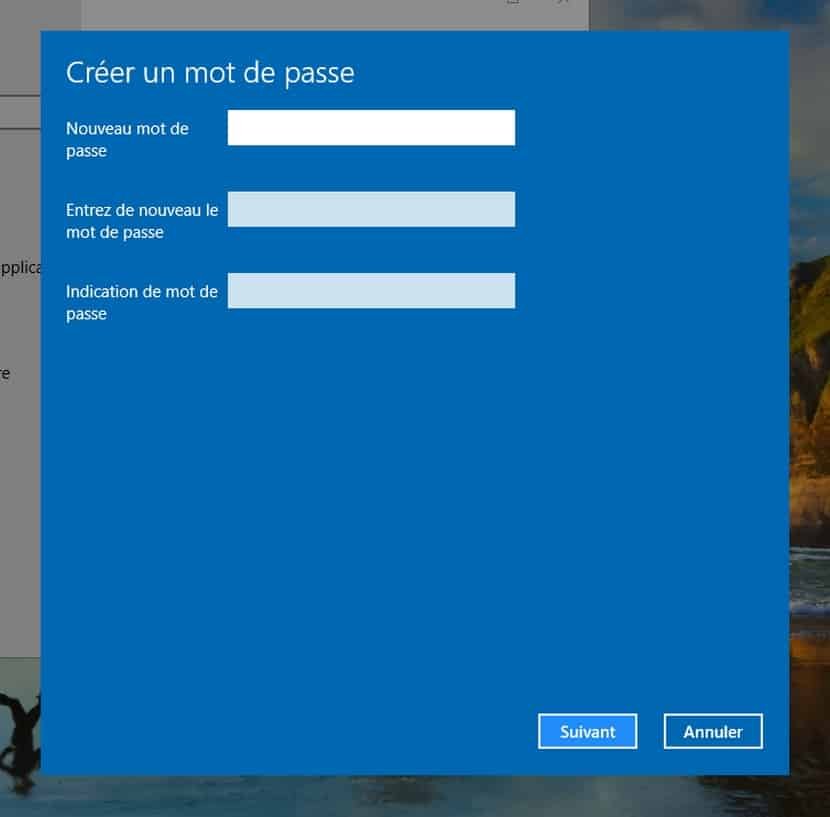
Introduce la contraseña de tu elección. No la pongas demasiado larga o complicada, ya que tendrás que escribirla todos los días o casi todos los días. Te recomiendo anotar tus contraseñas en una pequeña libreta que guardes en casa. También puedes descargar e imprimir el documento en blanco que he preparado para ti, titulado « La lista de mis contraseñas ».
2. Añadir un PIN a mi sesión
Veamos qué ventajas tiene el PIN en comparación con una contraseña. Una contraseña suele ser compleja, compuesta por letras, números, mayúsculas, minúsculas y caracteres especiales. Es segura, pero no tan práctica de usar.
Windows permite crear un PIN como alternativa a una contraseña, lo que te permitirá bloquear y desbloquear tu computadora de forma más fácil. De hecho, el PIN solo está compuesto por números. Elige 4 o 6 dígitos, que recordarás más fácilmente que una contraseña, y que serán mucho más fáciles de escribir cada vez que enciendas tu PC.
Resumen:
Contraseña: más o menos larga y compleja, puede contener números, letras y caracteres especiales.
PIN: compuesto únicamente por números.
Para crear un PIN, debes haber configurado previamente una contraseña. Cuando abras tu computadora (tu sesión de Windows, para ser exactos), podrás alternar entre la solicitud de la contraseña o la solicitud del PIN.
Por defecto, tu PC esperará el último modo de inicio de sesión elegido, ya sea PIN o contraseña. Aquí están los botones de inicio de sesión: a la izquierda, el botón para conectarte con el PIN; a la derecha, el botón para conectarte con la contraseña:

Veámoslo en imágenes. Ve a la Configuración de tu PC, luego selecciona « Cuenta »s / « Opciones de inicio de sesión »:
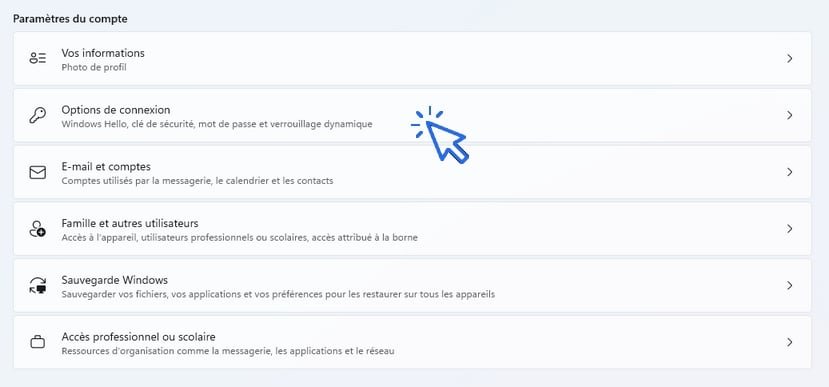
Haz clic en Configurar en la sección PIN (Windows Hello):

Se te pedirá que ingreses tu contraseña actual (esto es una verificación de seguridad para confirmar tu identidad):

Luego elige tu código PIN (4 o 6 dígitos) y confirma:

Una vez hecho, ¡puedes iniciar sesión utilizando tu PIN en lugar de tu contraseña!
Importante recordar
Al iniciar nuevamente, Windows pedirá el PIN por defecto.
Puedes alternar entre la contraseña y el PIN haciendo clic en « Opciones de inicio de sesión ».
3. Lock my Windows session (Lock my computer)
Para bloquear tu sesión de Windows, utiliza el atajo de teclado « Ctrl » + « Alt » + « Supr ». Luego haz clic en « Bloquear ». También puedes hacer esta operación para bloquear tu PC: Menú de inicio (logo de Windows en la barra de tareas) / Tu nombre / Cerrar sesión.
Fin de la lección
Ahora sabes cómo proteger tu computadora con una contraseña o un código PIN.

« Connectado, sin Internet »
Cómo solucionar este problema de conexión frecuente.

Liberar espacio ovil

Cambiar el fondo del pantalla
Cómo cambiar el fond del pantalla en Windows.

Recuperar un archivo eliminado
Cómo recuperar un archivo o carpeta eliminada accidentalmente.

¿Cómo ver tus fotos con Google Fotos?

Acceder a Netflix
Un tutorial para ayudarte a acceder a Netflix desde cualquier dispositivo: teléfono, computadora o tablet.

¿Cómo conectar una impresora wifi?

Thibaut MATHIEU
Editor de Premiers Clics
Editor y redactor de Premiers Clics, y autor del libro “Je me mets à l’informatique” (disponible únicamente en francés), comparto todos mis conocimientos en informática para ayudarte a aprender, a través de los cursos de computación de Premiers Clics.
También soy responsable de una empresa de soporte y reparación informática, por lo que comprendo perfectamente tus necesidades en formación y asistencia tecnológica. Cada día respondo a las preguntas de mis clientes sobre sus computadoras, teléfonos o tabletas.
Esta experiencia me ha permitido adquirir un amplio conocimiento en tecnología digital de consumo, lo que me permite distinguir la información verdadera de la falsa en materia de protección de dispositivos, identificar los errores más comunes de los usuarios y ofrecer numerosos consejos para aprovechar al máximo las computadoras, los smartphones y las tabletas.

0 commentaires