
Computer Tutorials / Practical Life
Cómo mostrar el historial de navegación de Google (Chrome, Firefox, Edge)

Lección anterior
Generalidades sobre el historial de internet
El historial de navegación es muy útil porque te permite encontrar fácilmente una página que hayas visitado. En una lección posterior veremos cómo eliminar el historial de navegación de tu PC. Esta lección se aplica a prácticamente todos los navegadores: Chrome, Edge, Firefox, Avast Browser… y a cualquier motor de búsqueda que uses: Google, Bing, Qwant…
También cabe destacar que esta lección incluye capturas de pantalla de Windows, pero también puedes consultar este tutorial si deseas ver el historial de búsqueda (“historial de Google”) en tu teléfono o tablet Android.
¡Vamos allá!

Tabla de contenidos
1. Ver tu historial de navegación
2 Buscar en tu historial de navegación
3. Ver el historial en varios dispositivos
1. Mostrar el historial de navegación
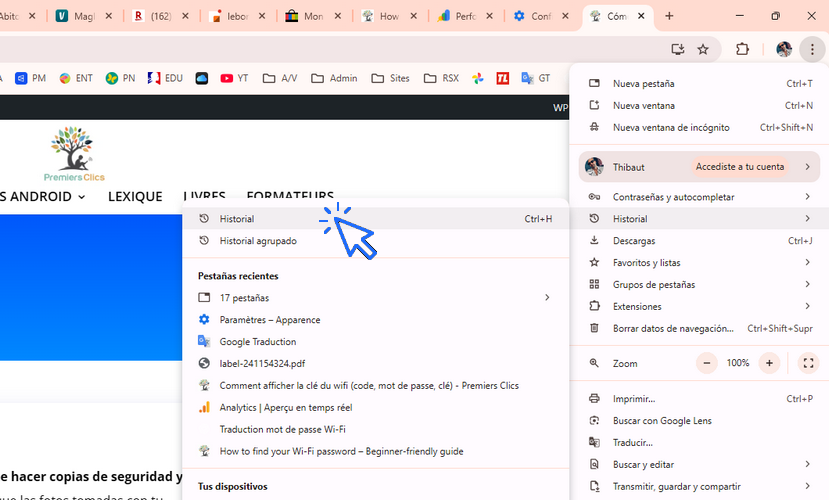
En Google Chrome, como en muchos otros navegadores, el historial de navegación se accede desde el menú. En Chrome, haz clic en “Menú” y luego en “Historial”. Así puedes encontrar fácilmente un sitio o una página visitada recientemente, ¡o incluso hace mucho tiempo!
También puedes abrir el historial usando el atajo de teclado “Ctrl” + “H” (H de “Historial”).
Para mostrar el historial de descargas, utiliza la tecla “J” (Ctrl + J). Esto lo veremos en la siguiente lección.
Ubicación: Menú → Historial
Accede al menú de Chrome haciendo clic en los 3 puntos (o en el engranaje según la versión) y luego haz clic en “Historial” > "Historial" :
2. Buscar en el historial
Puedes buscar dentro del historial utilizando la barra de búsqueda en la parte superior del historial.
También, directamente en la barra de direcciones de Google Chrome, escribe “@” y elige “@favoritos” para realizar rápidamente una búsqueda en tu historial.
El atajo “@” permite incluso usar la IA para buscar.
En la barra de direcciones, escribe “@” y elige “@gemini”.
El atajo “@” permite realizar diferentes tipos de búsqueda: con Google, con Gemini (IA), en favoritos, en el historial o buscar una pestaña abierta.
Atajo de teclado para usar IA en Google Chrome:
El atajo “@” permite realizar diferentes tipos de búsqueda.
3. Consultar el historial en varios dispositivos
Es posible consultar tu historial de navegación en varios dispositivos mediante sincronización.
Por ejemplo, si realizas búsquedas en tu laptop, luego puedes ver el mismo historial en tu smartphone.
Para tener un historial “único”, debes estar conectado a la misma cuenta de Google en todos tus dispositivos, haciendo clic en el avatar circular en la parte superior derecha del navegador (Chrome, Edge, Firefox…).
✅ FAQ (para mostrar en la página)
1. ¿Cómo ver el historial de navegación en Google Chrome?
Para ver el historial en Chrome, haz clic en los tres puntos en la parte superior derecha, luego en “Historial”. También puedes usar el atajo de teclado Ctrl + H para acceder rápidamente.
2. ¿Cómo mostrar el historial en Firefox o Edge?
En Firefox o Edge, el historial está disponible desde el menú principal del navegador. Al igual que en Chrome, el atajo Ctrl + H permite abrirlo directamente.
3. ¿Se puede buscar un sitio en el historial de navegación?
Sí, todos los navegadores incluyen una barra de búsqueda dentro del historial. Puedes escribir una palabra clave para encontrar rápidamente una página visitada.
4. ¿Cómo ver el historial en un teléfono o tablet Android?
En Android, abre tu navegador (como Chrome), toca los tres puntos en la parte superior derecha y selecciona “Historial”. Allí encontrarás todos los sitios visitados.
5. ¿Se puede consultar el historial en varios dispositivos?
Sí, si estás conectado a la misma cuenta de Google en varios dispositivos, tu historial se sincroniza automáticamente entre ellos.
Thibaut MATHIEU
¿Cuándo puede ayudarte este tutorial?
«Eliminar historial de Google fácilmente»
«Ver historial de búsqueda con Bing»
«Ver historial de búsqueda con Edge»
«¿Cómo ver el historial en Firefox?»
«¿Dónde está mi historial de internet?»
«He perdido una página, ¿cómo la encuentro?»
«Mostrar historial de Google Chrome»
«¿Cómo recuperar mis búsquedas de Google?»
«Ver lo que he buscado en Google»
Descargar Google Chrome

¿Cómo ver tus fotos con Google Fotos?

¿Cómo proteger tu computadora?
Cómo proteger tu computadora con una contraseña o un PIN en Windows

Acceder a Netflix
Un tutorial para ayudarte a acceder a Netflix desde cualquier dispositivo: teléfono, computadora o tablet.

Thibaut MATHIEU
Editor de Premiers Clics
Editor y redactor de Premiers Clics, y autor del libro “Je me mets à l'informatique” (disponible únicamente en francés), comparto todos mis conocimientos en informática para ayudarte a aprender, a través de los cursos de computación de Premiers Clics.
También soy responsable de una empresa de soporte y reparación informática, por lo que comprendo perfectamente tus necesidades en formación y asistencia tecnológica. Cada día respondo a las preguntas de mis clientes sobre sus computadoras, teléfonos o tabletas.
Esta experiencia me ha permitido adquirir un amplio conocimiento en tecnología digital de consumo, lo que me permite distinguir la información verdadera de la falsa en materia de protección de dispositivos, identificar los errores más comunes de los usuarios y ofrecer numerosos consejos para aprovechar al máximo las computadoras, los smartphones y las tabletas.

0 commentaire