Smartphones y Tablets / Guías prácticas
Cómo liberar espacio de almacenamiento en el teléfono móvil
Nivel : medio

El problema del almacenamiento lleno en un teléfono
¿Tu teléfono se está quedando sin espacio? Fotos, vídeos, aplicaciones y archivos del sistema pueden llenar rápidamente la memoria del dispositivo, especialmente en modelos antiguos. Afortunadamente, existen varias soluciones sencillas para liberar espacio y optimizar tu smartphone.
En este artículo te explico cómo comprobar el almacenamiento disponible, limpiar tu teléfono y aumentar su capacidad de almacenamiento si es necesario. Es un problema que encuentro muy a menudo con los clientes a los que ayudo o doy soporte técnico.
Tabla de contenidos
- Comprobar el almacenamiento utilizado
- Liberar espacio: limpieza y eliminación
- Aumentar el espacio de almacenamiento
1. Comprobar el almacenamiento utilizado
Antes de borrar nada, es importante saber cuánto espacio se está utilizando actualmente.
Para teléfonos recientes:
Si tu smartphone tiene 64 GB, 128 GB, 256 GB o más, probablemente aún dispongas de bastante espacio libre. Las fotos, las aplicaciones y los archivos del sistema todavía no han llenado completamente la memoria.
Para teléfonos antiguos:
Los dispositivos con 16 GB o 32 GB pueden llenarse muy rápidamente debido a las aplicaciones y a los archivos del sistema. En este caso, incluso un restablecimiento de fábrica no solucionará el problema de forma duradera, ya que las futuras actualizaciones volverán a ocupar espacio. Si tu teléfono es antiguo y tiene poca memoria, cambiarlo por un modelo con mayor capacidad puede ser la solución más eficaz.
Ver el almacenamiento libre y usado en iPhone o Android
Para comprobar el almacenamiento utilizado:
1. Ve a Ajustes > Cuidado del dispositivo (o Administración general) > Almacenamiento.
2. Verás el almacenamiento total, el espacio disponible y qué elementos ocupan memoria (aplicaciones, fotos, vídeos, etc.).
3. Si algunas aplicaciones ocupan mucho espacio, puedes desinstalarlas. Para las fotos y vídeos, lo mejor es transferirlos a tu ordenador antes de eliminarlos del teléfono.
Veamos cómo acceder a esta información.
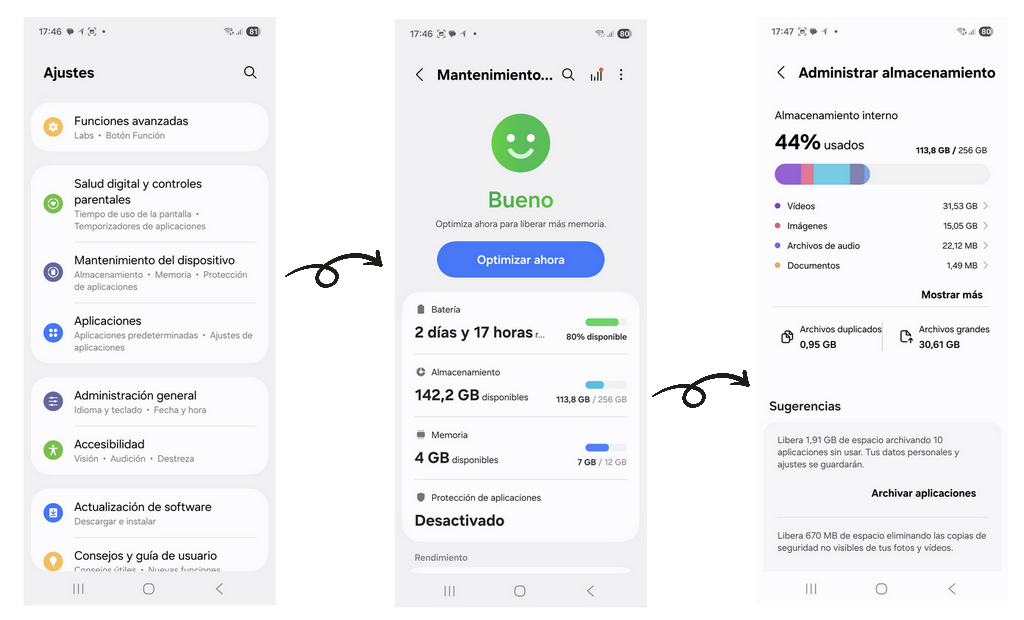
En un teléfono Android como Samsung, Oppo o Google, entra en Ajustes > Cuidado del dispositivo > Almacenamiento para ver el espacio libre, el espacio utilizado y los elementos almacenados.
2. Liberar espacio: limpieza y eliminación
Una vez identificado lo que ocupa espacio, es momento de limpiar:
Eliminar aplicaciones grandes que ya no utilizas
Normalmente puedes ordenar las aplicaciones por tamaño para identificar rápidamente las más pesadas. Ve a Ajustes > Administración general > Almacenamiento, y luego pulsa en Aplicaciones para ver la lista y su tamaño.
Borrar la caché de las aplicaciones
Si quieres conservar la aplicación pero recuperar espacio:
Ve a Ajustes > Aplicaciones > Nombre de la app > Almacenamiento y pulsa en Borrar caché.
Transferir fotos y vídeos a un ordenador
Esto permite liberar mucha memoria. ¡Buenas noticias! He preparado un tutorial paso a paso dedicado a este tema.
Información importante
No es posible reducir significativamente el tamaño del sistema operativo Android sin restablecer el teléfono. Sin embargo, el problema volverá a aparecer, ya que las actualizaciones se instalan con regularidad.
Estos pasos pueden liberar varios gigabytes en un smartphone lleno y mejorar notablemente su rendimiento.
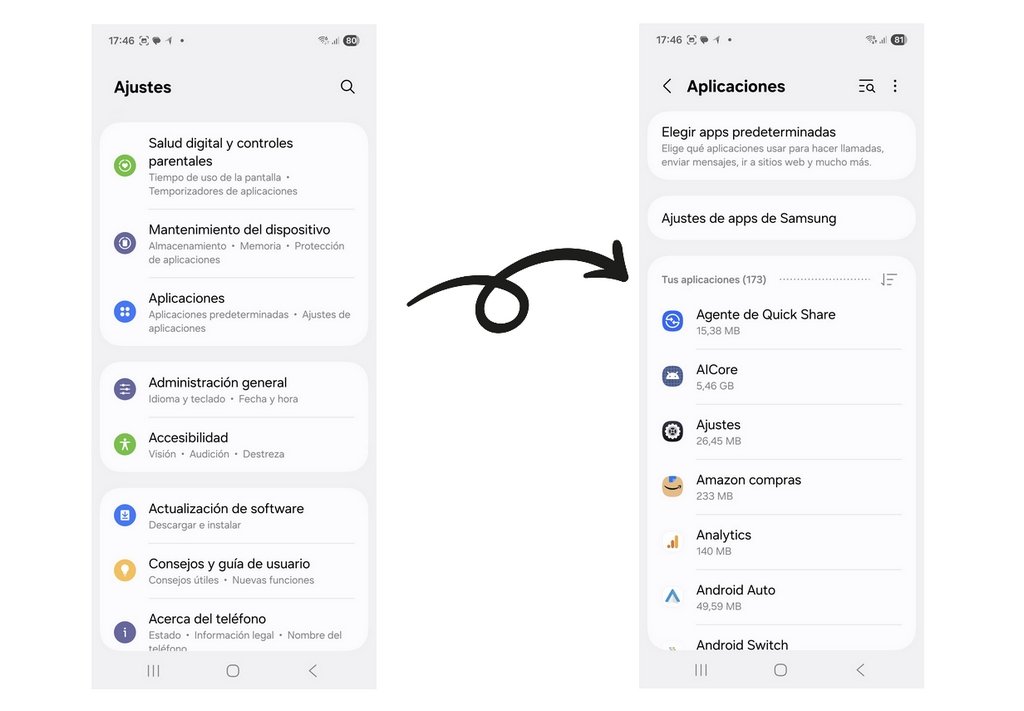
En Ajustes > Aplicaciones, puedes ver el tamaño de cada aplicación. La opción de ordenar por tamaño suele estar disponible y te ayuda a identificar rápidamente qué apps ocupan más espacio.
Mover aplicaciones a una tarjeta microSD
En algunos casos, también es posible mover aplicaciones a una tarjeta microSD. Para ello, consulta mi tutorial sobre cómo mover una aplicación a una tarjeta SD.
3. Aumentar el almacenamiento con una tarjeta microSD
Si tu teléfono dispone de ranura para tarjeta microSD, puedes aumentar considerablemente su capacidad de almacenamiento:
Comprueba el uso de la tarjeta SD en los ajustes.
Activa la opción “Guardar fotos y vídeos en la tarjeta SD” para liberar memoria interna.
Si aún no tienes una, una tarjeta microSD de 64 GB o 128 GB cuesta menos de 20 € y te permite almacenar fotos, vídeos e incluso algunas aplicaciones.
Esta solución es ideal para smartphones antiguos o dispositivos con poca memoria interna.
Conclusión
El espacio de almacenamiento debería ser un criterio clave al comprar un smartphone, especialmente si utilizas aplicaciones como WhatsApp, que acumulan fotos y vídeos en las conversaciones. Revisar regularmente el uso del almacenamiento, limpiar el dispositivo y añadir una tarjeta microSD son las mejores formas de mantener tu teléfono funcionando correctamente y evitar los molestos mensajes de “almacenamiento lleno”.
Thibaut Mathieu
Fin del tutorial
Teléfono que se ha vuelto lento
Mi teléfono se ha vuelto muy lento, ¿cómo puedo hacerlo más rápido?

¿Cómo conectar una impresora wifi?

Acceder a Netflix
Un tutorial para ayudarte a acceder a Netflix desde cualquier dispositivo: teléfono, computadora o tablet.
Envia une foto
Cómo enviar una foto por SMS.

Recuperar un archivo eliminado
Cómo recuperar un archivo o carpeta eliminada accidentalmente.

¿Cómo ver tus fotos con Google Fotos?

¿Cómo proteger tu computadora?
Cómo proteger tu computadora con una contraseña o un PIN en Windows

0 commentaire