Smartphones y Tablets / Guías prácticas
Cómo enviar una foto por SMS en Android (guía fácil)
Dificultad : Fácil
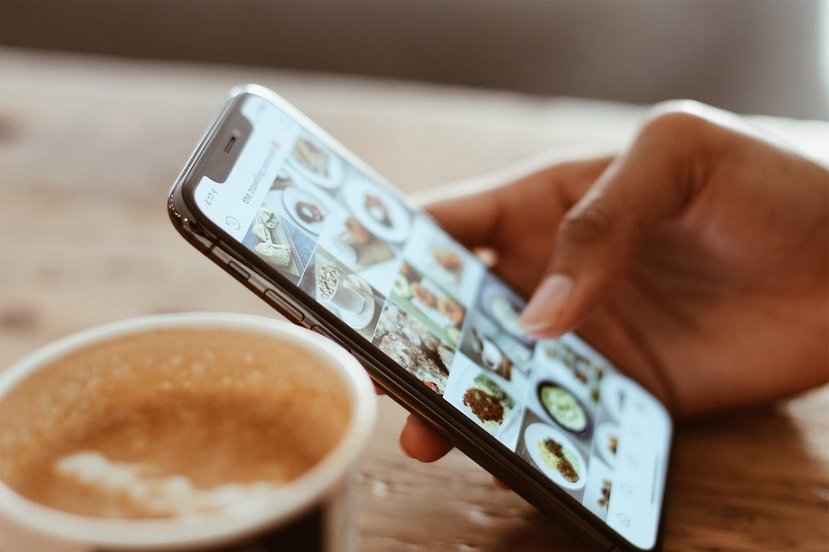

Enviar fotos o vídeos por mensaje (MMS)
Enviar una foto por mensaje de texto es muy útil: para compartir una foto familiar, enviar un documento o mostrar algo a un ser querido. En un teléfono Android, es muy sencillo, incluso si eres principiante. En esta guía te mostraré dos métodos simples para enviar una foto por SMS. ¡Vamos allá!
👉 Bueno saberlo: cuando un mensaje contiene una foto, técnicamente se llama MMS (lo explicamos más abajo).
Índice
- Enviar una foto desde la Galería
- Enviar una foto desde la app Mensaje
1. Enviar una foto desde la Galería
Este es el método más fácil y práctico, especialmente para principiantes. ¿Por qué? Porque empiezas directamente desde la foto que quieres enviar, sin tener que buscarla después. El segundo método funciona más como un archivo adjunto: primero creas el mensaje y luego añades la foto. Si no te sientes muy cómodo con los smartphones, este primer método es el más recomendable.
✅ Pasos para enviar una foto desde la Galería
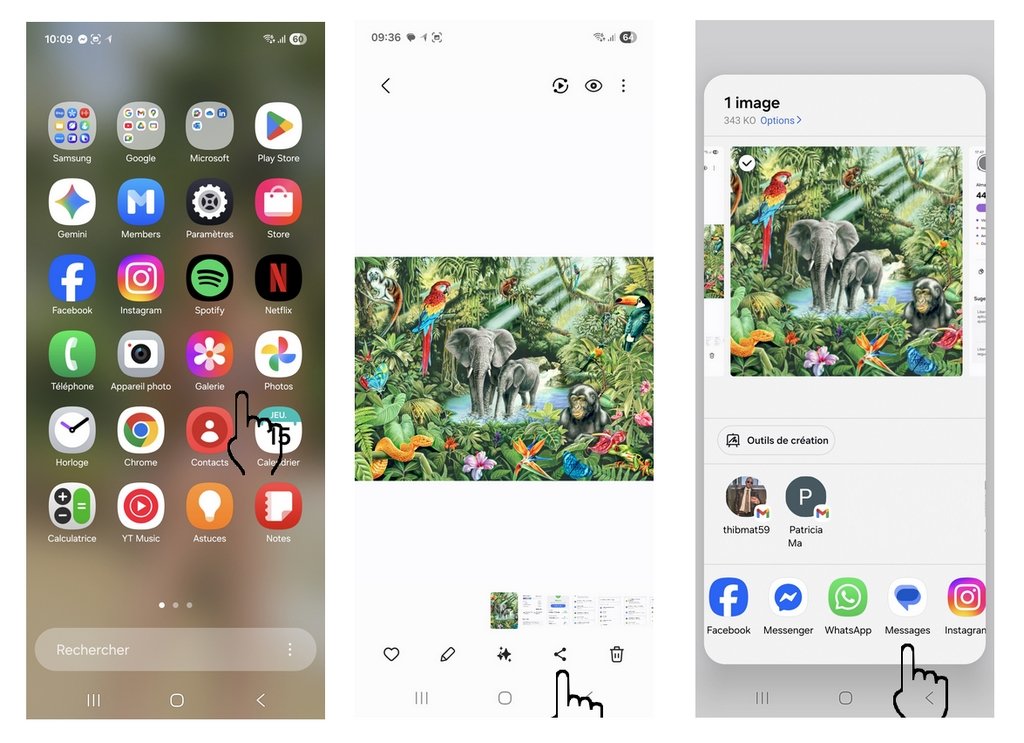
1. Abre la aplicación Galería (o Google Fotos)
2. Toca la foto que deseas enviar
3. Pulsa el botón Compartir
4. Selecciona Mensajes
5. Elige el contacto
6. Pulsa Enviar
Abre la aplicación Galería (o Google Fotos si la usas), toca el icono Compartir en la parte inferior de la pantalla y selecciona la aplicación Mensajes. Luego selecciona uno o varios contactos, escribe un mensaje si lo deseas y envía el MMS. ¡Listo!
📶 Importante: los datos móviles (4G / 5G) deben estar activados.
Puedes activarlos rápidamente deslizando el dedo desde la parte superior de la pantalla y tocando Datos móviles.
Luego selecciona uno o varios contactos de tu elección, escribe un mensaje y envía el MMS. ¡Eso es todo!
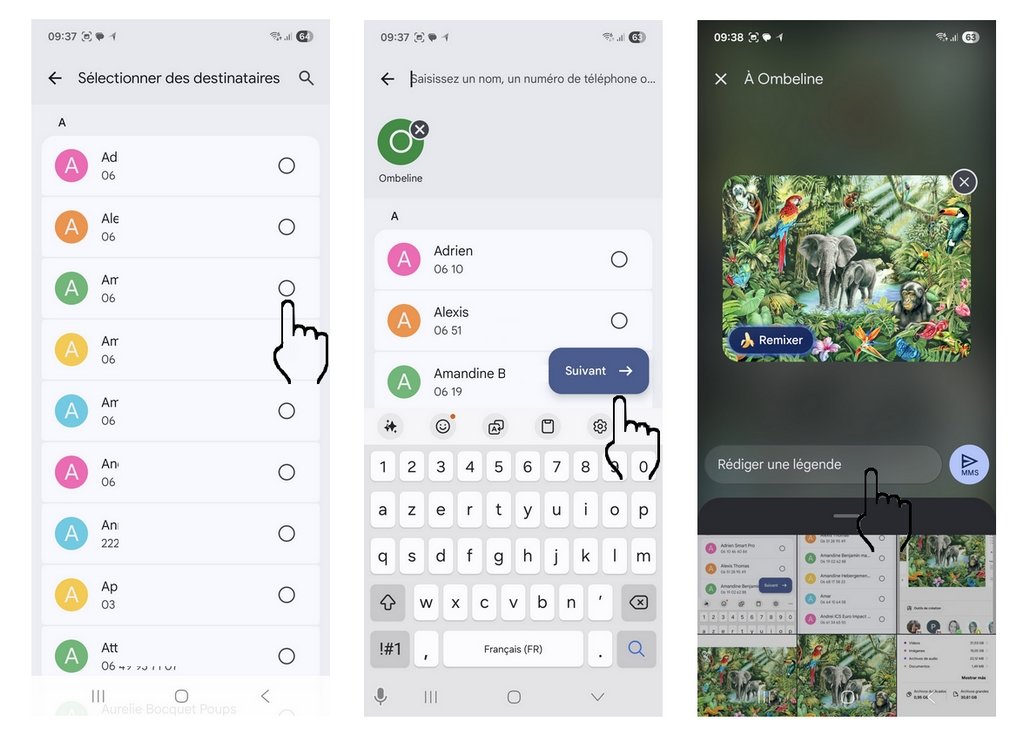
El MMS se enviará inmediatamente. Recuerda que los datos móviles deben estar activos en tu teléfono.
2.Enviar una foto desde la aplicación “Mensajes” (SMS)
Este método también es muy común.
✅ Pasos:
1. Abre la aplicación Mensajes
2. Abre una conversación existente o crea una nueva
3. Pulsa el botón + o el icono del clip
4. Selecciona una o varias fotos
5. Escribe tu mensaje y pulsa Enviar
¿Cómo enviar una foto por SMS?
Tutorial sencillo para principiantes
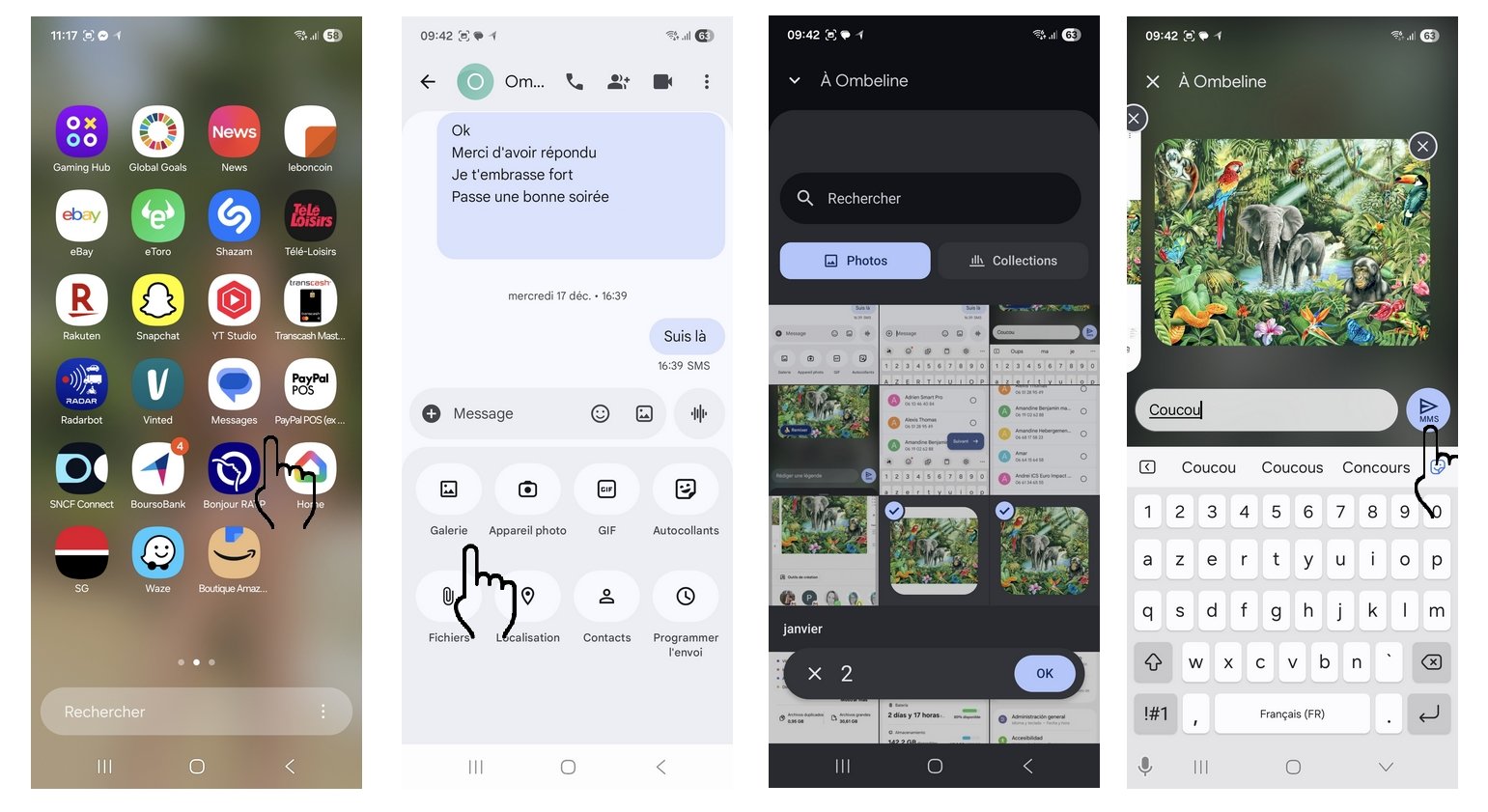
Haz clic para ver las capturas de pantalla en tamaño completo
❓ Preguntas frecuentes
¿Cuántas fotos puedo enviar por SMS?
Generalmente entre 1 y 5 fotos por mensaje.
Si necesitas enviar más fotos o archivos grandes, utiliza WhatsApp u otra aplicación de mensajería.
¿Puedo enviar un vídeo por MMS?
Solo vídeos muy cortos (unos pocos segundos).
Los vídeos largos son demasiado pesados para el MMS. Usa WhatsApp en su lugar.
¿Por qué falla el envío de la foto?
Puede haber varias razones:
El archivo es demasiado grande
Se han seleccionado demasiadas fotos
Los datos móviles están desactivados
Activa los datos móviles y pulsa Reenviar.
📷 Google Fotos: ¿qué es?
Google Fotos es una aplicación que guarda tus fotos en línea, en los servidores de Google.
Te permite:
Sincronizar fotos entre varios dispositivos
Hacer copias de seguridad automáticas
Recuperar tus fotos en un nuevo teléfono o tablet Android
Para saber más, consulta nuestra guía:
“Cómo ver y gestionar tus fotos con Google Fotos”
✅ Conclusión
Enviar una foto por mensaje de texto en un teléfono Android es simple y accesible para todos, incluso para principiantes. Ya sea desde la Galería o desde la aplicación Mensajes, solo tienes que seguir unos pocos pasos.
¿Quieres aprender más sobre cómo usar tu teléfono?
👉 Descubre todos nuestros tutoriales para principiantes.
Thibaut Mathieu
Fin del tutorial
Ahora ya sabes cómo enviar una foto por SMS.

¿Cómo proteger tu computadora?
Cómo proteger tu computadora con una contraseña o un PIN en Windows

¿Cómo ver tus fotos con Google Fotos?

¿Cómo conectar una impresora wifi?

"Connectado, sin Internet"
Cómo solucionar este problema de conexión frecuente.
Cambiar el fondo del pantalla
Cómo cambiar el fond del pantalla en Windows.

Liberar espacio ovil

Thibaut MATHIEU
Editor de Premiers Clics
Editor y redactor de Premiers Clics, y autor del libro “Je me mets à l'informatique” (disponible únicamente en francés), comparto todos mis conocimientos en informática para ayudarte a aprender, a través de los cursos de computación de Premiers Clics.
También soy responsable de una empresa de soporte y reparación informática, por lo que comprendo perfectamente tus necesidades en formación y asistencia tecnológica. Cada día respondo a las preguntas de mis clientes sobre sus computadoras, teléfonos o tabletas.
Esta experiencia me ha permitido adquirir un amplio conocimiento en tecnología digital de consumo, lo que me permite distinguir la información verdadera de la falsa en materia de protección de dispositivos, identificar los errores más comunes de los usuarios y ofrecer numerosos consejos para aprovechar al máximo las computadoras, los smartphones y las tabletas.

0 commentaire