Cursos de Informatica / Curso de Windows
Curso de Windows: Cómo cambiar el fondo de pantalla fácilmente
Dificultad: Fácil
Sistema operativo necesario: Windows (todas las versiones)

Información general sobre el fondo de pantalla
El fondo de escritorio, también llamado wallpaper, se puede personalizar muy fácilmente en Windows. Puedes elegir mostrar un color sólido, una imagen única o incluso una presentación de fotos. Este tutorial está diseñado para principiantes y explica todo paso a paso.
Soluciones simples y eficaces a las preguntas más comunes de informática para principiantes en Windows.

Resumen rápido: Cómo cambiar el fondo de pantalla en 5 pasos
1. Haz clic derecho en el escritorio
2. Selecciona "Personalizar"
3. Selecciona "Fondo"
4. Haz clic en "Examinar"
5. Elige tu imagen
Table de Contenidos
- Cambiar el fondo de pantalla
1. Cambiar el fondo de pantalla en un ordenador (Windows)
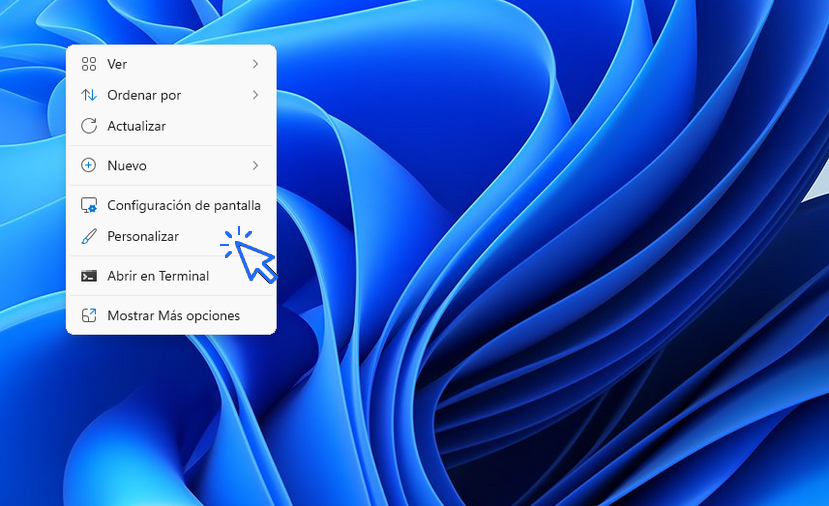
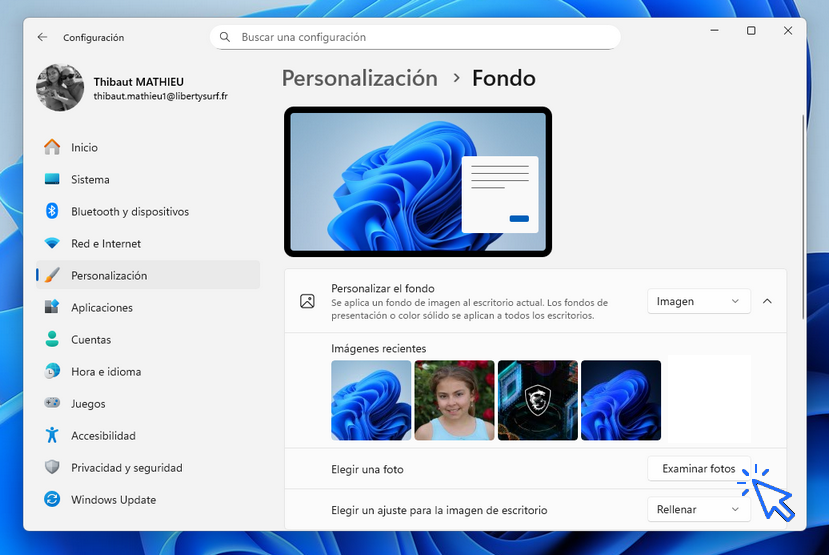
Para cambiar la imagen de fondo del escritorio, haz clic derecho en el escritorio y selecciona "Personalizar". Luego, haz clic en "Examinar" y elige la imagen o foto que desees. Puedes ajustar cómo se muestra la imagen usando el menú desplegable "Elegir un ajuste" (centrar, ajustar, estirar, etc.). Veamos esto paso a paso con imágenes.
Haz clic en "Personalizar" haciendo clic derecho en el escritorio:
Luego haz clic en "Fondo" :

Finalmente, haz clic en "Examinar fotos" para seleccionar la imagen que desees :
Crear una presentación de diapositivas
Puedes seleccionar una carpeta completa eligiendo "Presentación de diapositivas" en lugar de "Imagen" en la sección "Personalizar tu fondo". Esta es una excelente manera de mostrar automáticamente varias fotos que te gusten.
Recomendamos crear una carpeta llamada "Fondos de pantalla", copiar tus imágenes favoritas en ella y usar esa carpeta como fuente para la presentación de diapositivas.
Cambiar el tipo de fondo
También puedes cambiar el tipo de fondo: imágenes de Windows Spotlight, una foto de tu biblioteca, un color sólido o una presentación de diapositivas :

Otra forma de cambiar el fondo de escritorio es abrir la carpeta que desees usando el Explorador de archivos —por ejemplo, la carpeta "Imágenes"— y hacer clic derecho sobre la imagen que quieras. Luego selecciona "Establecer como fondo de escritorio". Nota : con este método no puedes ajustar el tamaño de visualización de la imagen.

Mi experiencia me lleva a recomendar este método, ya que es el más cómodo. Si utilizas la configuración de Windows, primero necesitas conocer la ubicación de la foto que deseas. Aquí, simplemente encuentras una foto que te guste en el Explorador de archivos y la estableces inmediatamente como fondo de pantalla:
Imagen → Clic derecho sobre el archivo → Establecer como fondo de escritorio
También, revisa el curso “Cómo agrandar los iconos de archivos y carpetas en un PC” para configurar correctamente la pantalla. Este será el enfoque de la próxima lección. Si acabas de comprar un PC nuevo, la lección final será especialmente útil, ayudándote a configurar tu ordenador fácilmente, en particular los ajustes de pantalla. También puedes cambiar el fondo de pantalla en tu smartphone o tablet Android.
¿Dónde encontrar fondos de escritorio gratis?
¿Buscas fondos de pantalla gratuitos para personalizar tu PC con Windows? Puedes descargar imágenes de alta calidad en sitios populares como:
1. Unsplash – miles de fondos HD gratuitos para uso personal. (enlace
2. Pinterest – explora colecciones creativas de fondos y estilos de tendencia. (enlace
3. Google Imágenes – encuentra cualquier tipo de fondo, desde paisajes hasta diseños abstractos. (enlace)
Cómo guardar un fondo de pantalla que te guste:
1. Haz clic en la imagen para abrirla en tamaño completo.
2. Clic derecho → “Guardar imagen como…” para descargarla.
3. Para establecerla como fondo de escritorio, haz clic derecho sobre la imagen descargada y selecciona “Establecer como fondo de escritorio”.
Consejo: organiza tus imágenes favoritas en una carpeta llamada “Fondos de pantalla” y úsala para crear una presentación de diapositivas en Windows, con rotación automática.
Final de la lección
¡Ahora sabes cómo cambiar el fondo de pantalla en Windows!

¿Cómo proteger tu computadora?
Cómo proteger tu computadora con una contraseña o un PIN en Windows

¿Cómo ver tus fotos con Google Fotos?

Recuperar un archivo eliminado
Cómo recuperar un archivo o carpeta eliminada accidentalmente.

Acceder a Netflix
Un tutorial para ayudarte a acceder a Netflix desde cualquier dispositivo: teléfono, computadora o tablet.

Thibaut MATHIEU
Editor of Premiers Clics
Editor y redactor de Premiers Clics, y autor del libro “Je me mets à l'informatique” (disponible solo en francés), comparto todo mi conocimiento informático para ayudarte a aprender, utilizando los cursos de informática de Premiers Clics.
También soy el responsable de una empresa de soporte y reparación informática, por lo que comprendo perfectamente tus necesidades en formación y asistencia informática. Cada día respondo a las preguntas de mis clientes sobre sus ordenadores, teléfonos o tabletas.
Esta experiencia me ha proporcionado un amplio conocimiento en tecnología digital de consumo, permitiéndome separar los hechos de los mitos en la protección de dispositivos, identificar los errores más comunes de los usuarios y ofrecer numerosos consejos para aprovechar al máximo los PCs, smartphones y tabletas.

www.premiers-clics.fr
0 commentaire