
Curso de Informática / Cursos de Windows
Crear un acceso directo en el escritorio

Información general sobre los accesos directos
Crear accesos directos en el escritorio de Windows permite un acceso rápido a tus programas, archivos y carpetas. Puedes crear accesos directos para los elementos que usas con frecuencia. Algunos accesos directos ya existen por defecto en Windows, como la Papelera de reciclaje o el Explorador de archivos.
La mayoría del software recién instalado crea automáticamente un acceso directo. No es necesario mantener todos en el escritorio, ya que puede llenarse rápidamente de accesos directos que no usas.
Tabla de contenidos
1. Crear un acceso directo
2. Renombrar un acceso directo
3. Mover un acceso directo
1. Crear un acceso directo
Existen dos tipos de accesos directos:
Accesos directos a programas (apps y software)
Accesos directos a archivos y carpetas
Para crear un acceso directo de un programa en Windows , busca el programa usando el menú Inicio. Cuando lo encuentres, haz clic derecho y selecciona “Abrir ubicación del archivo”. Luego copia el acceso directo que aparece en la ventana del Explorador de archivos. Finalmente, pega el acceso directo en el escritorio.
Abramos esto paso a paso. Puedes ampliar las capturas de pantalla. Abre el menú Inicio haciendo clic en el ícono de Windows en la barra de tareas, en la parte inferior izquierda de la pantalla.
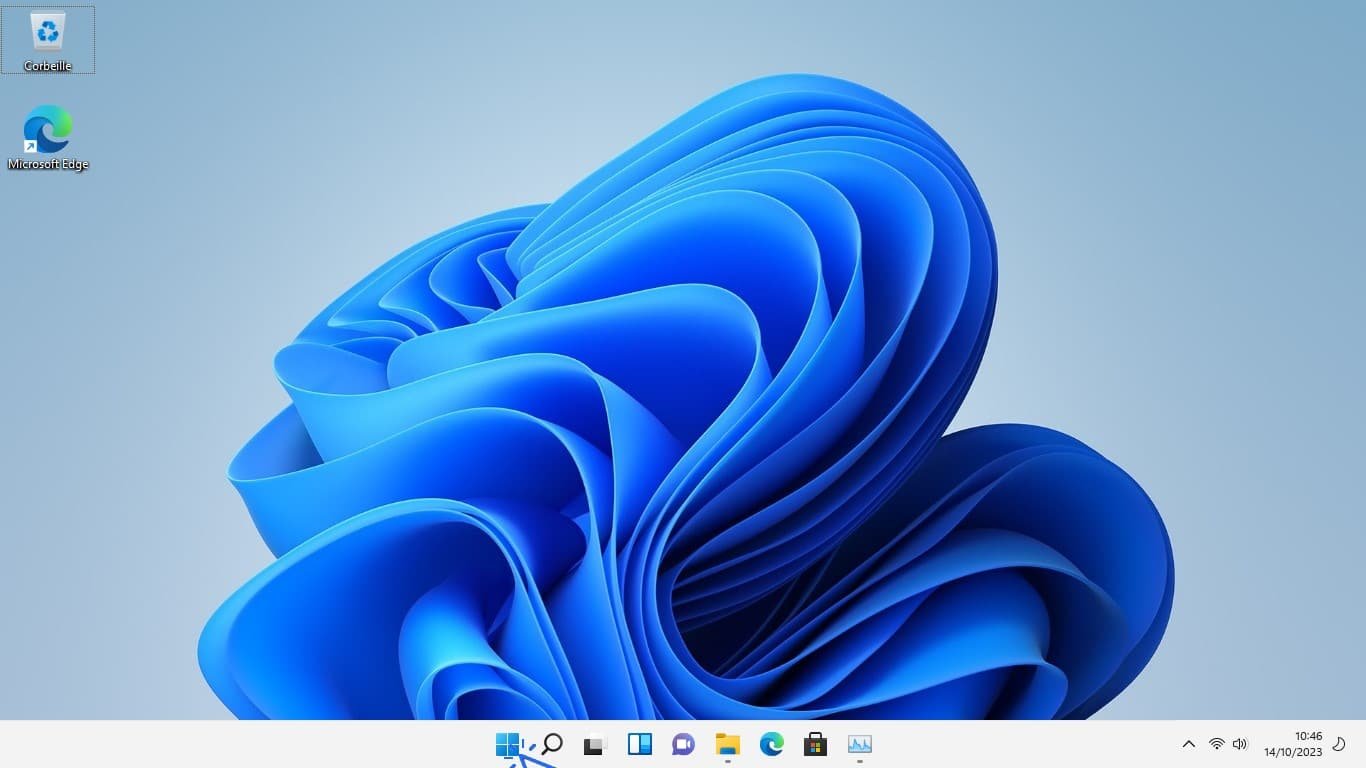
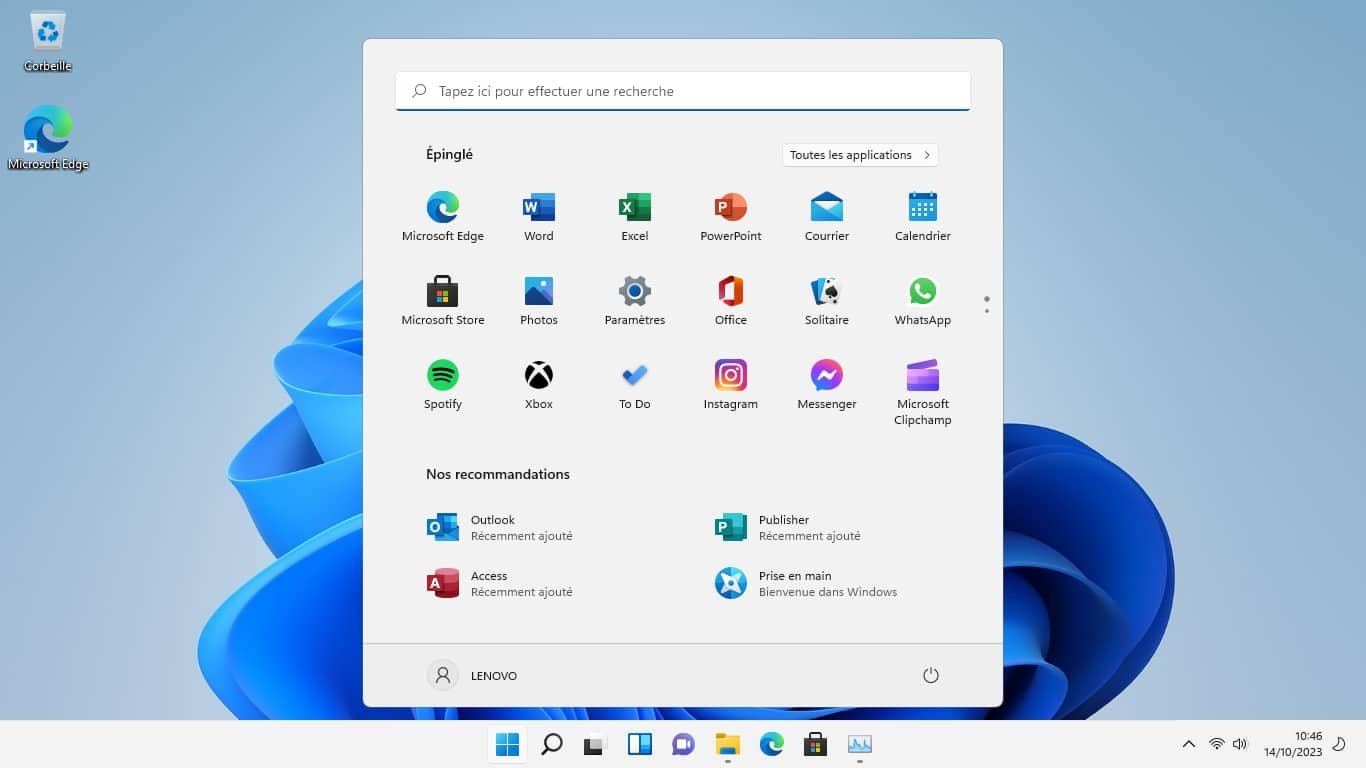
Busca el programa o aplicación que deseas agregar como acceso directo en el escritorio. Puedes hacer clic en “Todas las aplicaciones” o usar la barra de búsqueda en la parte superior del menú Inicio.
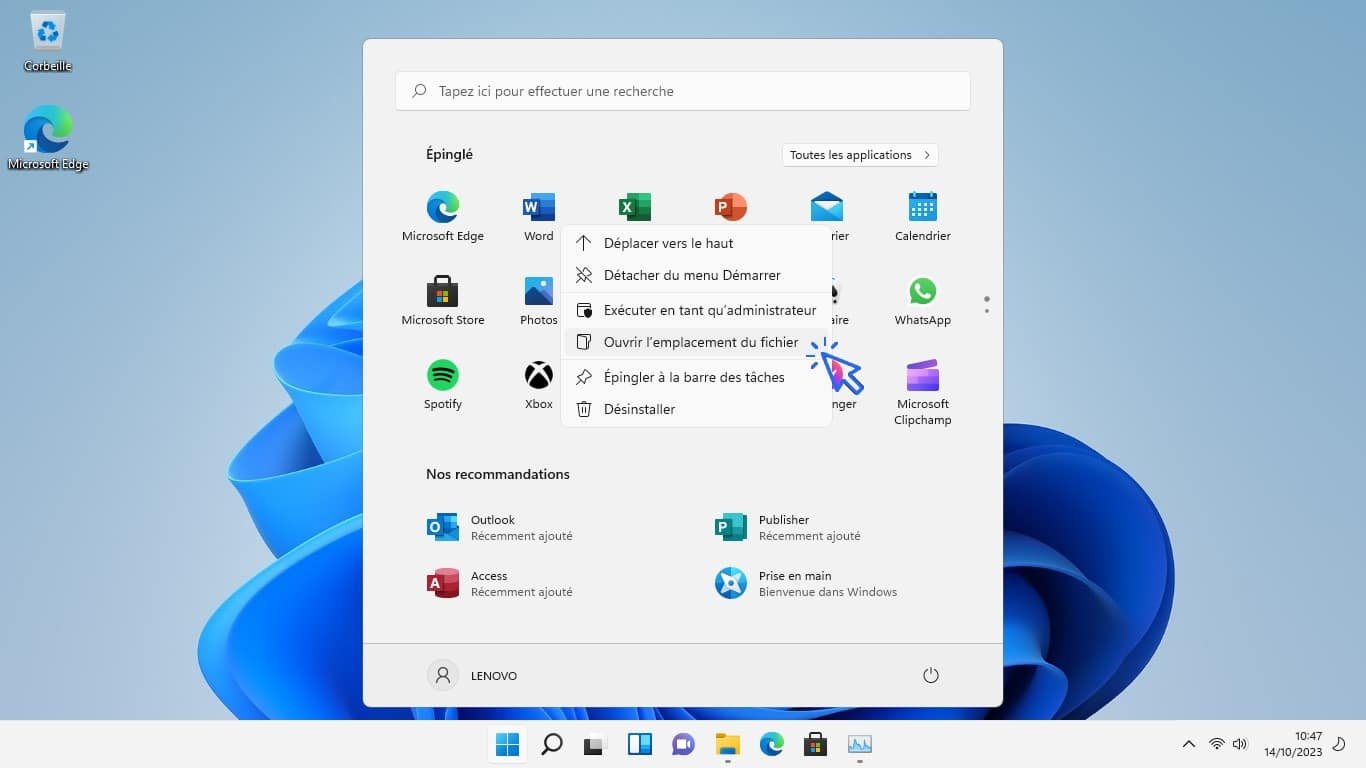
Haz clic derecho en el programa y selecciona “Abrir ubicación del archivo” :
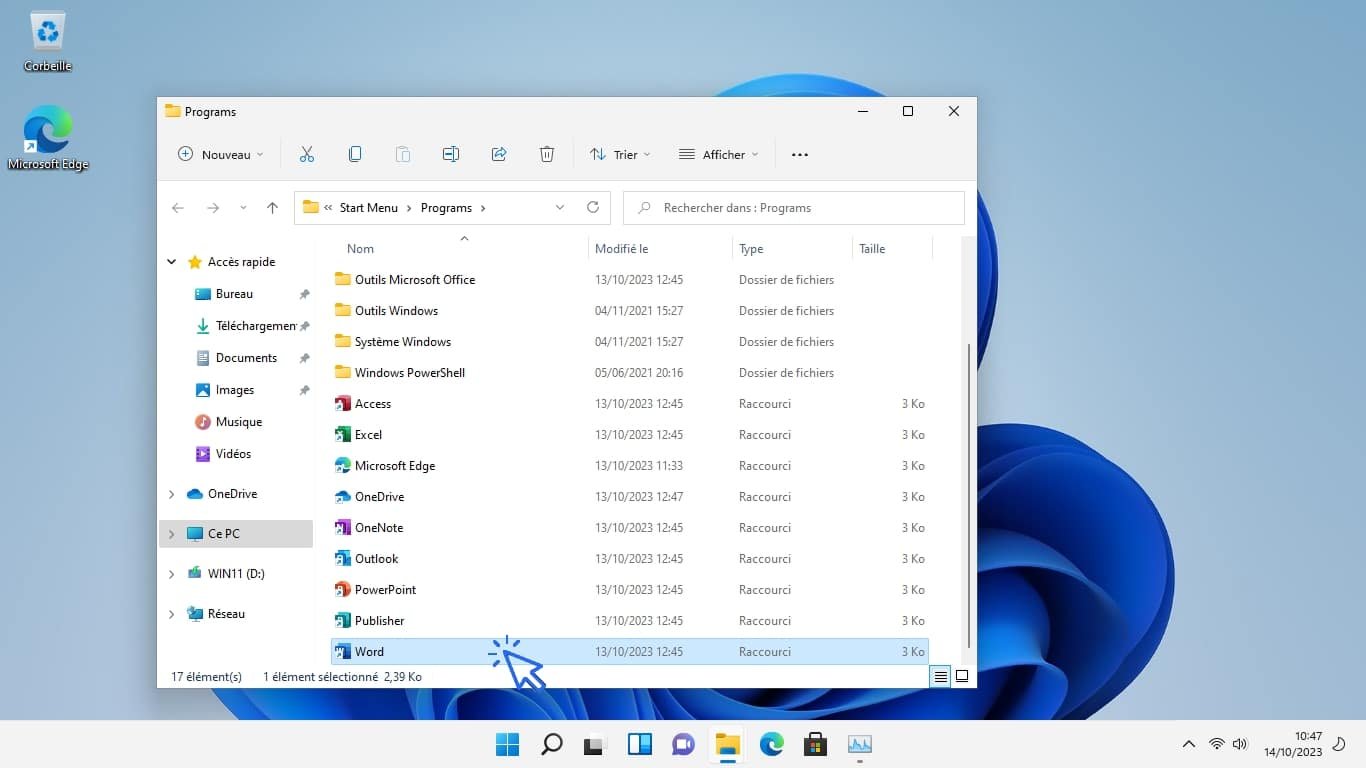
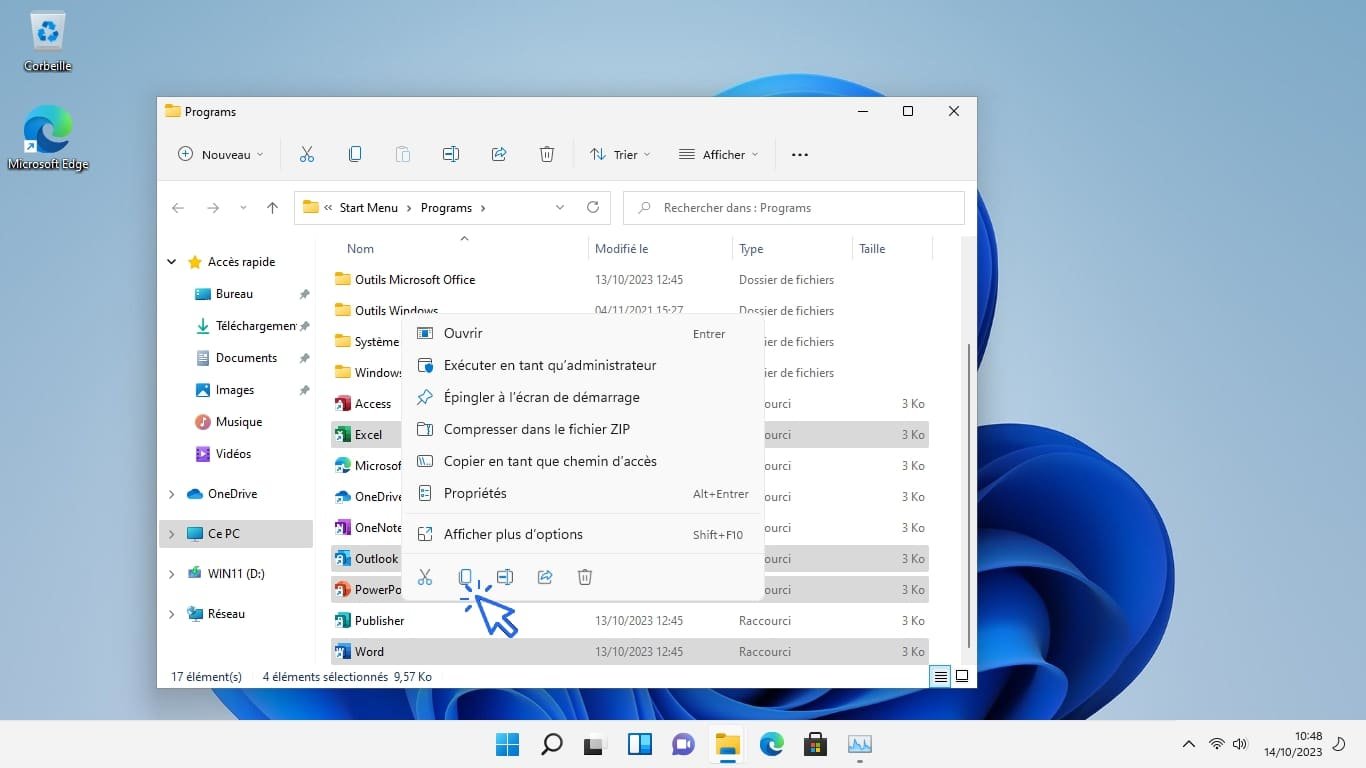
A continuación, haz clic derecho nuevamente sobre el programa que aparece en la ventana del Explorador de archivos de Windows:
Luego, haz clic en Copiar. En el ejemplo de abajo, he seleccionado varios programas a la vez. Quiero agregar accesos directos de Outlook, Word, Excel y PowerPoint en mi escritorio. Si eres completamente nuevo en computadoras, aprende a copiar y pegar en Windows, o consulta nuestros cursos de informática. Aquí, selecciono varios elementos y los copio..
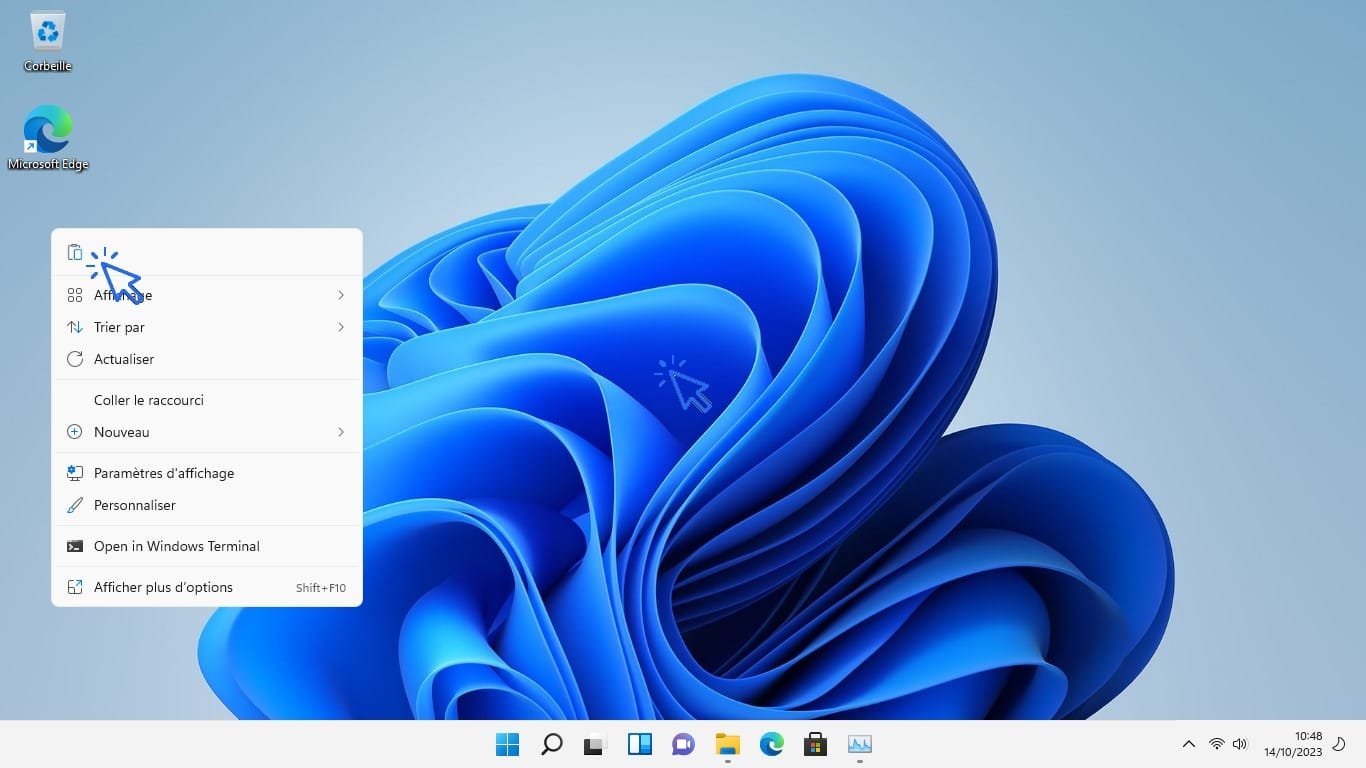
Ahora, en el escritorio, simplemente haz clic derecho y selecciona Pegar:
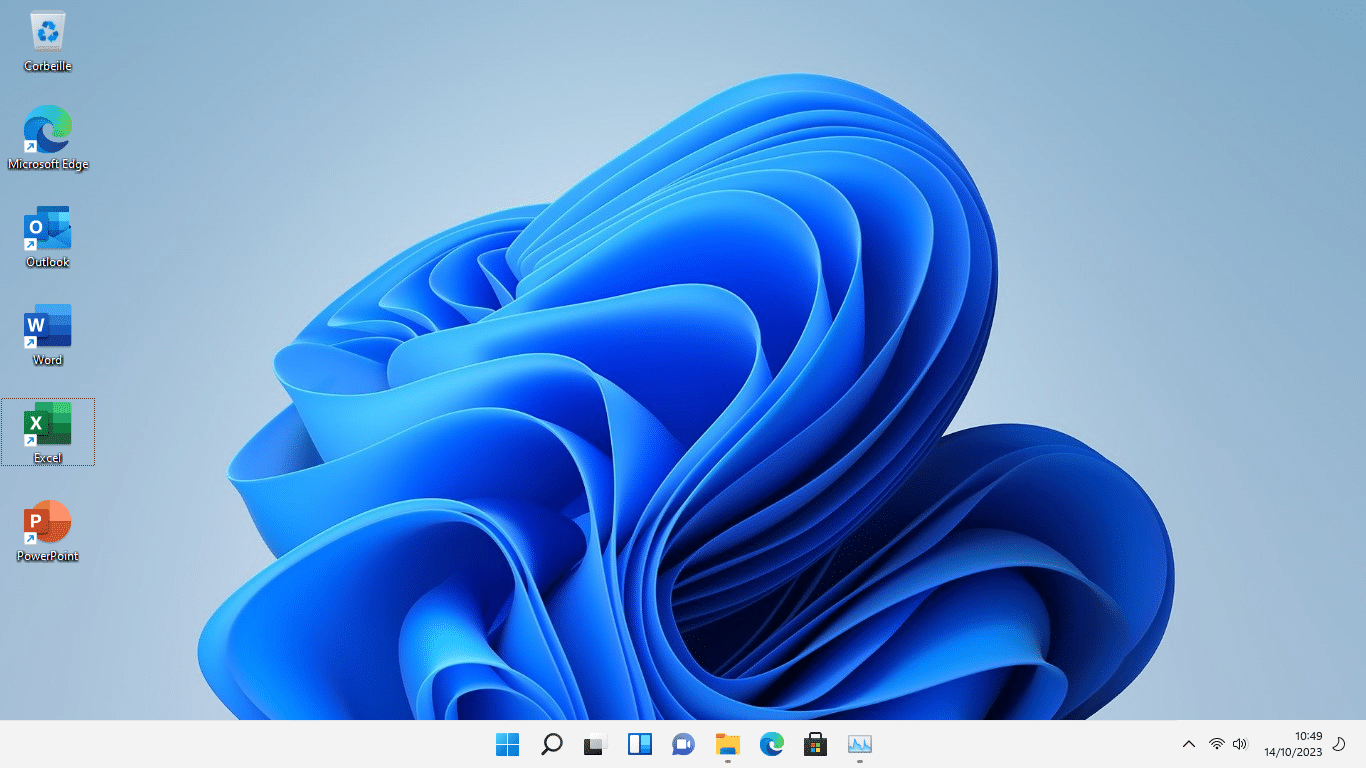
¡Tus accesos directos a tus programas, software o aplicaciones ya están listos!
- Para crear un acceso directo a una carpeta o archivo, deberás hacerlo manualmente, como se explica en esta lección. Para crear un acceso directo en el escritorio de Windows, abre el Explorador de archivos y haz clic derecho sobre el archivo o carpeta para abrir el menú contextual. Luego selecciona Enviar a → Escritorio. Finalmente, puedes renombrar y mover el acceso directo.
Ruta: Mostrar más opciones → Clic derecho sobre un archivo o carpeta → Enviar a → Escritorio (crear acceso directo)
Veamos esto paso a paso con imágenes.
En el ejemplo de abajo, crearemos un acceso directo para una carpeta ubicada en la carpeta Imágenes, accesible desde el Explorador de archivos. ¡Puedes crear un acceso directo en el escritorio para cualquier archivo o carpeta! Haz clic derecho sobre el archivo o carpeta que elijas y luego selecciona Mostrar más opciones.

Luego, haz clic en Enviar a → Escritorio (crear acceso directo).

¿Accesos directos a mis sitios web más usados? ¡Sí, pero no en el escritorio!
Puedes crear accesos directos a tus sitios web favoritos en el escritorio, pero recomendamos usar la barra de marcadores de tu navegador para evitar que el escritorio se llene de iconos. La barra de marcadores en Chrome, Edge o Firefox está diseñada para este propósito, permitiéndote crear accesos directos a cientos de páginas web, que puedes organizar como desees: recetas, personales, trabajo, niños, etc.
Si aún deseas crear este tipo de acceso directo, haz clic derecho en el escritorio, selecciona Nuevo → Acceso directo, luego ingresa la URL* de la página o sitio web. Haz clic en Siguiente para darle un nombre al acceso directo y luego confirma.
*Ejemplo de URL: https://www.google.com
2. Renombrar un acceso directo
Ahora necesitas darle un nombre personalizado al acceso directo recién creado, simplemente para asignarle un nombre que tenga sentido para ti. Para hacerlo, haz clic en el texto del icono. Una vez que esté resaltado, escribe el nuevo nombre usando tu teclado y presiona Enter. También puedes renombrar accesos directos en el escritorio haciendo clic derecho sobre ellos y seleccionando Cambiar nombre.
Veamos esto con imágenes. En este ejemplo, el acceso directo se llama “Documentos – Acceso directo”. Vamos a eliminar la parte “– Acceso directo”, que no es necesaria. Para hacerlo, selecciona un icono en tu escritorio y haz clic en su texto. El texto se resaltará. Escribe el nuevo nombre para la carpeta y presiona Enter.

3. Mover un acceso directo
Para mover un icono del escritorio, haz clic en el icono, mantén presionado el botón del ratón y arrástralo hasta la ubicación deseada. Suelta el botón del ratón para colocarlo.
Para eliminar un icono del escritorio (acceso directo) que ya no uses, haz clic sobre él para seleccionarlo y presiona la tecla Suprimir en tu teclado. También puedes usar el menú contextual: clic derecho sobre el acceso directo → Eliminar. Más fácil aún, puedes arrastrar el acceso directo a la Papelera de reciclaje.
Recomendamos anclar tus programas favoritos directamente a la barra de tareas. De esta manera, ¡no necesitarás acceder al escritorio para abrirlos! Esto es exactamente lo que cubriremos en la próxima lección.
Fin de la lección
Ahora sabes cómo crear accesos directos en tu escritorio.

¿Cómo ver tus fotos con Google Fotos?

"Connectado, sin Internet"
Cómo solucionar este problema de conexión frecuente.

¿Cómo proteger tu computadora?
Cómo proteger tu computadora con una contraseña o un PIN en Windows

Acceder a Netflix
Un tutorial para ayudarte a acceder a Netflix desde cualquier dispositivo: teléfono, computadora o tablet.

¿Cómo conectar una impresora wifi?

Thibaut MATHIEU
Editor de Premiers Clics
Editor y redactor de Premiers Clics, y autor del libro “Je me mets à l'informatique” (disponible únicamente en francés), comparto todos mis conocimientos en informática para ayudarte a aprender, a través de los cursos de computación de Premiers Clics.
También soy responsable de una empresa de soporte y reparación informática, por lo que comprendo perfectamente tus necesidades en formación y asistencia tecnológica. Cada día respondo a las preguntas de mis clientes sobre sus computadoras, teléfonos o tabletas.
Esta experiencia me ha permitido adquirir un amplio conocimiento en tecnología digital de consumo, lo que me permite distinguir la información verdadera de la falsa en materia de protección de dispositivos, identificar los errores más comunes de los usuarios y ofrecer numerosos consejos para aprovechar al máximo las computadoras, los smartphones y las tabletas.

www.premiers-clics.fr
0 commentaire