Cursos de informática para principiantes / Impresora
Cómo conectar una impresora WiFi e instalarla en tu PC
Dificultad: Fácil

Conectar una impresora a tu red WiFi
Conectar una impresora a tu red WiFi tiene dos ventajas principales: puedes imprimir desde cualquier dispositivo conectado a la red (PC, smartphones, tabletas…) y puedes colocar la impresora en cualquier lugar sin mover tu ordenador.
Tanto si estás instalando una impresora nueva como si necesitas solucionar un problema con una impresora que ya no se conecta automáticamente al WiFi, este tutorial te guiará paso a paso. La segunda parte explica cómo instalar la impresora en tu PC.
Índice de contenidos
1. Conectar una impresora por WPS
2. Instalar la impresora en tu PC

1. Conectar una impresora WiFi mediante WPS
Para iniciar el emparejamiento WPS, mantén pulsado el botón “WiFi” de la impresora. El botón (o el icono WiFi en la pantalla) parpadeará, indicando que la impresora está en modo de emparejamiento WPS.
Este método funciona con la mayoría de las impresoras, aunque el procedimiento WPS puede variar según el modelo. Puedes consultar las instrucciones WPS en la web del fabricante (HP, Epson, Canon, Brother…) o buscar en Google:
“procedimiento WPS – modelo de impresora”.
Una vez activado el WPS de la impresora, activa rápidamente el WPS en tu router. Normalmente hay un botón WPS; presiónalo una vez o durante más de 3 segundos según el router. La luz WPS parpadeará, indicando que el router está buscando un dispositivo.
Tras unos segundos, la luz WiFi de la impresora quedará fija, confirmando la conexión.
Luego:
Si es una instalación nueva, instala la impresora en tu PC.
Si ya estaba instalada pero se había desconectado, tu PC debería detectarla automáticamente.
No puedo usar WPS
Para instalar una impresora WiFi, primero debes conectarla a tu red WiFi y luego instalarla en tu dispositivo. El método más común para conectar una impresora WiFi es utilizar WPS. Sin embargo, si esto no funciona, el programa de instalación de la impresora normalmente puede conectar automáticamente tu impresora a la red WiFi. Por lo tanto, debes usar el software de instalación de la impresora disponible en el sitio web del fabricante: HP, Canon, Epson, etc. (Ejemplo: en Google, para una impresora Canon, escribe “modelo de tu impresora + Soporte Canon” para descargar el programa de instalación del producto Canon).
2. Instalar la impresora en tu PC
Para instalar una impresora WiFi, primero debes conectarla a la red. Algunos programas de instalación lo hacen automáticamente, pero no todos. Consulta la sección anterior si es necesario.
Las impresoras más recientes suelen incluir instaladores que configuran automáticamente la conexión WiFi.
Debes descargar el programa de instalación desde el sitio del fabricante, ya que la mayoría de los PCs actuales no incluyen lector de CD. Aunque Windows puede detectar impresoras desde el Panel de control o Configuración, se recomienda el software del fabricante para disponer de todas las funciones, especialmente el escáner.
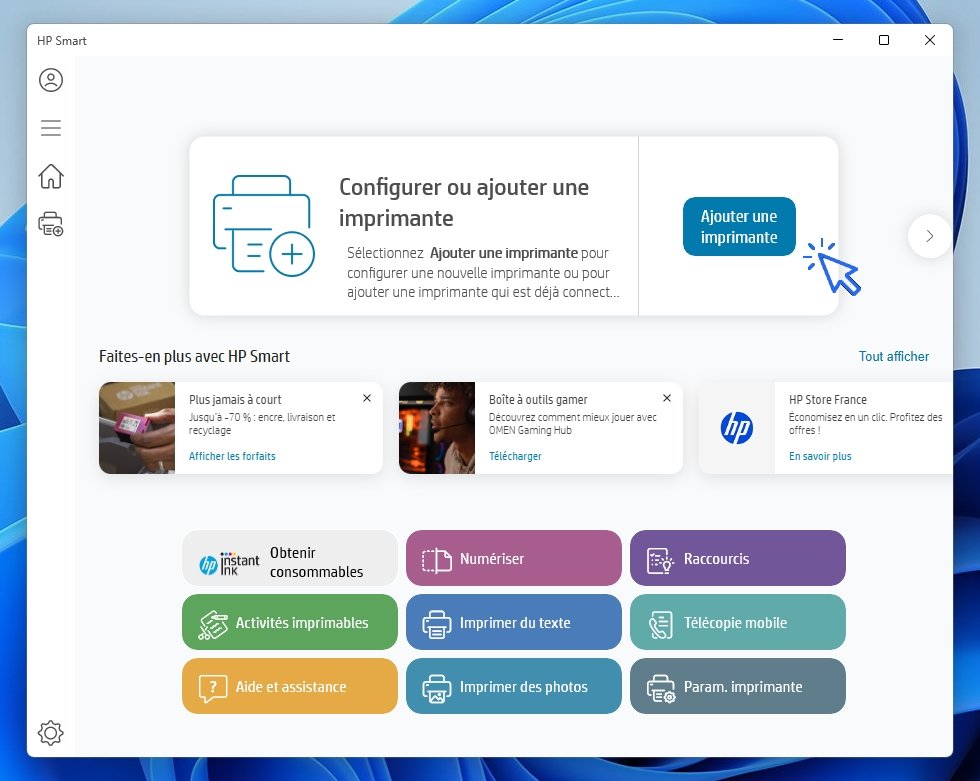
Para las impresoras HP, utiliza la aplicación HP Smart (disponible en Microsoft Store o Google Play Store) para instalar y gestionar tu impresora WiFi. Para las impresoras Epson o Canon, utiliza el programa de instalación disponible en el sitio web del fabricante.
Impresoras HP
Descarga la aplicación HP Smart desde Microsoft Store.
Abre la tienda, busca “HP Smart”, cierra la solicitud de cuenta Microsoft si aparece e instala la app.
Abre HP Smart, fíjala a la barra de tareas y haz clic en “Agregar impresora”.
Si la aplicación no encuentra la impresora WiFi, introduce la dirección IP de la impresora (visible en la pantalla o en un “informe de conexión”).
⚠️ Nota: HP exige crear una cuenta para escanear con HP Smart.
Impresoras Epson, Canon, Brother o Samsung
Debes descargar el programa de instalación desde el sitio indicado en la documentación de la impresora.
Si has perdido el manual, no pasa nada: escribe en Google
“soporte – modelo de tu impresora”
y encontrarás rápidamente el enlace para descargar el instalador.
Si no consigues el programa de instalación, ve al Panel de control, haz clic en “Dispositivos e impresoras” y luego en “Agregar una impresora”.
Windows detectará automáticamente la impresora conectada a tu red WiFi.
En Windows 10 y 11, también puedes añadir una impresora USB o WiFi directamente desde Configuración.
¿Qué es WiFi Direct?
WiFi Direct es una red WiFi creada directamente por la impresora.
Durante la instalación, no selecciones la impresora llamada “Direct XXXX”.
Si lo haces, estarás obligado a imprimir conectándote siempre a WiFi Direct, lo cual no es práctico.
WiFi Direct permite imprimir sin cable USB cuando la impresora no está conectada a tu WiFi doméstico. La impresora crea su propia red y tu PC o smartphone debe conectarse a ella, lo que obliga a cambiar constantemente entre la red del router y la red de la impresora.
Escanear un documento
Para escanear un documento, abre la aplicación correspondiente:
HP Smart para HP
Canon IJ Scan para Canon
Epson Scan para Epson
Si no tienes estas aplicaciones, puedes usar la herramienta básica de Windows escribiendo “escáner” en la barra de búsqueda.
Para más información, consulta la guía dedicada: tutorial sobre cómo escanear un documento.
Impresora “Sin conexión”
Si tu impresora aparece como “Sin conexión” en el Panel de control de Windows, prueba lo siguiente:
1. Reinicia la impresora y el PC (en muchos casos es suficiente).
2. Si el problema continúa, reinicia el servicio de cola de impresión:
Pulsa Windows + R
Escribe
services.mscBusca “Cola de impresión” (Print Spooler)
Ábrelo, detén el servicio y vuelve a iniciarlo.
Si aún así no funciona, deberás reinstalar la impresora:
Elimínala desde el Panel de control (clic derecho → Eliminar).
Haz clic en “Agregar impresora” y deja que Windows la detecte de nuevo.
Este error suele deberse a un problema de comunicación entre la impresora y el PC, no a la conexión WiFi.
Sobre los manuales de usuario
Hoy en día, las impresoras ya no incluyen CD de instalación, ya que los PCs modernos no tienen lector.
Las impresoras incluyen una guía rápida que explica cómo descargar el programa de instalación, que contiene los controladores y el software de escaneo.
Si necesitas el manual completo, puedes descargarlo en PDF desde el sitio web del fabricante.
En Google, escribe: “soporte + marca de la impresora + modelo” y encontrarás fácilmente la página oficial con la sección “Manuales” o “Guías de usuario”.
Conclusión
Conectar e instalar fácilmente una impresora WiFi usando WPS o el software del fabricante (HP, Canon, Epson).
Thibaut Mathieu

Cambiar el fondo del pantalla
Cómo cambiar el fond del pantalla en Windows.
¿Cómo proteger tu computadora?
Cómo proteger tu computadora con una contraseña o un PIN en Windows

¿Cómo ver tus fotos con Google Fotos?

Recuperar un archivo eliminado
Cómo recuperar un archivo o carpeta eliminada accidentalmente.

Acceder a Netflix
Un tutorial para ayudarte a acceder a Netflix desde cualquier dispositivo: teléfono, computadora o tablet.

"Connectado, sin Internet"
Cómo solucionar este problema de conexión frecuente.

Thibaut MATHIEU
Editor of Premiers Clics
Editor y redactor de Premiers Clics, y autor del libro “Je me mets à l'informatique” (disponible solo en francés), comparto todo mi conocimiento informático para ayudarte a aprender, utilizando los cursos de informática de Premiers Clics.
También soy el responsable de una empresa de soporte y reparación informática, por lo que comprendo perfectamente tus necesidades en formación y asistencia informática. Cada día respondo a las preguntas de mis clientes sobre sus ordenadores, teléfonos o tabletas.
Esta experiencia me ha proporcionado un amplio conocimiento en tecnología digital de consumo, permitiéndome separar los hechos de los mitos en la protección de dispositivos, identificar los errores más comunes de los usuarios y ofrecer numerosos consejos para aprovechar al máximo los PCs, smartphones y tabletas.
