Smartphones & Tablettes / Problèmes courants
Mon téléphone est branché mais ne charge pas
Difficulté : Moyenne

Mon téléphone ne charge plus, que faire ?
Votre smartphone semble branché au chargeur, mais le pourcentage de batterie reste bloqué ? Pas de panique ! Ce problème est très fréquent, surtout chez les appareils un peu anciens ou après une mise à jour logicielle.
Il peut être causé par des soucis matériels, logiciels, ou même liés à la batterie elle-même. L’objectif de ce tutoriel est de vous guider pas à pas pour identifier la cause et remettre votre téléphone en fonctionnement normal, que vous utilisiez un Android ou un iPhone.
En suivant ces conseils simples et illustrés, vous retrouverez rapidement une batterie qui se charge correctement, et éviterez de devoir vous déplacer en boutique ou d’acheter un nouvel appareil.
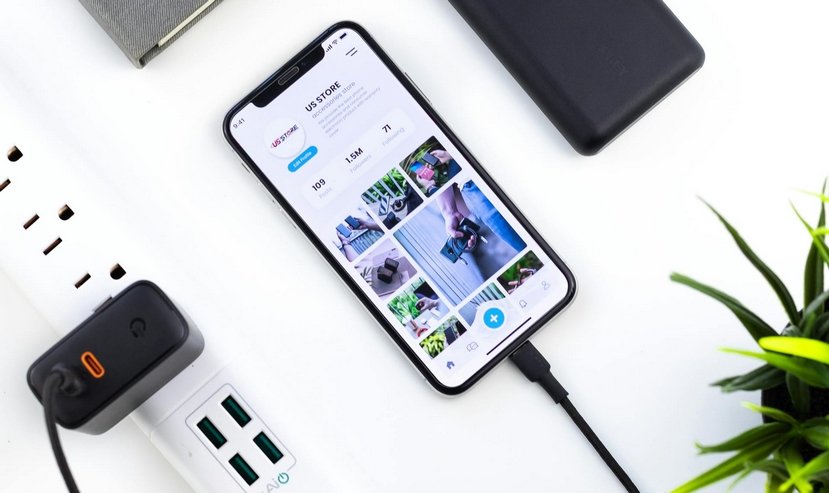
Votre téléphone charge mais le pourcentage ne monte pas ? Découvrez les causes et solutions.
1. Comprendre le problème
Lorsque votre téléphone ne se charge pas correctement, il peut se manifester de plusieurs façons : il peut indiquer qu’il est en charge mais que le pourcentage reste bloqué, ou au contraire ne rien afficher du tout, même branché. Dans les deux situations, plusieurs causes sont possibles.
1.1 Problèmes matériels courants
Câble ou chargeur défectueux : un câble abîmé ou un chargeur incompatible peut ne pas transmettre correctement l’électricité, même si le téléphone affiche l’icône de charge.
Port de charge encrassé ou endommagé : poussière, fibres ou connecteurs tordus peuvent empêcher le courant de passer. Dans ce cas, le téléphone peut ne rien indiquer ou montrer un signal de charge intermittent.
1.2 Problèmes logiciels et consommation
Applications gourmandes en énergie : certaines apps peuvent consommer plus d’électricité qu’il n’en entre, bloquant ainsi la progression de la batterie.
Bugs ou mises à jour défectueuses : un logiciel obsolète ou un bug après une mise à jour peut empêcher l’affichage correct de l’état de charge ou la recharge réelle.
1.3 Usure de la batterie
Les batteries lithium-ion perdent progressivement leur capacité avec le temps. Cela peut se traduire par un blocage du pourcentage ou par un téléphone qui ne détecte pas la charge correctement.
1.4 Astuces pratiques
Si votre téléphone s’allume mais reste bloqué à 0 % ou 1 %, ou ne réagit pas du tout lorsqu’il est branché, il s’agit souvent d’un problème matériel ou logiciel plutôt que d’un simple câble. Tester un autre chargeur, vérifier le port, et redémarrer le téléphone sont les premiers réflexes à adopter avant de penser à un remplacement de batterie ou une réparation.
Si votre téléphone ou votre tablette est resté longtemps la batterie vide, il faut parfois attendre quelques minutes avant de pouvoir allumer l’appareil. Branchez votre téléphone, attendez 10 minutes, puis allumez-le.
Si le téléphone affiche bien le logo de charge (éclair sur l’icône de la batterie en haut à droite de votre téléphone), mais que la charge n’avance pas, il peut s’agir d’un bug du système d’exploitation Android, ou un chargeur défectueux qui n’arrive plus à envoyer l’intensité nécessaire à la charge.
2 : Solutions simples « pas à pas »
La première étape consiste à vérifier le chargeur et le câble que vous utilisez. Il est fortement conseillé de privilégier les chargeurs officiels ou certifiés pour votre appareil, car les câbles génériques ou anciens peuvent ne pas fournir assez de courant pour charger correctement la batterie. Tester un autre câble ou un autre chargeur permet de s’assurer que le problème ne vient pas de là. Un chargeur de téléphone ou de tablette, connecté à votre appareil, et branché sur le secteur, doit légèrement chauffer. Si le chargeur reste froid, il est très probablement HS. Pour info, un chargeur de 25W est généralement suffisant, en USB-C. Si votre téléphone supporte la charge rapide, il vous faudra un chargeur USB-C de 45W.
Ensuite, inspectez le port de charge de votre téléphone. La présence de poussière, de peluches ou d’oxydation peut empêcher le passage correct du courant. Nettoyez délicatement le port avec un coton-tige sec ou une petite brosse douce, en prenant soin de ne pas endommager les composants internes.
Si le problème persiste, redémarrer votre appareil peut résoudre de nombreux bugs de recharge. Ce simple geste permet au système de se réinitialiser et de corriger certains blocages liés aux processus en arrière-plan. Parfois, certaines applications consomment énormément de batterie sans que vous le sachiez. Vérifier les paramètres de batterie pour identifier ces applications et les fermer pendant la charge peut aider la batterie à se remplir normalement.
Si vous suspectez le port de charge (faux contact ou plus du tout de contact), un électronicien ou dépanneur en smartphone pourra remplacer le port de charge, qui s’use avec le temps. Les soudures s’abiment, du jeu se crée, le contact ne se fait plus bien entre le port de charge du téléphone et le chargeur.
Une autre astuce consiste à activer le mode avion pendant la charge. En réduisant la consommation énergétique de votre téléphone, le pourcentage peut augmenter plus rapidement. Il est également important de vérifier la température de votre appareil. Une batterie trop chaude ou trop froide peut bloquer la charge pour protéger le matériel. Si nécessaire, laissez votre téléphone revenir à température ambiante avant de le rebrancher.
Dans des cas plus rares, une batterie en fin de vie peut ne peut se recharger normalement. En général, vous constaterez surtout un problème de batterie qui se vide très vite, mais cela peut jouer sur la charge également. Idem, la batterie de votre smartphone peut être remplacée chez un spécialiste en réparation mobile.
3. Le cas particulier Android / iPhone
Pour les utilisateurs Android, certaines manipulations peuvent être particulièrement efficaces. Un redémarrage forcé, obtenu en maintenant le bouton Power et le volume bas, peut relancer le système et résoudre le blocage de la batterie. Vérifier que le système et les applications sont à jour est également crucial : une mise à jour peut corriger un bug de charge. Enfin, la calibration de la batterie peut aider : laissez le téléphone se décharger complètement, puis rechargez-le jusqu’à 100 % sans interruption. Cela permet de recalibrer l’affichage du pourcentage et d’avoir une lecture plus précise.
Pour les utilisateurs d’iPhone, le redémarrage forcé varie selon le modèle, mais il permet souvent de débloquer la charge. Vous pouvez également consulter l’état de la batterie dans les paramètres pour vérifier si sa capacité maximale est faible. Dans certains cas, un remplacement peut être nécessaire. Si vous utilisez l’option de « charge optimisée », il peut être utile de la désactiver temporairement pour vérifier si le pourcentage monte normalement.

Conclusion
Un téléphone qui ne monte pas en charge peut sembler inquiétant, mais dans la plupart des cas, il s’agit d’un problème simple à résoudre. En vérifiant le câble, le port de charge, la température et en suivant les étapes spécifiques à Android ou iPhone, vous pouvez souvent retrouver une batterie fonctionnelle rapidement. Dans la majorité des cas, le problème vient du chargeur ou du cable. Sur un téléphone qui a déjà quelques mois/années d’utilisation, le port de charge peut être abimé, empêchant le chargement du téléphone. Les problèmes de bugs du téléphone ou du système Android sont plus rares. Un redémarrage permet alors généralement de débloquer le problème.
Pour aller plus loin, n’hésitez pas à explorer mes autres tutoriels dédiés aux smartphones et tablettes, qui expliquent comment optimiser la batterie, prolonger sa durée de vie et détecter les applications qui consomment trop d’énergie. Avec ces conseils, vous deviendrez plus autonome et confiant dans l’utilisation de votre appareil mobile !
Thibaut Mathieu
Fin du tutoriel de dépannage
Vous savez maintenant régler un problème de charge avec votre téléphone.

Thibaut MATHIEU
Editeur de Premiers Clics
Éditeur et rédacteur de Premiers Clics, auteur du livre « Je me mets à l’informatique », je mets à votre disposition toutes mes connaissances en informatique afin de vous aider à vous former, à l’aide des cours d’informatique Premiers Clics.
Également gérant d’une entreprise d’assistance et de dépannage informatique, je connais au mieux vos besoins en matière de formation et d’assistance informatique. Tous les jours je réponds aux questions de mes clients sur le fonctionnement de leur ordinateur, de leur téléphone ou de leur tablette.
Ceci m’a permis d’acquérir une incroyable expérience dans le domaine du numérique grand public, d’y démêler le vrai du faux en matière de protection de nos appareils, d’identifier les fausses manipulations les plus courantes, de donner de nombreux conseils afin d’utiliser au mieux PC, smartphone et tablette. C’est une expérience de plus de 20 ans en assistance et dépannage informatique que je transmets à travers les cours et tutos informatiques disponibles sur Premiers Clics.

Je ne peux plus passer d’appels
Les causes et solutions pour vous dépanner, si vous ne pouvez plus passer d’appels avec votre téléphone.

Mon téléphone bug, se fige
Votre téléphone bug, ralenti, ou même se fige ? Consultez mon tuto de dépannage dédié à ce problème.

Transférer les photos de ma tablette
Comment transférer les photos de votre tablette pour libérer sa mémoire et regarder les photos sur votre PC.

Envoyer une photo avec son smartphone
Découvrez comment envoyer une photo avec son téléphone, si vous débutez avec votre nouveau téléphone Android.

Scanner un QR Code
Comment scanner un QR Code avec son smartphone ou sa tablette.

Ajouter un site en raccourci dans Chrome
Découvrez comment ajouter un site en raccourci dans Chrome, mais aussi Edge ou Firefox.
Afficher l’historique dans Google
Découvrez comment afficher l’historique dans Google Chrome, dans Microsoft Edge ou dans Mozilla Firefox.

Imprimer en recto-verso
Gain de place, intérêt économique et écologique… ce tuto vous explique comment imprimer en recto-verso.

Afficher le clavier lors d’un appel
La manip à connaître pour afficher le clavier lors d’un appel avec son smartphone Android ou un iPhone.

Envoyer une photo
Comment envoyer une photo par SMS (Message) sur mon téléphone ?

Code PIN oublié : débloquer une SIM
Le tutoriel pour débloquer une carte SIM si vous avez oublié le code PIN de votre téléphone.
Exporter les photos de mon smartphone
Comment transférer les photos de votre téléphone pour libérer sa mémoire et regarder les photos sur votre PC.
Libérer la mémoire de mon smartphone
Toutes les astuces pour faire de la place sur son téléphone.
Imprimer avec mon smartphone
Comment imprimer depuis votre téléphone ou votre tablette, que ce soit de l’Android ou de l’iOS (Apple).

Créer un compte Gmail
Le tuto détaillé pour vous aider à créer un compte Gmail à partir d’un PC, d’une tablette ou d’un smartphone.

Ouvrir les Paramètres de sa tablette
Comment ouvrir les Paramètres de votre appareil Android : smartphone ou tablette.

Désactiver les notifications
Le tuto pour vous aider à désactiver les notifications intempestives sur votre tablette ou votre smartphone.

0 commentaires