
Curso de Informática / Cursos de Windows
Cómo vaciar la Papelera de reciclaje y recuperar archivos eliminados en Windows
Dificultad: fácil
Sistema operativo necesario: Windows 10, Windows 11

Información general sobre la Papelera de reciclaje
Cuando eliminas un archivo o carpeta de tu computadora, en realidad se mueve a la Papelera de reciclaje de Windows. Este proceso te permite recuperar tu archivo o carpeta en caso de eliminación accidental, por ejemplo. Por lo tanto, la Papelera de reciclaje es esencial, pero debe vaciarse regularmente para no llenar innecesariamente tu computadora.
Esta lección para principiantes sobre la Papelera de reciclaje de Windows explicará cómo funciona la Papelera de reciclaje de Windows.
Tabla de Contenido
1. Vaciar la Papelera de reciclaje
2. Eliminar un acceso directo de la barra de tareas
3. Prevenir eliminaciones accidentales
1. Vaciar la Papelera de reciclaje
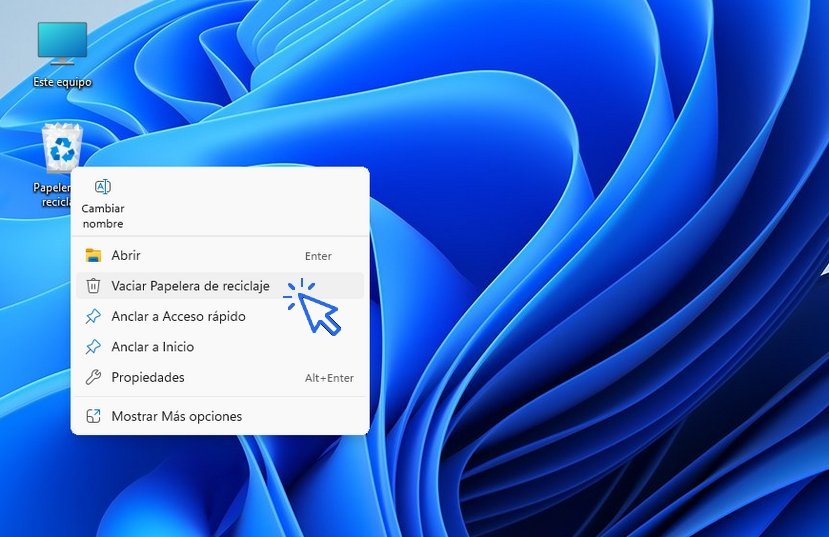
Vaciar la Papelera de reciclaje solo lleva unos segundos. Haz clic derecho sobre el ícono de la Papelera en tu escritorio, luego selecciona “Vaciar Papelera de reciclaje” y confirma. Una vez vaciada, los archivos no se pueden recuperar. Vaciar la Papelera ayuda a liberar espacio en disco.
Paso a paso:
1. Haz clic derecho sobre el ícono de la Papelera.
2. Selecciona “Vaciar Papelera de reciclaje”.
3. Confirma la acción.
Aprende a vaciar la Papelera de reciclaje y recuperar archivos eliminados en Windows. Guía paso a paso para principiantes para liberar espacio y restaurar archivos perdidos.
Clic derecho → Vaciar Papelera de reciclaje :
2. Recuperar un archivo eliminado
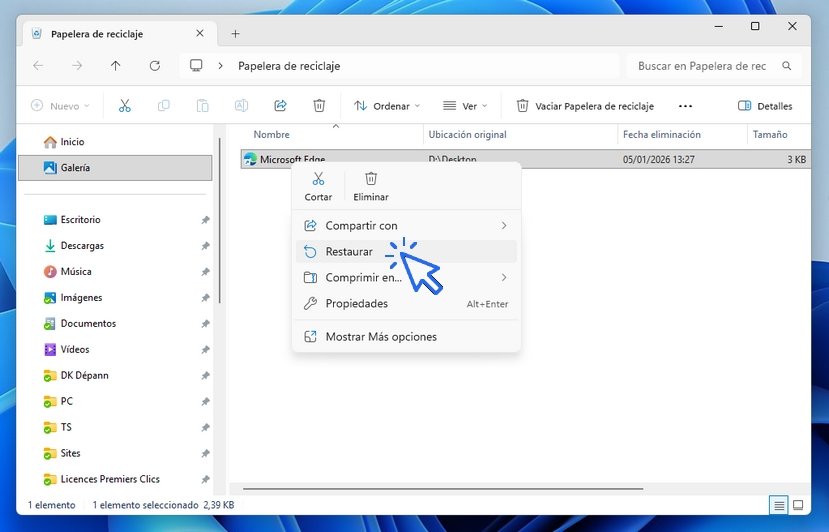
Para recuperar un archivo eliminado:
1. Haz doble clic en la Papelera de reciclaje para abrirla.
2. Localiza tu archivo.
3. Haz clic derecho sobre el archivo y selecciona “Restaurar”.
Puedes restaurar un archivo mientras la Papelera no haya sido vaciada. Si la Papelera ya se vació, un software especializado de recuperación puede ayudarte a recuperar tus archivos.
¿Qué hacer si mi Papelera está vacía?
Si vaciaste la Papelera por accidente, puedes usar un programa de recuperación como Recuva. Descarga Recuva u otro programa similar para restaurar archivos perdidos.
Aprende a vaciar la Papelera de reciclaje y recuperar archivos eliminados en Windows 11, 10, 8.1 o 7. Guía paso a paso para principiantes para liberar espacio y restaurar archivos perdidos.
3. Prevenir eliminaciones accidentales
Por defecto, Windows no pide confirmación al eliminar un archivo. Recomendamos activarlo:
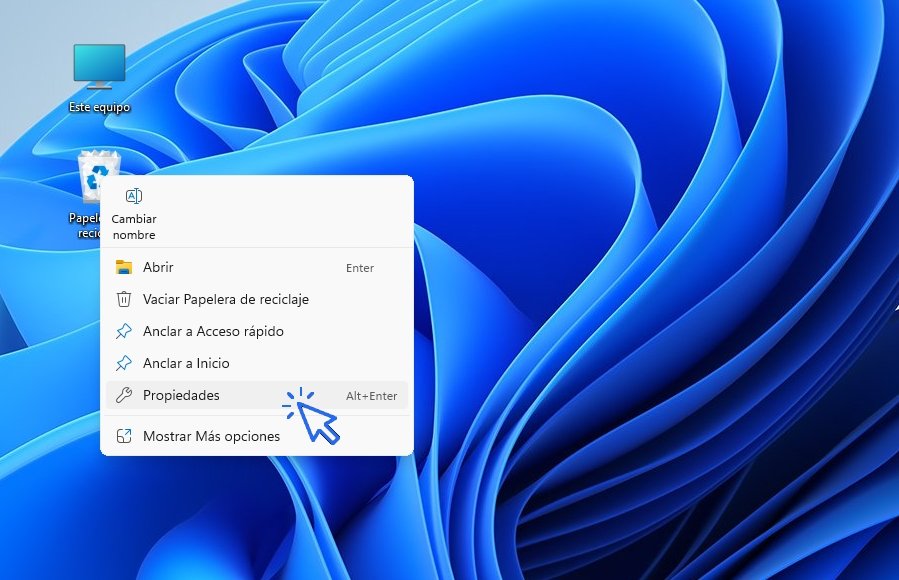
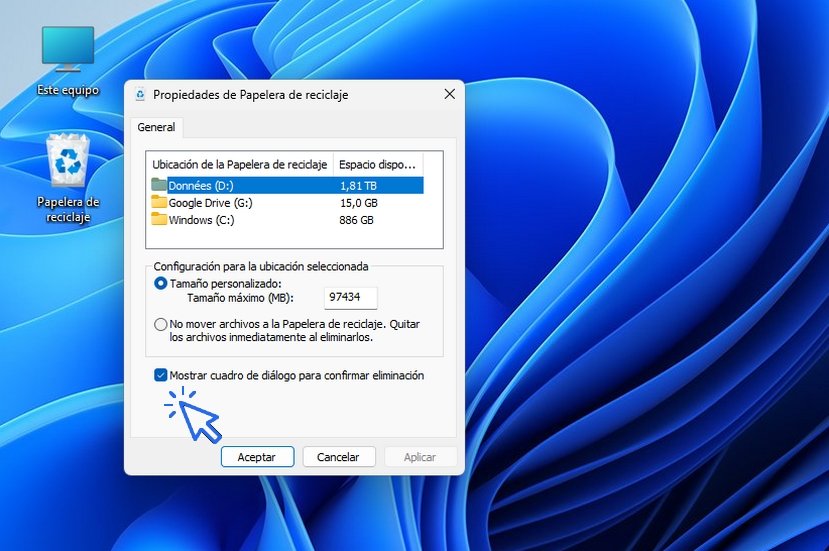
Clic derecho sobre la Papelera → Propiedades → marcar “Mostrar cuadro de confirmación de eliminación”.
Esto evitará eliminaciones accidentales, avisándote cada vez que borres un archivo o carpeta. En la Papelera: clic derecho → Propiedades → Luego marca la casilla correspondiente.
Aprende a vaciar la Papelera de reciclaje y recuperar archivos eliminados en Windows. Guía paso a paso para principiantes para liberar espacio y restaurar archivos perdidos.
Luego marca la casilla correspondiente:
Fin de la lección
Ahora sabes cómo vaciar la Papelera de reciclaje.

"Connectado, sin Internet"
Cómo solucionar este problema de conexión frecuente.

0 commentaire